表格區塊
表格區塊在文件裡排出一格一格的網格——列放項目,欄放欄位。適合比較表、價目表,或任何需要橫豎排列的內容。
1 · 插入表格
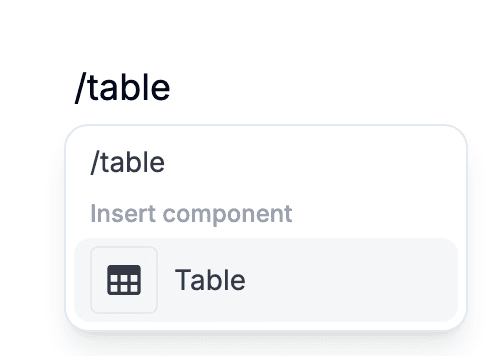
在空行輸入斜線,選「表格」——打 table 或 grid 都會篩到它。頂部工具列的插入選單也有同一項。游標處會出現一個 3×3 的表格,焦點在第一格。
儲存格可以放文字和行內欄位——短輸入欄、核取方塊、日期選擇器、時間選擇器。從斜線選單或頂部工具列的插入選單挑選,或從工具列拖進來都行。長輸入欄、上傳檔案、簽名和圖片是區塊,只會落在表格外——從選單插入會放在表格後面,拖曳時則落在放置指示線所在的位置。Tab 移到下一格,Shift-Tab 退回上一格;兩者都不會離開表格——點表格下方繼續。
2 · 列、欄與尺寸
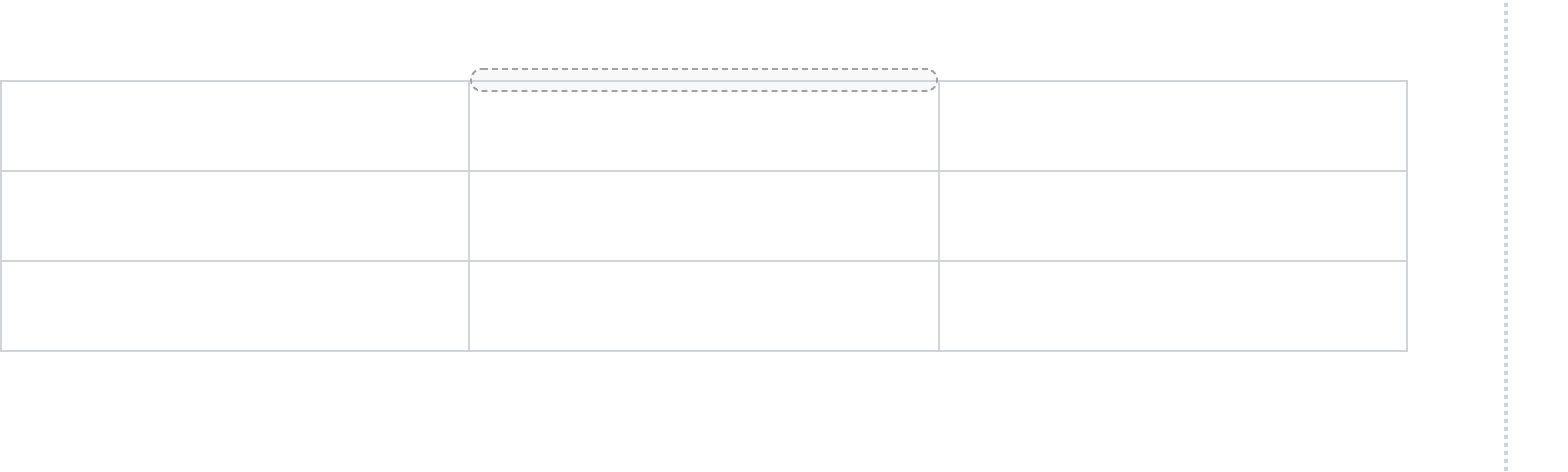
把滑鼠移到任一列或欄,邊緣會出現一個把手。拖曳它可以重新排序;點一下會開啟刪除的小選單。把滑鼠移到表格下緣會出現「+」,按一下在最後加一列;移到右緣的「+」則在最後加一欄。要指定加在哪一側,用頂部工具列「表格」區的「在左方新增欄」/「在右方新增欄」,或表格左緣的區塊選單。
拖曳兩欄之間的邊界可以調整寬度。雙擊那條邊界,欄寬會自動貼合內容。寬度會和文件一起存下來,所以你設成什麼樣,填表的人就看到什麼樣。
3 · 三種樣式
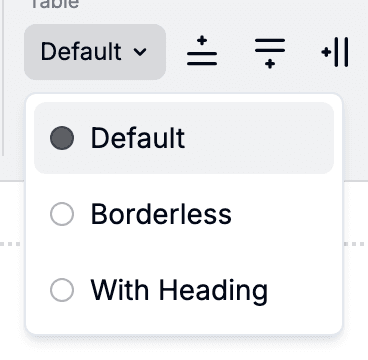
表格內建三種樣式。預設會畫出每一格的格線——資料密集時最好用。無框線去掉分隔線——表格大多是說明文字時最適合。有標題列會把第一列做成表頭。
從頂部工具列的表格控制選單切換樣式;把游標放進表格裡才會出現。樣式是逐表格儲存的,所以同一份表單裡的兩個表格可以不一樣。每一種樣式在公開表單上和在編輯器裡看起來一樣。