資料夾
資料夾是客戶文件存放的地方。資料夾放在哪一個分區,決定這位客戶看不看得到裡面的東西。
1 · 每位客戶都有兩個分區
打開一位客戶會看到兩個區域。上面掛著客戶名字的是 Shared,裡面的東西客戶全看得到。下面是 Internal——你的筆記、檢查表、還沒送出的草稿。
分區是唯一決定可見性的因素,沒有逐份文件的分享開關。
- 把文件拖進 Internal——客戶就看不到了。
- 把它往上拖到 Shared——客戶就看得到。
兩個分區都不能改名或刪除,也沒有資料夾裡的資料夾。客戶的結構永遠就是兩層。
2 · 資料夾怎麼出現
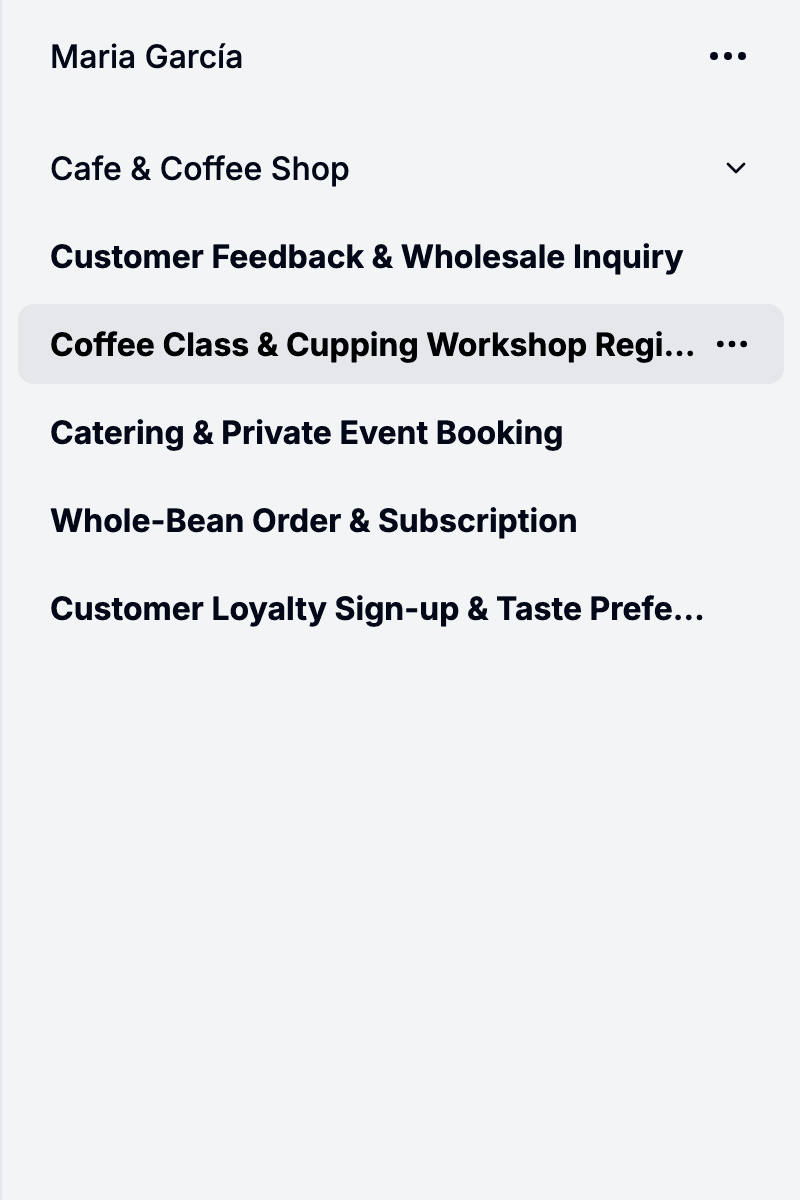
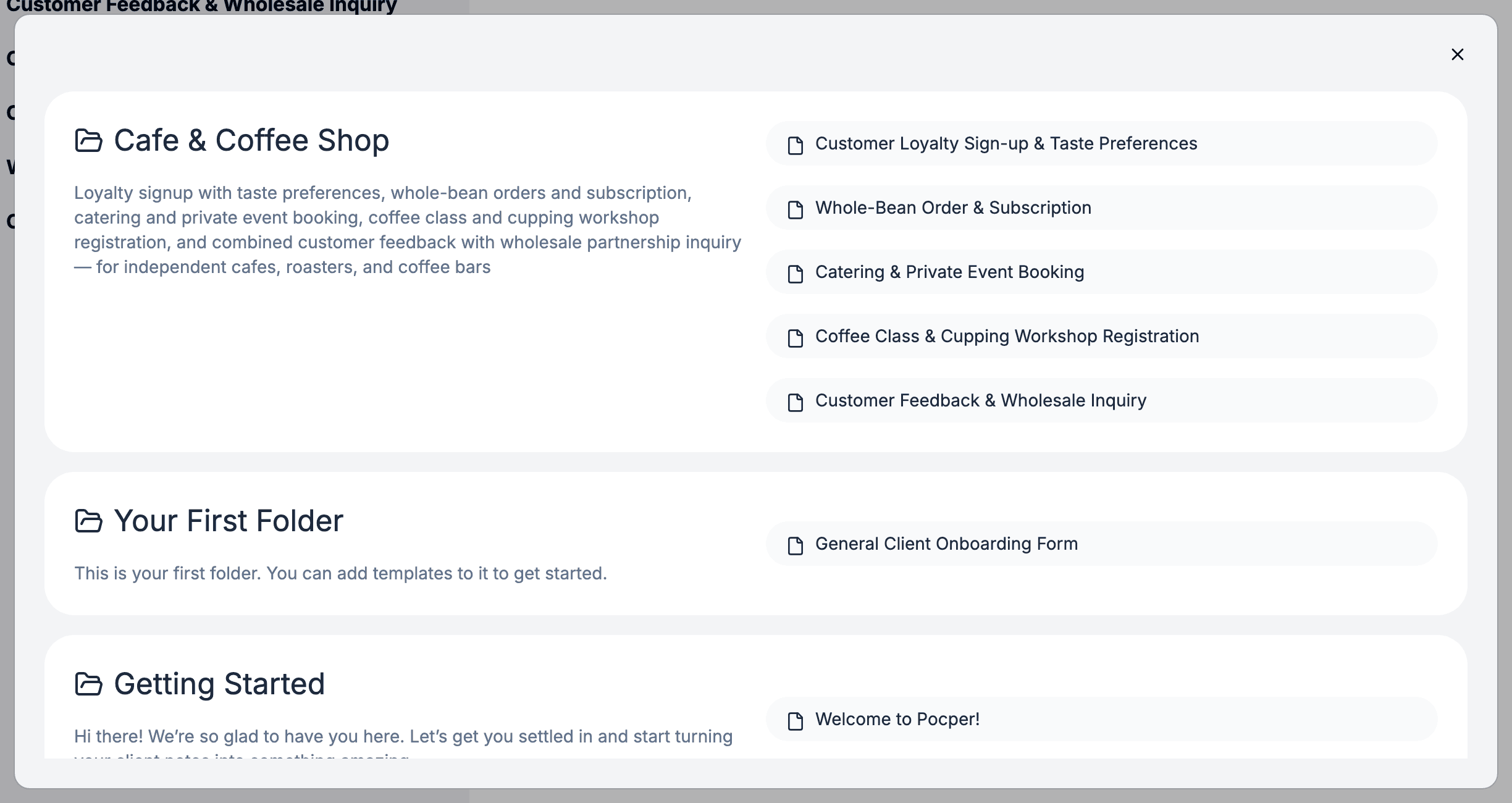
多數資料夾會自己出現。你替客戶建立的文件,會落進對應其範本資料夾的那個資料夾;客戶還沒有的話就當場建一個。透過分享連結送出的文件是例外:它直接進到 Shared 分區。
你也可以在初次會面前先建好,客戶來的時候東西就都備妥了。資料夾依你拖曳的順序排列,每位客戶各自獨立。
3 · 資料夾裡的一列是什麼
一列不一定是文件,有時候它是「建立一份文件」的入口。是哪一種,取決於文件類型。
- 表單 — 建立動作,灰色、帶一個加號。每點一次就產生一份新副本。
- 資料 — 就是文件本身,即使還沒有人打開過。每個資料夾一份,點下去就進入那份文件。
- 協議 — 與資料相同:每個資料夾一份,那一列就是文件。
- 發布 — 唯讀的閱讀入口。每位客戶打開的都是同一份。
四種可以自由混在同一個資料夾裡:反覆寄出的客戶資料表、你們共同維護的紀錄、所有人都要讀的條款。
4 · 移動
在同一位客戶之內,列可以拖到別的資料夾,也可以拖到另一個分區。
把一列拖到已經有同一份範本的資料夾上,兩列都會保留——同一份範本可以在同一個資料夾裡出現不只一次。
跨資料夾則想放幾次都行——一個物件一個資料夾、一個案子一個資料夾,各自跑同一組文件。
5 · 資料夾與範本資料夾
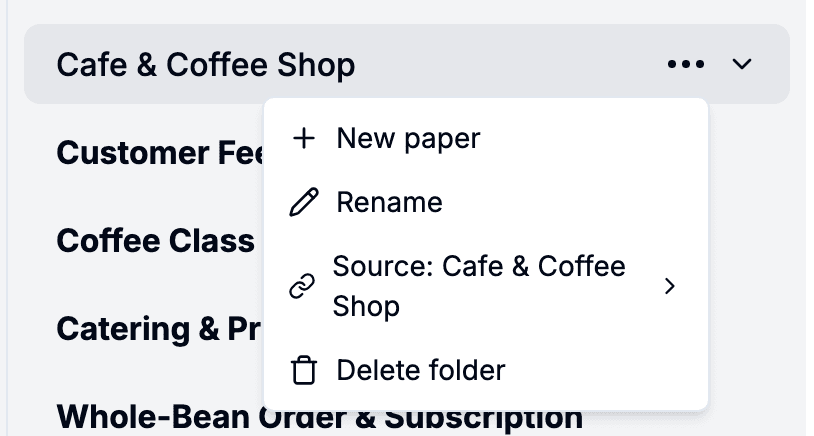
一個資料夾跟隨一個範本資料夾,你可以從資料夾選單改指到別的範本資料夾,或解除連結。之後把範本資料夾改名不會改到既有的客戶資料夾,只有新建的會用新名字。
刪除範本資料夾會解除所有跟隨它的客戶資料夾的連結,並從每一個客戶資料夾移除它的列,不論那些列被拖到了哪裡——表單的建立列、還沒有人打開過的資料或協議列,以及發布的閱讀入口。已經建立的文件會留在原處。