Carpetas
Las carpetas son donde viven los documentos de un cliente, y la zona en la que está una carpeta decide si ese cliente ve lo que hay dentro.
1 · Cada cliente tiene dos zonas
Abre un cliente y verás dos áreas. La de arriba lleva el nombre del cliente: es Shared, y el cliente ve todo lo que hay en ella. Debajo está Internal — tus notas, tus listas y los borradores sin enviar.
La zona es lo único que decide la visibilidad. No hay un ajuste de compartir por documento.
- Arrastra un documento a Internal y el cliente deja de verlo.
- Súbelo a Shared y lo ve.
Ninguna de las dos zonas se puede renombrar ni borrar, y no hay carpetas dentro de carpetas. La estructura de un cliente tiene siempre exactamente dos niveles.

2 · Cómo aparecen las carpetas
La mayoría de las carpetas se crean solas. Un documento que tú inicias para un cliente aterriza en la carpeta que corresponde a su carpeta de plantillas, creada en el momento si el cliente no la tenía. Un envío hecho por enlace compartido es la excepción: va directo a la zona Shared.
También puedes crear una antes de la primera cita, así todo está listo cuando llega el cliente. Las carpetas mantienen el orden en que las arrastras, por cliente.
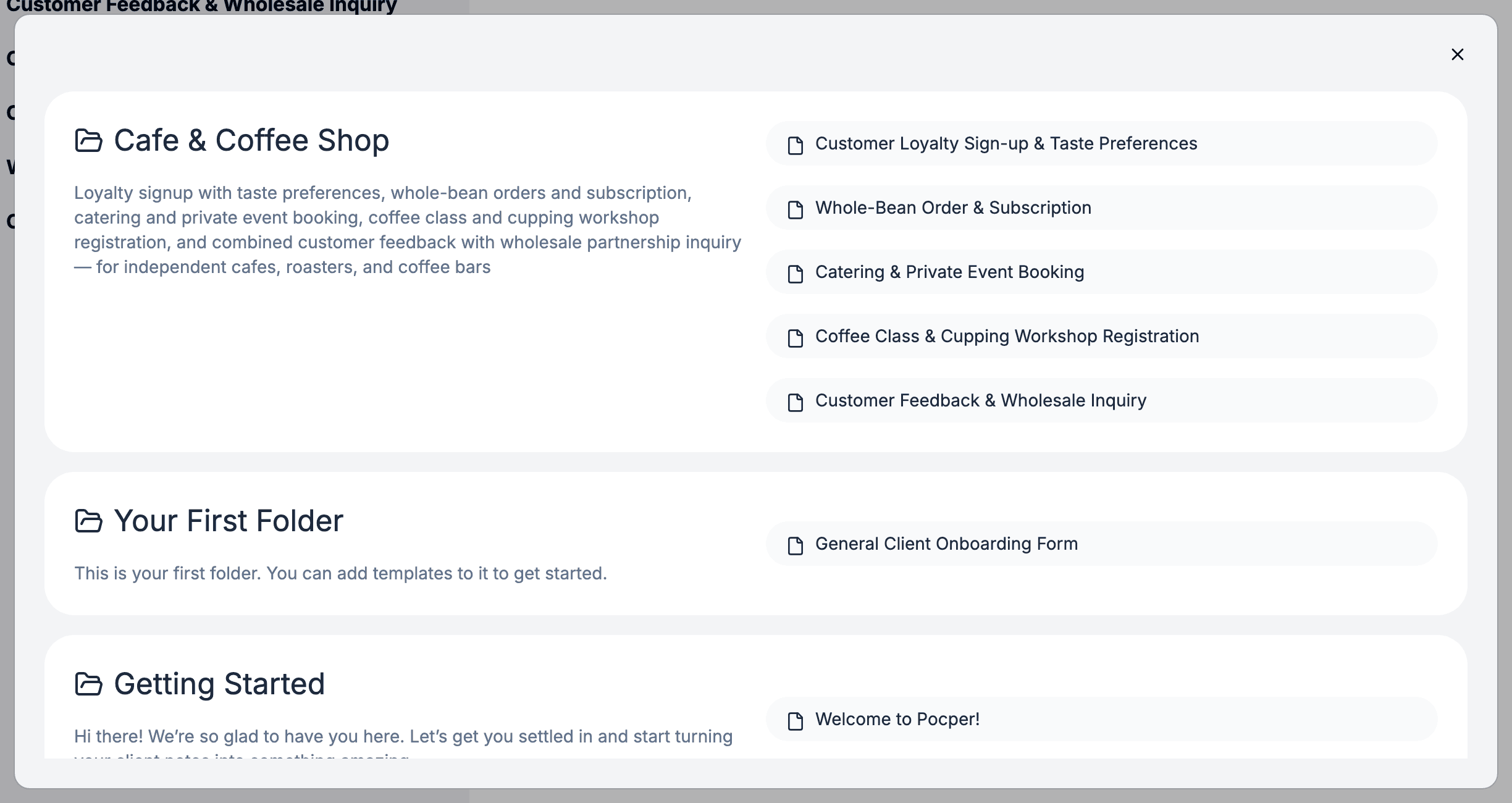
3 · Qué es una fila dentro de una carpeta
Una fila no siempre es un documento: a veces es el ofrecimiento de uno. Cuál de las dos cosas es depende del tipo de documento.
- Formulario — Una acción de crear, en gris y con un signo más. Cada clic hace una copia nueva.
- Datos — El documento en sí, aunque nadie lo haya abierto. Uno por carpeta: haz clic y estás dentro de ese documento.
- Acuerdo — Igual que Datos: uno por carpeta, y la fila es el documento.
- Publicación — Una entrada de lectura, en solo lectura. Todos los clientes abren el mismo documento.
Los cuatro se mezclan sin problema en una carpeta: el formulario de admisión que envías una y otra vez, el registro que mantenéis los dos, y las condiciones que lee todo el mundo.
4 · Mover
Las filas se arrastran entre carpetas y entre las dos zonas, dentro de un mismo cliente.
Arrastra una fila a una carpeta que ya tiene la misma plantilla y ambas filas se mantienen: una plantilla puede aparecer más de una vez en la misma carpeta.
Entre carpetas puede aparecer tantas veces como quieras: una carpeta por inmueble o por caso, cada una con los mismos documentos.
5 · Carpetas y carpetas de plantillas
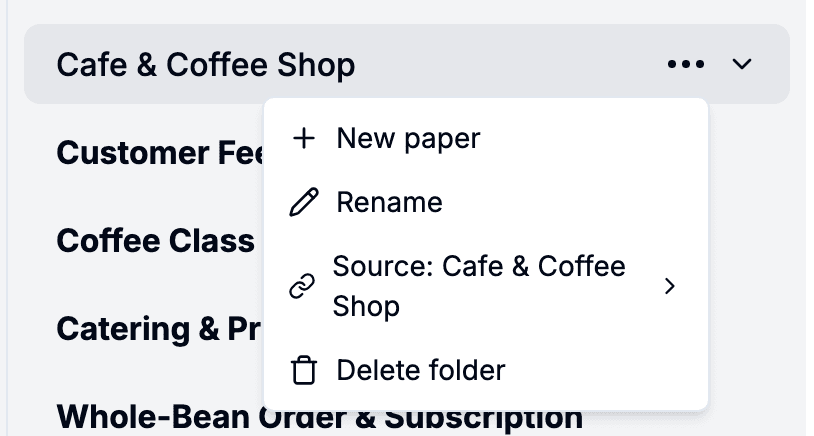
Una carpeta sigue a una carpeta de plantillas, y desde su menú puedes reapuntarla a otra o desvincularla. Renombrar la carpeta de plantillas no renombra las carpetas de cliente existentes; solo las nuevas toman el nombre nuevo.
Borrar una carpeta de plantillas desvincula todas las carpetas de cliente que la seguían y quita sus filas de todas las carpetas de cliente, adondequiera que las hayan arrastrado: las filas de crear de Formulario, las de Datos o Acuerdo que nadie ha abierto todavía, y las entradas de Publicación. Los documentos ya creados se quedan donde están.