Klasörler
Klasörler bir müşterinin belgelerinin durduğu yerdir ve bir klasörün hangi bölgede olduğu, müşterinin içeriği görüp göremeyeceğini belirler.
1 · Her müşterinin iki bölgesi vardır
Bir müşteriyi açtığınızda iki alan görürsünüz. Üsttekinin başlığı müşterinin adıdır: orası Shared'dir ve müşteri içindeki her şeyi görür. Altında Internal vardır — notlarınız, kontrol listeleriniz ve göndermediğiniz taslaklar.
Görünürlüğü belirleyen tek şey bölgedir. Belge başına paylaşım ayarı yoktur.
- Bir belgeyi Internal'a sürükleyin, müşteri onu görmez olur.
- Shared'a yukarı taşıyın, görür.
İki bölge de yeniden adlandırılamaz ve silinemez, klasör içinde klasör de yoktur. Bir müşterinin yapısı her zaman tam olarak iki katmandır.

2 · Klasörler nasıl ortaya çıkar
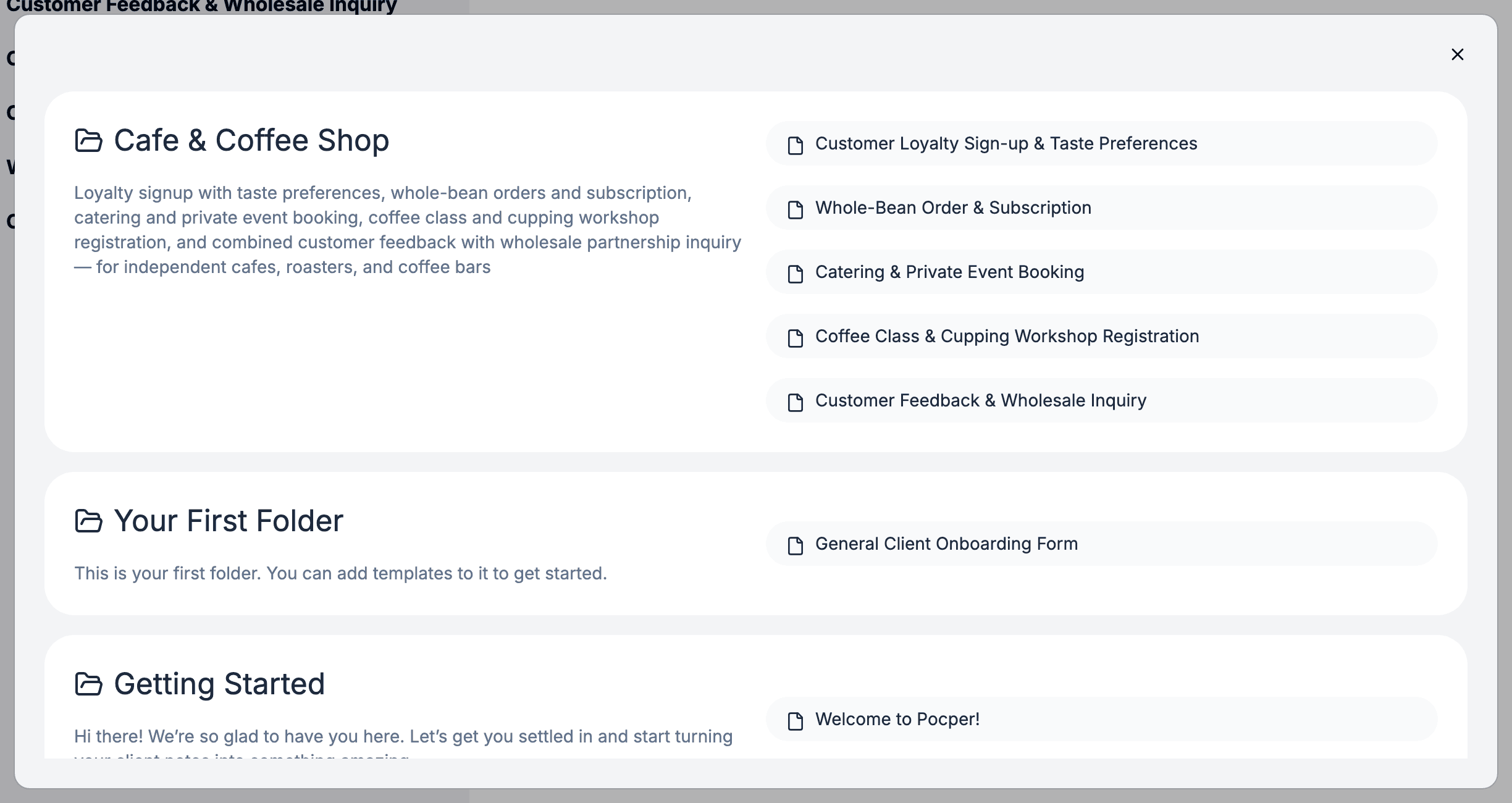
Çoğu klasör kendiliğinden oluşur. Bir müşteri için başlattığınız belge, ait olduğu şablon klasörüne karşılık gelen klasöre iner; müşteride yoksa o an oluşturulur. Paylaşım bağlantısıyla gönderilen belge istisnadır: doğrudan Shared bölgesine gider.
İlk randevudan önce de bir klasör oluşturabilirsiniz, böylece müşteri geldiğinde her şey hazırdır. Klasörler sürüklediğiniz sırayı müşteri bazında korur.
3 · Klasördeki bir satır nedir
Bir satır her zaman belge değildir — bazen belge oluşturma teklifidir. Hangisi olduğu belgenin türüne bağlıdır.
- Form — Bir oluşturma eylemi: soluk renkli ve üzerinde artı işareti. Her tıklamada yeni bir kopya çıkar.
- Veri — Kimse açmamış olsa bile belgenin kendisi. Klasör başına bir tane — tıklayınca o belgenin içindesiniz.
- Sözleşme — Veri ile aynı: klasör başına bir tane ve satırın kendisi belgedir.
- Yayın — Salt okunur bir okuma girişi. Tüm müşteriler aynı belgeyi açar.
Dördü tek bir klasörde rahatça bir arada durur: sürekli gönderdiğiniz kabul formu, ikinizin birlikte güncellediği kayıt ve herkesin okuduğu koşullar.
4 · Taşıma
Satırlar aynı müşteri içinde klasörler arasında ve iki bölge arasında sürüklenir.
Bir satırı aynı şablonu zaten içeren bir klasöre sürüklerseniz iki satır da kalır — bir şablon aynı klasörde birden çok kez görünebilir.
Klasörler arasında ise istediğiniz kadar görünebilir — mülk başına ya da dosya başına bir klasör, her biri aynı belgeleri işletir.
5 · Klasörler ve şablon klasörleri
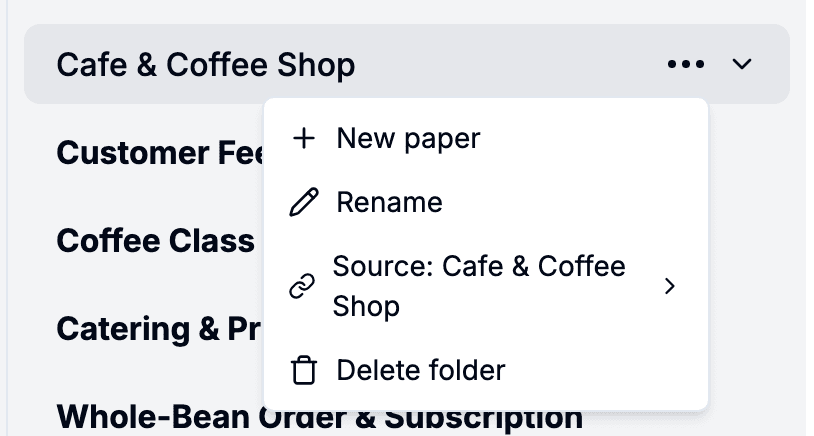
Bir klasör tek bir şablon klasörünü izler; klasörün menüsünden başka birine yönlendirebilir ya da bağlantıyı kaldırabilirsiniz. Şablon klasörünü yeniden adlandırmak mevcut müşteri klasörlerinin adını değiştirmez; yalnızca yenileri yeni adı alır.
Bir şablon klasörünü silmek, onu izleyen tüm müşteri klasörlerinin bağlantısını kaldırır ve onun satırlarını, nereye sürüklenmiş olurlarsa olsunlar, tüm müşteri klasörlerinden siler — Form oluşturma satırları, henüz kimsenin açmadığı Veri ya da Sözleşme satırları ve Yayın girişleri. Zaten oluşturulmuş belgeler olduğu yerde kalır.