Hızlı başlangıç
Pocper'ı anlamanın en hızlı yolu, zaten kullandığınız bir belgeyi buraya getirip birine göndermek. Baştan sona dört adım.
Önce kavramlar mı? Pocper nasıl çalışır iki dakikada okunur ve aşağıda kullanılan sözcükleri açıklar.
Adım 1 · Zaten kullandığınız bir belgeyi getirin
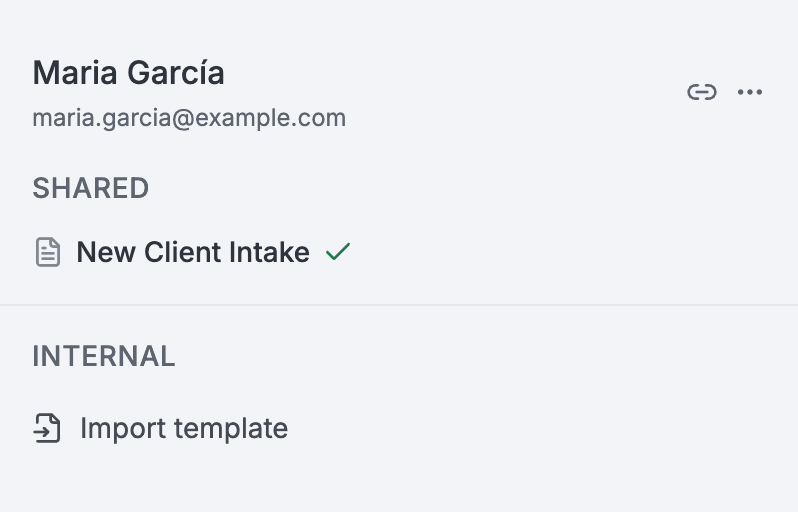
Neredeyse herkes zaten var olan bir şeyden başlar — Word'de bir kabul formu, PDF hâlinde bir rıza belgesi, yıllar önce kurulmuş bir Google Form. Şablon bölümünü açın ve içe aktarın: dosyayı bırakın ya da bağlantıyı yapıştırın, Pocper onu bir şablona okur. Metin metin olarak kalır, insanların yazdığı yerler ise gerçek alanlara dönüşür.
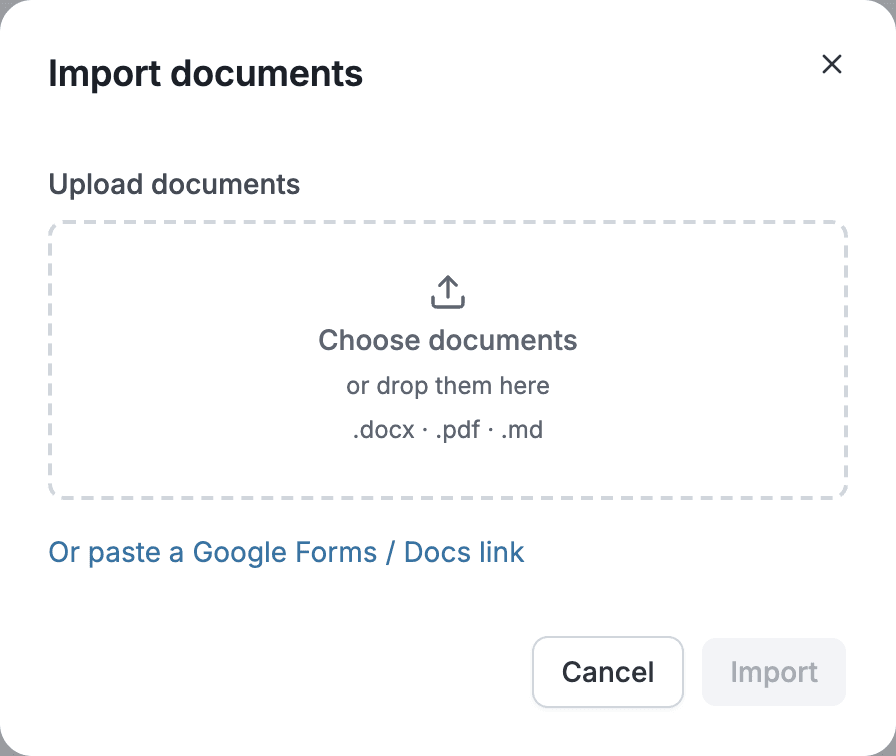
Bu en kısa yol, ama tek yol değil. İçe aktarma seçeneğini göremiyorsanız ya da kendi dosyanızdan başlamak istemiyorsanız, şablon pazarı sizi hazır bir belgeyle aynı noktaya getirir; boş bir sayfadan başlamak da olur.
Elinizde bir belge yok mu? Şablon bölümünde ihtiyacınız olanı anlatın; Pocper AI onu düzenleyebileceğiniz bir şablon olarak hazırlar.
Adım 2 · Alanları gözden geçirin
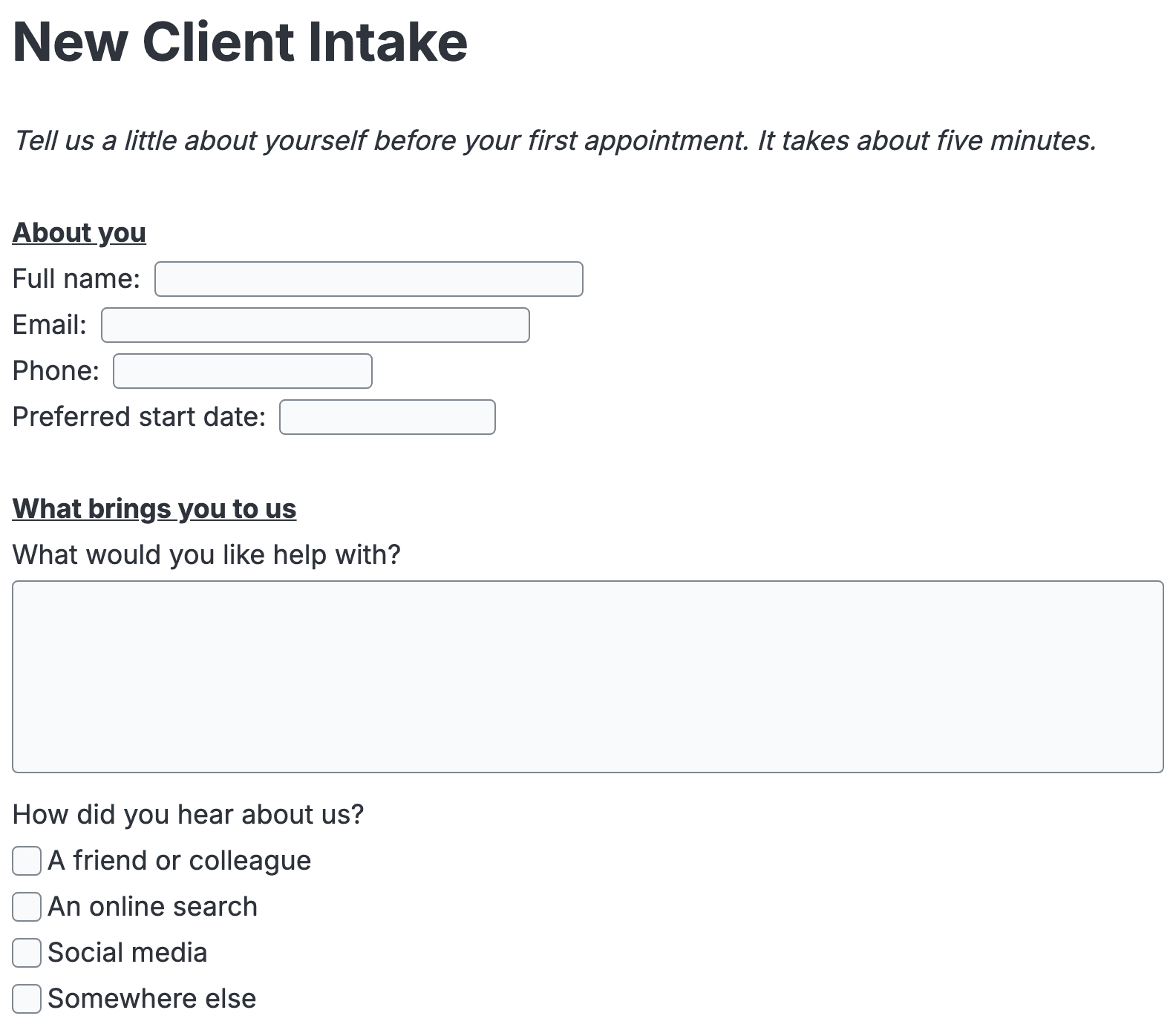
Artık düzenleyicidesiniz ve belge bir form kurucusundan çok bir sayfaya benziyor. Bir kez baştan sona okuyun ve Pocper'ın neyi doldurulabilir işaretlediğine bakın. İçe aktarılmış bir belge genellikle biraz ilgi ister: gözden kaçırdığı bir satırı alana çevirirsiniz, uydurduğu bir alanı silersiniz.
Düzenleme beklediğiniz gibi çalışır — tıklayın ve yazın. Doldurulabilir bir blok eklemek için boş bir satıra eğik çizgi yazıp menüden seçin: kısa yanıt, uzun yanıt, tarih, onay kutusu, dosya yükleme, imza. Kaydet düğmesi yok; belge siz yazdıkça kaydedilir.
Adım 3 · Bağlantıyı gönderin
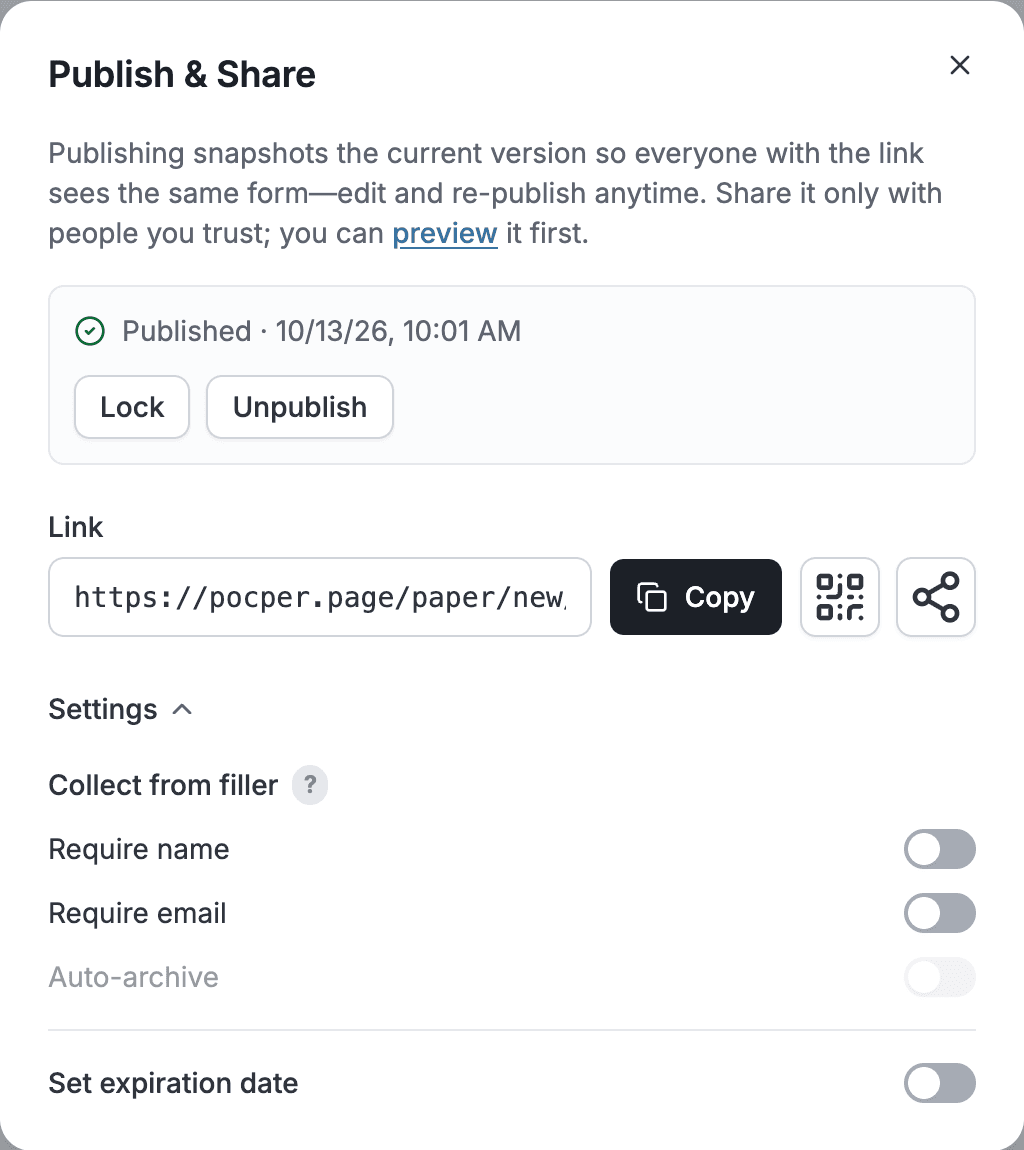
Üst araç çubuğunda Yayımla'ya tıklayın. Paylaşım penceresi bir Yayımla düğmesiyle açılır — siz basmadan hiçbir şey yayımlanmaz, bastığınızda Pocper bağlantıyı verir. Paylaşımı sıkılaştırmak isterseniz ayarlarını açın:
- Ad iste — belge açılmadan önce kişi adını girer.
- E-posta iste — kişi e-postasını girer, sonradan ulaşmak kolaylaşır.
- Bitiş tarihini ayarla — seçtiğiniz tarihten sonra bağlantı çalışmaz olur.
Bağlantıyı o kişiye normalde nasıl ulaşıyorsanız öyle gönderin — e-posta, sohbet, basılı bir QR kod. Karşı tarafın hesaba da kuruluma da ihtiyacı yok; tarayıcısında açılır ve telefonda çalışır.
Adım 4 · Geri geleni okuyun
Gönderimi beklemeniz gerekmez. Karşı taraf yazarken yanıtları sizin tarafınızda harf harf belirir.
Gönderdiğinde belge kendini dosyalar. O müşterinin altında, o müşterinin klasörlerinde bir belge olur ve yanında yeşil bir onay çıkar. Sıralanacak bir şey yok, taşınacak bir şey yok.
Tüm döngü bu: bir belgeyi bir kez içeri alın, gerektiği kadar gönderin ve yanıtların kendi kendini dosyalamasına bırakın.