Şablonlar
Şablon, gönderdiğiniz her şeyin arkasındaki yeniden kullanılabilir belgedir. Burada, elinize geçtikten sonra onunla ne yaptığınız var.
1 · Şablonlar ve şablon klasörleri
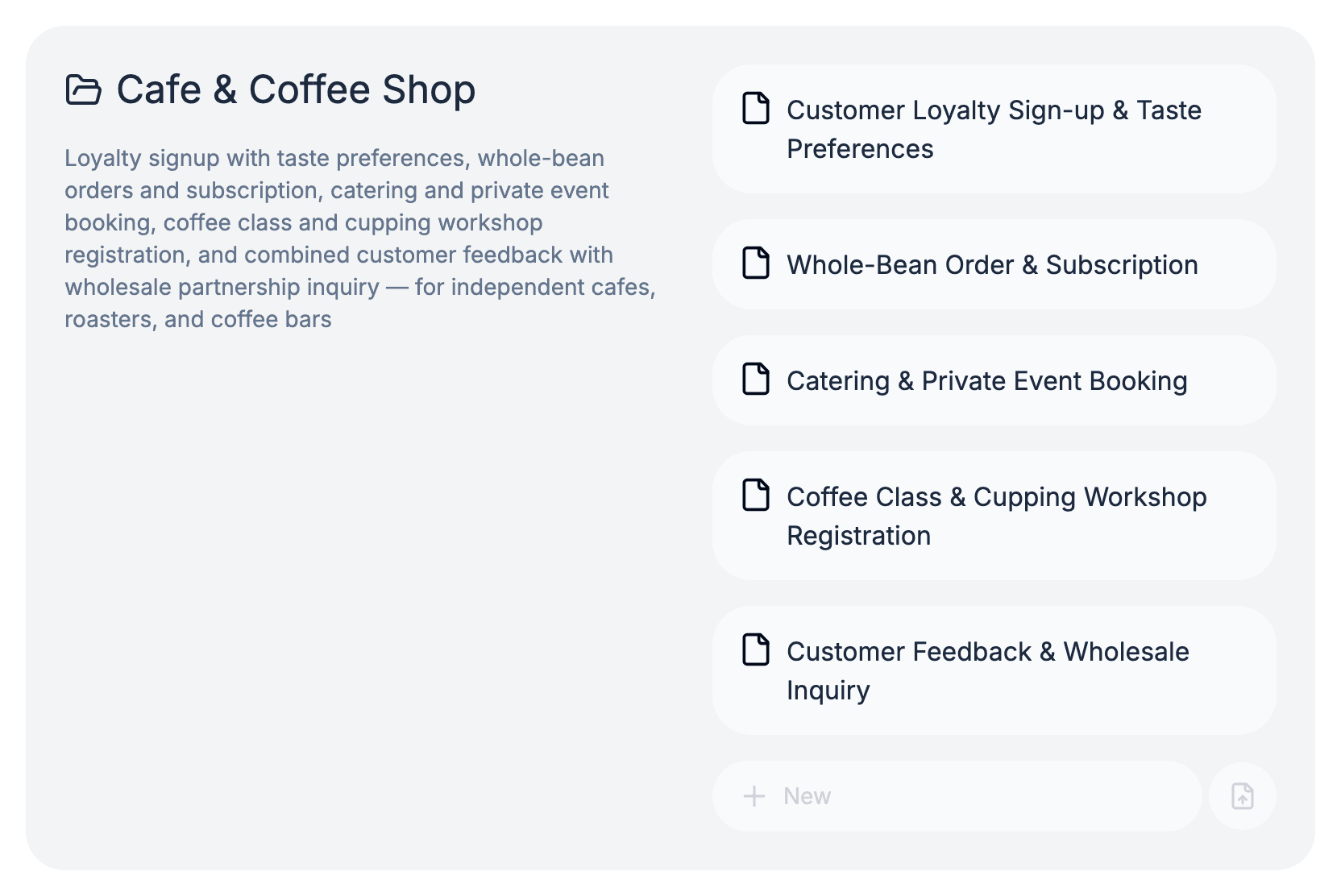
Her şablon bir şablon klasöründe durur — birlikte kullanılan belgelerin adlandırılmış bir demeti: İşe alım, Kabul, Yıl sonu değerlendirmesi. Klasör düzdür, yani klasör içinde klasör yoktur.
Bir müşterinin belgeleri sonradan bakıldığında şablon klasörüne göre gruplanır; yani şablonları bugün nasıl demetlerseniz, müşterinin geçmişi yarın öyle okunur.
2 · Bir şablonu düzenlemek
Düzenleyiciye girmek için bir şablonu açın. Tıklayıp yazın, seçmek için sürükleyin. Birinin doldurabileceği bir şey eklemek için boş bir satıra eğik çizgi yazıp menüden seçin: kısa yanıt, uzun yanıt, tarih, saat, onay kutusu, dosya yükleme, imza, tablo.
Kaydet düğmesi de taslak kipi de yok: her tuş vuruşu zaten kayıtlı durumdur. Bir arkadaşınız aynı belgeyi aynı anda düzenleyebilir ve imlecini görürsünüz.

3 · Karşı tarafın göreceği boyutta denetlemek
İnsanların çoğu belgeleri telefonda doldurur ve sizin ekranınızda güzel okunan bir düzen küçük ekranda çile olabilir. Önizleme bu yüzden telefon genişliğinde açılır; tablet ve masaüstü bir tık ötede.
Bir şeyi paylaşmadan önce bunu yapın, özellikle içe aktarılmış bir belgede — basılı sayfa için tasarlanmış bir tablo, en sık yeniden düşünülmesi gereken şeydir.
4 · Yayımlamak
Yayımlamak bir anlık görüntü alır. Bağlantınızdan oluşturulan her şey, yayımladığınız andaki sürümü devralır; böylece süregelen belgeleri değiştirmeden düzenlemeye devam edebilirsiniz.
Düzenlemeleriniz siz yeniden yayımlayana dek kimseye ulaşmaz. Yazım hatasını düzeltin, sonra yayımlayın.
5 · Yeniden adlandırma ve silme
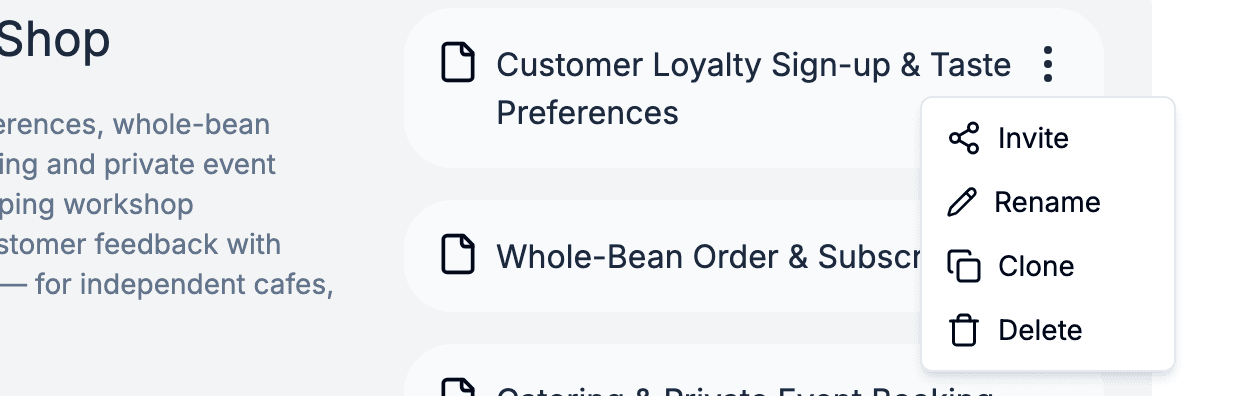
Bir şablonu menüsünden yeniden adlandırın ya da masaüstünde düzenleyicinin üstündeki gezinti yolunda adına çift tıklayıp üzerine yazın.
Bir şablondan üretilmiş belgeler tam olarak oldukları yerde kalır; içerikleri, durumları ve bağlantıları korunur. Şablonu silmek yalnızca ondan yenilerini üretmenizi engeller.