Modèles
Un modèle est le document réutilisable qui se trouve derrière tout ce que vous envoyez. Voici ce que vous en faites une fois que vous l'avez.
1 · Modèles et dossiers de modèles
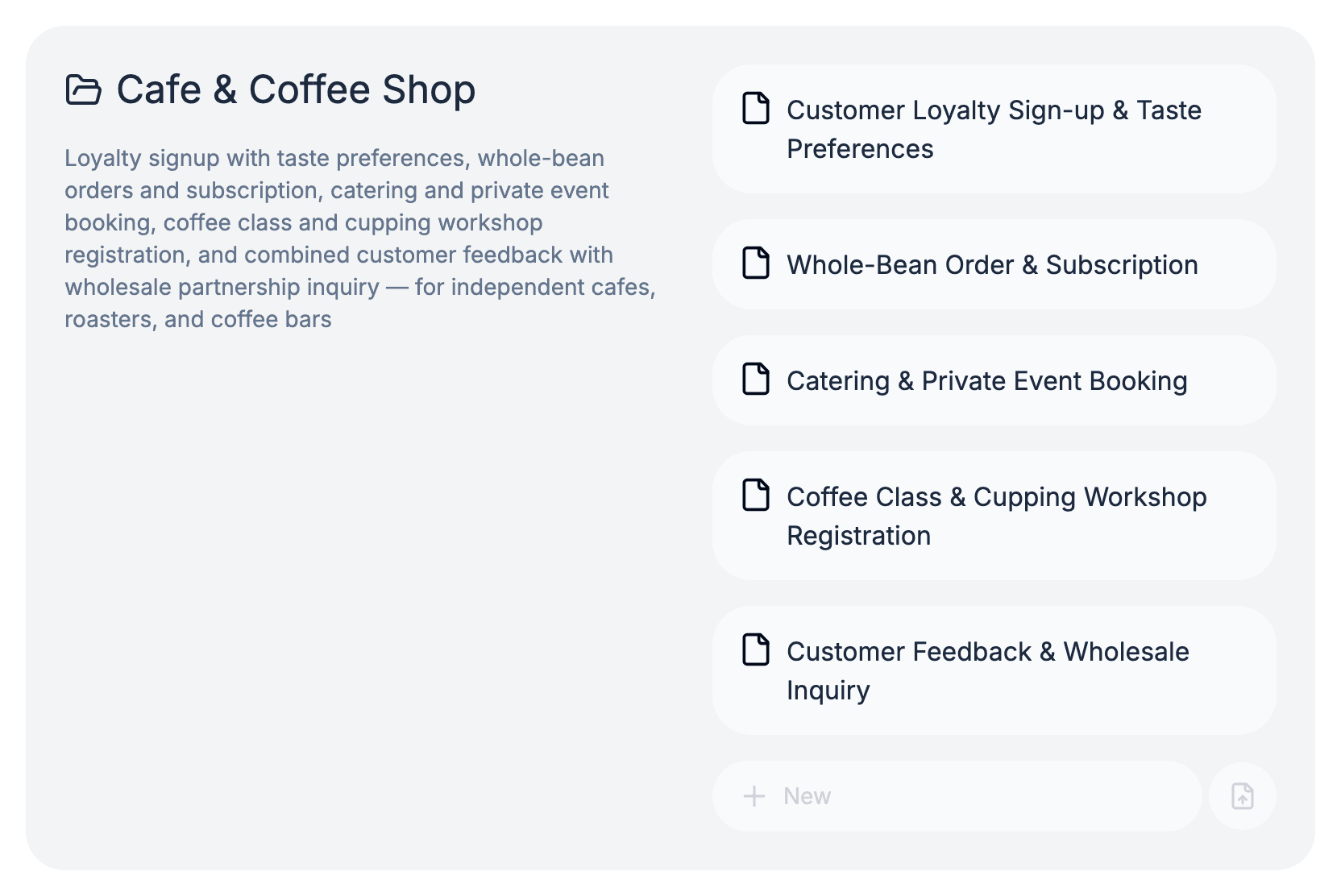
Chaque modèle vit dans un dossier de modèles : un ensemble nommé de documents qui vont ensemble, comme Intégration, Accueil ou Bilan annuel. Le dossier est plat, il n'y a donc pas de dossiers dans les dossiers.
Les documents d'un client sont regroupés par dossier de modèles quand vous les consultez ensuite : la façon dont vous regroupez vos modèles aujourd'hui est la façon dont se lira l'historique d'un client plus tard.
2 · Modifier un modèle
Ouvrez un modèle pour entrer dans l'éditeur. Cliquez et tapez, faites glisser pour sélectionner. Pour ajouter quelque chose à remplir, tapez une barre oblique sur une ligne vide et choisissez dans le menu : réponse courte, réponse longue, date, heure, case à cocher, envoi de fichier, signature, tableau.
Il n'y a ni bouton d'enregistrement ni mode brouillon : chaque frappe est l'état enregistré. Un collègue peut modifier le même document en même temps, et vous verrez son curseur.

3 · Le vérifier à la taille qu'ils verront
La plupart des gens remplissent les documents sur un téléphone, et une mise en page agréable sur votre écran peut être pénible sur un petit écran. L'aperçu s'ouvre donc en largeur de téléphone ; tablette et ordinateur sont à un clic.
Faites-le avant de partager quoi que ce soit, surtout avec un document importé : un tableau conçu pour une page imprimée est ce qui demande le plus souvent d'être repensé.
4 · Publier
Publier prend un instantané. Tout ce qui est créé depuis votre lien hérite de la version en vigueur au moment de la publication, vous pouvez donc continuer à modifier sans changer les documents déjà en cours.
Vos modifications n'atteignent personne tant que vous ne republiez pas. Corrigez la coquille, puis publiez.
5 · Renommer et supprimer
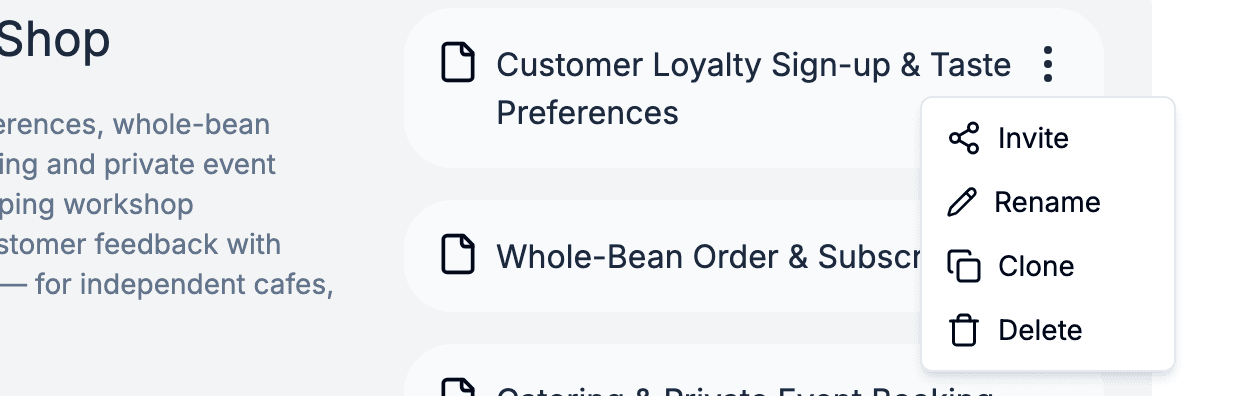
Renommez un modèle depuis son menu ou, sur un ordinateur, double-cliquez sur son nom dans le fil d'Ariane au-dessus de l'éditeur et écrivez par-dessus.
Les documents déjà créés à partir d'un modèle restent exactement où ils sont, avec leur contenu, leur statut et leurs liens. Supprimer le modèle vous empêche seulement d'en créer de nouveaux.