Équipe
Chaque compte Pocper vient avec sa propre équipe : l'espace où vivent tous vos clients, documents et modèles. Invitez-y des collègues et vous travaillez sur les mêmes données. Il s'agit ici de collègues, pas des clients qui remplissent vos formulaires.
1 · Un espace de travail partagé
Une équipe est un espace partagé. Chaque membre voit les mêmes clients, documents et dossiers de modèles, et peut tous les ouvrir et les modifier. Il n'y a aucune permission par élément à régler.
Vous obtenez votre propre équipe automatiquement à l'inscription, et vous pouvez aussi appartenir à celles d'autres personnes. L'équipe dans laquelle vous êtes décide de ce que vous voyez.
2 · Inviter vos collègues
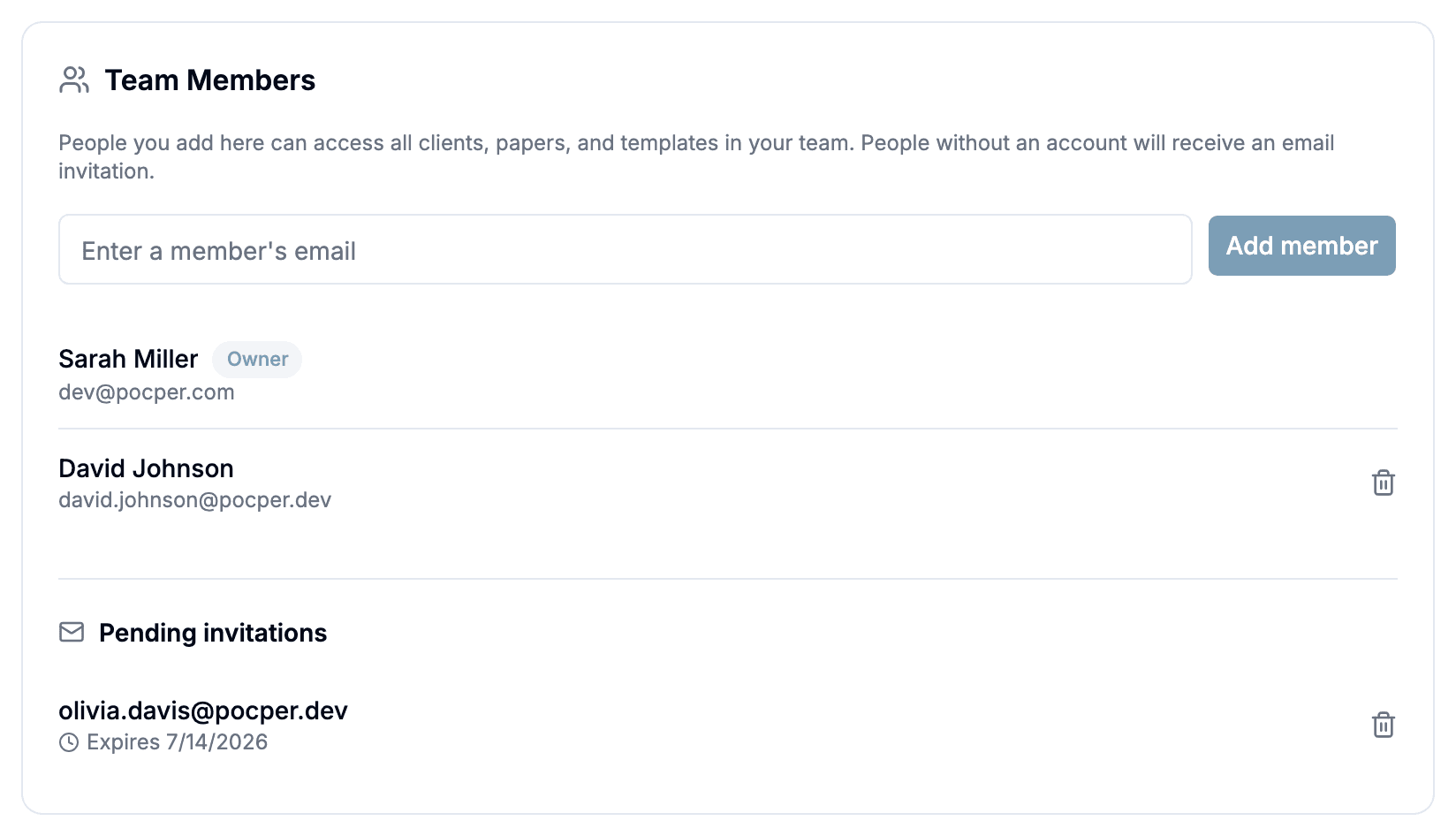
Ouvrez Paramètres → Équipe et saisissez le courriel d'un collègue sous Membres de l'équipe. S'il a déjà un compte Pocper, il rejoint aussitôt ; sinon, Pocper lui envoie une invitation et l'adresse attend sous Invitations en attente. Les invitations durent 7 jours et se révoquent à tout moment.
Seul le propriétaire de l'équipe peut ajouter ou retirer des membres. Le propriétaire porte un badge Propriétaire et ne peut pas être retiré ; tous les autres partent en un clic.
3 · Rejoindre une équipe
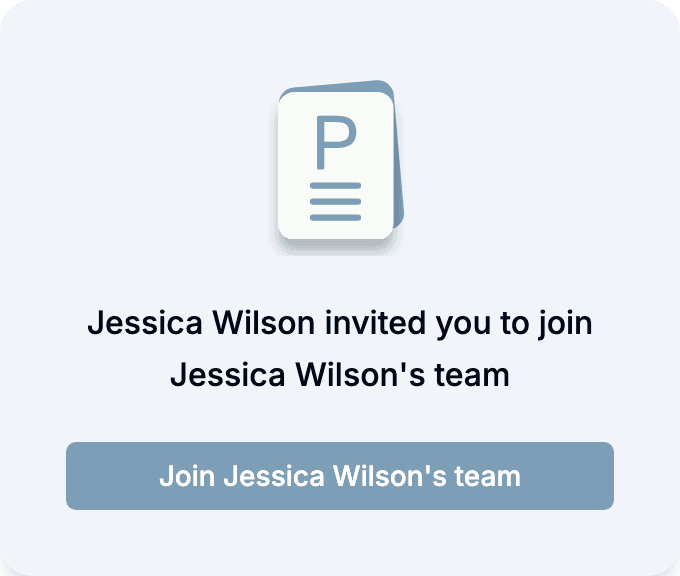
La personne invitée ouvre le lien reçu par courriel et se connecte avec l'adresse exacte à laquelle l'invitation a été envoyée : elle doit correspondre, un lien transféré ne sert donc à personne d'autre. Nouvelle sur Pocper ? Elle s'inscrit d'abord avec ce courriel, puis ouvre le lien.
Un clic sur Rejoindre et c'est fait : elle atterrit directement sur la liste des clients de l'espace partagé.
4 · Passer d'une équipe à l'autre
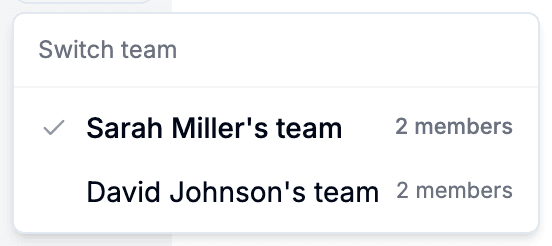
Le sélecteur d'équipe se trouve dans la barre latérale. Il liste l'équipe que vous possédez et toutes celles que vous avez rejointes, avec le nombre de membres de chacune et une coche sur l'actuelle. Les équipes sont identifiées par leur propriétaire : il n'y a pas de nom d'équipe à définir.
Choisissez une autre équipe et Pocper y recharge ; clients, documents et modèles changent tous. Rien n'est partagé entre les équipes.
5 · Quitter une équipe et le quota partagé
Pour quitter une équipe que vous avez rejointe, allez dans Paramètres → Équipe → Équipes rejointes et cliquez sur Quitter. Vous revenez à votre propre équipe et perdez l'accès à ses données. Vous ne pouvez pas quitter l'équipe que vous possédez.
Le quota de documents appartient à l'équipe et suit la formule du propriétaire. Rejoignez l'équipe de quelqu'un sur une formule payante et tout le monde y bénéficie de la limite supérieure ; le compteur est commun.
6 · Savoir quand quelqu'un rejoint
La personne qui rejoint reçoit une notification. Le propriétaire en reçoit une aussi quand quelqu'un accepte un lien d'invitation — pas quand c'est lui qui a ajouté le compte directement.