Equipe
Toda conta do Pocper vem com uma equipe própria — o espaço onde ficam todos os seus clientes, documentos e modelos. Convide colegas e vocês trabalham sobre os mesmos dados. Isto é sobre colegas de trabalho, não sobre os clientes que preenchem seus formulários.
1 · Um espaço de trabalho compartilhado
Uma equipe é um espaço compartilhado. Cada membro vê os mesmos clientes, documentos e pastas de modelos, e pode abrir e editar qualquer um deles. Não há permissões por item para configurar.
Você ganha sua própria equipe automaticamente ao se cadastrar, e também pode pertencer às equipes de outras pessoas. A equipe em que você está agora decide o que você vê.
2 · Convide seus colegas
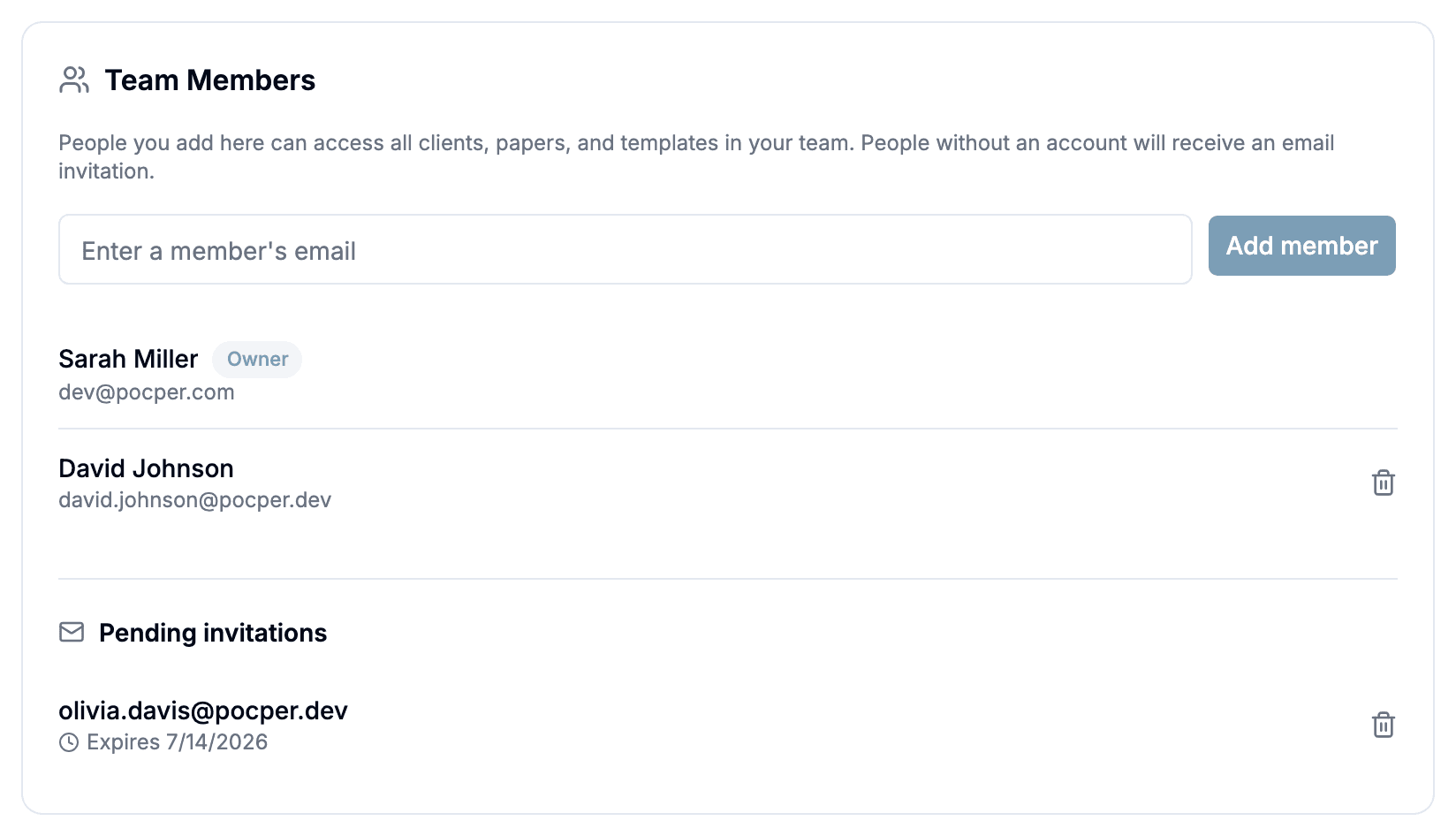
Abra Configurações → Equipe e digite o e-mail de um colega em Membros da equipe. Se ele já tiver conta no Pocper, entra na hora; se não, o Pocper envia um convite e o endereço fica em Convites pendentes. Os convites duram 7 dias e podem ser revogados a qualquer momento.
Só o dono da equipe pode adicionar ou remover membros. O dono mantém um selo de Dono e não pode ser removido; qualquer outro sai com um clique.
3 · Entrar numa equipe
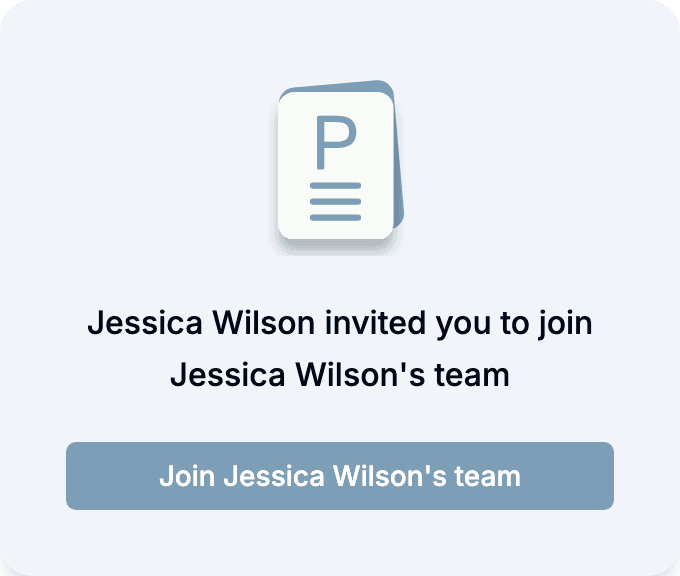
Quem foi convidado abre o link do e-mail e entra com o endereço exato para o qual o convite foi enviado — precisa bater, então um link encaminhado não serve para mais ninguém. Novo no Pocper? Cadastra-se primeiro com aquele e-mail e depois abre o link.
Um clique em Entrar e está dentro, caindo direto na lista de clientes do espaço compartilhado.
4 · Trocar de equipe
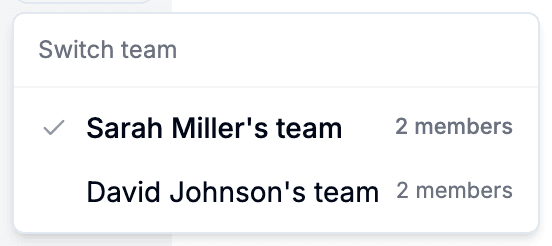
O seletor de equipe fica na barra lateral. Ele lista a equipe que você possui mais todas as que você entrou, com a contagem de membros de cada uma e um visto na atual. As equipes são identificadas pelo dono — não há nome de equipe para definir.
Escolha outra equipe e o Pocper recarrega nela; clientes, documentos e modelos trocam por inteiro. Nada é compartilhado entre equipes.
5 · Sair de uma equipe e a cota compartilhada
Para sair de uma equipe em que você entrou, vá em Configurações → Equipe → Equipes que você entrou e clique em Sair. Você volta para a sua própria equipe e perde o acesso aos dados daquela. Da equipe que você possui não dá para sair.
A cota de documentos é da equipe e segue o plano do dono. Entre na equipe de alguém num plano pago e todo mundo ali fica com o limite maior; a contagem é compartilhada.
6 · Saber quando alguém entra
Quem entra recebe uma notificação. O dono também recebe uma quando alguém aceita um link de convite — não quando foi ele mesmo quem adicionou a conta diretamente.