Tim
Setiap akun Pocper hadir dengan timnya sendiri — ruang kerja tempat semua klien, dokumen, dan templat Anda berada. Undang kolega ke dalamnya dan kalian bekerja di atas data yang sama. Ini tentang rekan kerja, bukan klien yang mengisi formulir Anda.
1 · Satu ruang kerja bersama
Tim adalah ruang bersama. Setiap anggota melihat klien, dokumen, dan folder templat yang sama, dan bisa membuka serta menyunting semuanya. Tidak ada izin per item yang perlu diatur.
Anda otomatis mendapat tim sendiri saat mendaftar, dan bisa juga menjadi anggota tim orang lain. Tim mana yang sedang Anda masuki menentukan apa yang Anda lihat.
2 · Mengundang rekan kerja
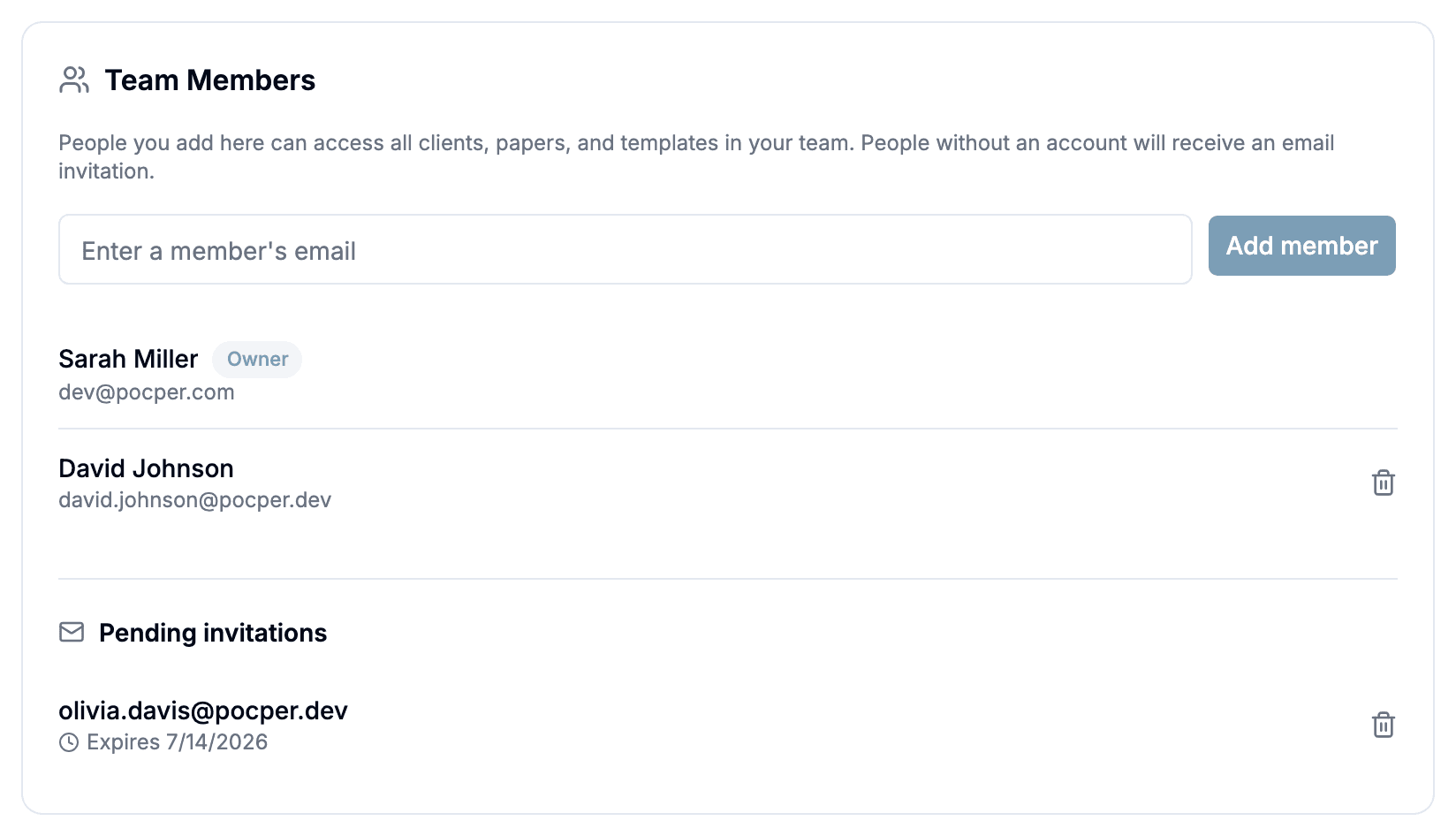
Buka Pengaturan → Tim lalu ketik email kolega di bawah Anggota Tim. Kalau dia sudah punya akun Pocper, dia langsung bergabung; kalau belum, Pocper mengirim undangan dan alamat itu menunggu di Undangan tertunda. Undangan berlaku 7 hari dan bisa dicabut kapan saja.
Hanya pemilik tim yang bisa menambah atau mengeluarkan anggota. Pemilik menyandang lencana Pemilik dan tidak bisa dikeluarkan; yang lain keluar dengan satu klik.
3 · Bergabung dengan sebuah tim
Orang yang diundang membuka tautan dari emailnya dan masuk dengan alamat yang persis sama dengan tujuan undangan — harus cocok, jadi tautan yang diteruskan tidak berguna bagi orang lain. Baru di Pocper? Dia mendaftar dulu dengan email itu, lalu membuka tautannya.
Satu klik pada Gabung dan dia sudah masuk, langsung mendarat di daftar klien ruang kerja bersama.

4 · Berpindah antar tim
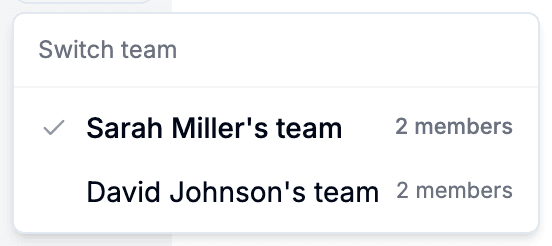
Pengalih tim ada di bilah sisi. Ia mendaftar tim milik Anda plus setiap tim yang Anda ikuti, lengkap dengan jumlah anggotanya dan centang pada yang sedang aktif. Tim dikenali lewat pemiliknya — tidak ada nama tim yang perlu diatur.
Pilih tim lain dan Pocper memuat ulang ke sana; klien, dokumen, dan templat berganti semua. Tidak ada yang dibagi antar tim.
5 · Keluar dari tim dan kuota bersama
Untuk keluar dari tim yang Anda ikuti, buka Pengaturan → Tim → Tim yang Anda Ikuti lalu klik Keluar. Anda kembali ke tim sendiri dan kehilangan akses ke data tim itu. Tim milik Anda sendiri tidak bisa ditinggalkan.
Kuota dokumen milik tim dan mengikuti paket pemiliknya. Bergabunglah ke tim seseorang yang memakai paket berbayar, dan semua orang di sana mendapat batas yang lebih tinggi; hitungannya dipakai bersama.
6 · Tahu ketika ada yang bergabung
Siapa pun yang bergabung mendapat notifikasi. Pemilik juga mendapatnya saat seseorang menerima tautan undangan — tidak saat pemilik sendiri yang menambahkan akun itu secara langsung.