Format teks
Penyunting mendukung delapan penanda dalam-baris. Anda bisa menerapkannya dari bilah alat, dari menu teks yang mengambang di atas seleksi, dengan pintasan keyboard, atau dengan mengetik pintasan markdown.
1 · Cara menerapkan mark
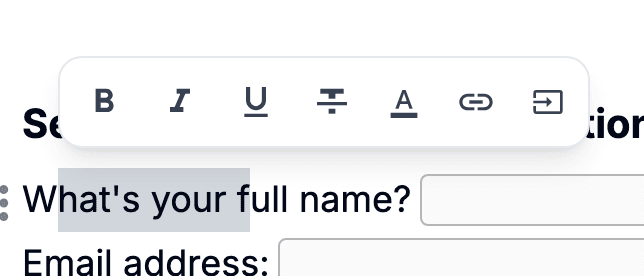
Pilih satu rentang teks dan menu teks mengambang naik. Tiap penanda punya tombol di sana — klik untuk menyalakan, klik lagi untuk mematikan. Bilah di bagian atas punya tombol yang sama.
Lima penanda punya pintasan keyboard — ⌘ + B, ⌘ + I, ⌘ + U, ⌘ + D, dan ⌘ + K untuk tebal, miring, garis bawah, coret, dan tautan (⌘ di perangkat Apple, Ctrl di Windows, Linux, dan ChromeOS). Empat penanda juga punya pemicu markdown (tebal, miring, coret, tautan otomatis) yang bisa Anda ketik sambil menulis.
2 · Mark yang tersedia
strongBobot huruf lebih tebal. Untuk penekanan, subjudul di dalam paragraf, atau istilah yang ingin segera tertangkap mata pembaca.
Toolbar / menu teks / ⌘ + B / **bold**
emGaya miring. Untuk judul karya, kata asing, atau penekanan yang lebih lembut dari tebal.
Toolbar / menu teks / ⌘ + I / *italic* atau _italic_
uGaris di bawah teks. Umum di dokumen dan formulir formal — memisahkan istilah wajib dari prosa biasa.
Toolbar / menu teks / ⌘ + U (tanpa pemicu Markdown)
delGaris melintang teks. Untuk item yang dihapus, ralat yang diperbaiki, atau efek «dicoret» yang santai.
Toolbar / menu teks / ⌘ + D / ~~strike~~
text_colorWarna kustom untuk teks. Pilih warna apa pun dari pemilih; nilainya disimpan sebagai kode hex.
Menu teks → pemilih warna
bg_colorWarna latar kustom di belakang teks. Pemilih yang sama dengan warna teks; berguna untuk menandai istilah kunci atau bagian yang perlu ditinjau.
Menu teks → pemilih latar
linkMembungkus teks dalam tag `<a>`. Tautan terbuka di tab baru dan otomatis membawa `rel="noopener noreferrer"` untuk keamanan. URL diatur dari menu tautan.
Menu teks → tautan / ⌘ + K / ketik URL + spasi
data_annotationMenandai teks yang dipilih sebagai titik data — harga, tanggal, atau nama yang ada di dalam kalimat. Saat Anda mengedit, teks itu tampil dengan garis bawah putus-putus; orang yang mengisi atau membaca dokumen melihat teks biasa. Pilih bagian yang sudah ditandai lalu klik lagi untuk melepas tandanya.
Toolbar / menu teks (tanpa pintasan maupun pemicu Markdown)

3 · Konversi blok
Aturan-aturan ini mengubah baris biasa menjadi jenis blok lain begitu Anda menekan spasi setelah pemicunya. Mereka hanya bekerja pada baris kosong yang masih berupa blok Teks.
"# "Mengubah baris menjadi blok «Judul». Satu «#» untuk level terbesar, hingga empat («####») untuk yang terkecil.
"- "Memulai daftar «Poin». Tanda bintang («* ») dan plus («+ ») juga jalan — pilih yang paling dekat dengan jari Anda.
"1. "Memulai daftar «Nomor». Angka apa pun yang diikuti «. » akan jalan; angkanya sendiri diabaikan — daftar baru mulai dari 1, dan baris di bawah butir yang sudah ada melanjutkan hitungannya.
"[ ] "Menyisipkan «Kotak centang» kosong. Bentuk tanpa spasi «[]» juga jalan — keduanya berkembang menjadi kotak yang sama.
"[x] "Menyisipkan «Kotak centang» yang sudah tercentang. «[X]», «[v]», dan «[V]» juga diterima — silang atau centang, mana yang lebih natural.
4 · Format inline
Apit satu rentang teks dengan pembatas ini, dan aturannya menggantinya dengan penanda dalam-baris yang sesuai, begitu pembatas penutup diketik.
**bold**Bungkus teks dengan dua bintang di tiap sisi.
*italic* or _italic_Bungkus teks dengan satu bintang atau satu garis bawah. Kedua pembatas menghasilkan mark «Miring» yang sama.
~~strike~~Bungkus teks dengan dua tilde di tiap sisi.
https://… (then space)Ketik URL http:// atau https:// yang lengkap diikuti spasi — Pocper membungkus bagian URL menjadi «Tautan». Apa pun yang Anda ketik setelah spasi tetap berada di luar tautan.
5 · Tipografi pintar
Tiga kemudahan tipografi Barat aktif sejak awal dan bekerja selagi Anda menulis. Tanda kutip gaya Tionghoa 「」『』 tidak ditangani otomatis — pengguna IME memasukkannya langsung.
" or 'Tanda kutip lurus berubah menjadi kutip lengkung saat Anda mengetik. Arah (membuka / menutup) disimpulkan dari spasi di sekitarnya.
--Dua tanda hubung menjadi tanda hubung panjang (—). Berguna untuk sisipan tanpa harus mencari karakter khusus.
...Tiga titik menjadi karakter elipsis yang sebenarnya (…). Satu glif menggantikan tiga.
6 · Mengedit teks
7 · Struktur blok
8 · Navigasi
9 · Membuka menu
Ketik "/" di baris kosong untuk membuka menu garis miring — menu yang sama yang didaftar di Jenis blok. Pilih dengan tombol panah lalu tekan Enter, atau klik langsung.
Pilih rentang teks mana pun dan menu teks mengambang naik. Dari sana Anda menerapkan Tebal, Miring, Garis bawah, Coret, Warna teks, Warna latar, Tautan, atau Tandai sebagai data tanpa menekan tombol apa pun.