Định dạng văn bản
Trình soạn thảo hỗ trợ tám kiểu đánh dấu trong dòng. Bạn áp dụng chúng từ thanh công cụ, từ menu văn bản nổi lên khi bôi đen, bằng phím tắt bàn phím, hoặc bằng cách gõ một phím tắt markdown.
1 · Cách áp dụng một mark
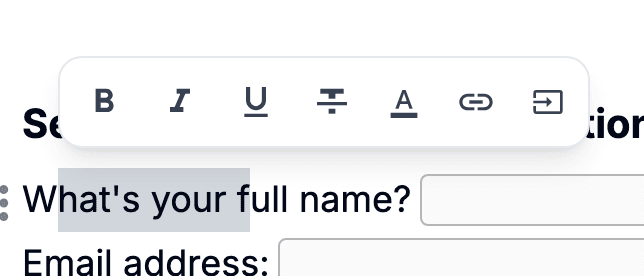
Bôi đen một đoạn văn bản là menu văn bản nổi lên. Mỗi kiểu đánh dấu đều có một nút ở đó — bấm để bật, bấm lần nữa để tắt. Thanh công cụ phía trên có đúng những nút ấy.
Năm kiểu đánh dấu có phím tắt bàn phím — ⌘ + B, ⌘ + I, ⌘ + U, ⌘ + D và ⌘ + K cho in đậm, in nghiêng, gạch chân, gạch ngang và liên kết (⌘ trên thiết bị Apple, Ctrl trên Windows, Linux và ChromeOS). Bốn kiểu còn có phím tắt markdown (in đậm, in nghiêng, gạch ngang, tự động tạo liên kết) mà bạn gõ được ngay trong lúc viết.
2 · Các mark khả dụng
strongNét chữ đậm hơn. Dùng cho nhấn mạnh, tiêu đề phụ trong đoạn, hay những từ muốn người đọc thấy ngay.
Thanh công cụ / menu văn bản / ⌘ + B / **bold**
emKiểu chữ nghiêng. Dùng cho tên tác phẩm, từ ngoại ngữ, hoặc nhấn mạnh nhẹ hơn so với đậm.
Thanh công cụ / menu văn bản / ⌘ + I / *italic* hoặc _italic_
uMột đường gạch dưới chữ. Phổ biến trong tài liệu và biểu mẫu trang trọng — tách thuật ngữ bắt buộc khỏi văn xuôi thường.
Thanh công cụ / menu văn bản / ⌘ + U (không có trigger Markdown)
delĐường cắt ngang chữ. Dùng cho mục đã bị bỏ, lỗi chính tả đã sửa, hoặc hiệu ứng «gạch đi» thân mật.
Thanh công cụ / menu văn bản / ⌘ + D / ~~strike~~
text_colorMàu tuỳ chỉnh cho chữ. Chọn bất kỳ màu nào từ bảng chọn; giá trị lưu dưới dạng mã hex.
Menu văn bản → bảng chọn màu
bg_colorMàu nền tuỳ chỉnh phía sau chữ. Cùng bảng chọn với màu chữ; hữu ích để đánh dấu thuật ngữ then chốt hay phần cần xem lại.
Menu văn bản → bảng chọn nền
linkBọc văn bản trong thẻ `<a>`. Liên kết mở trong tab mới và tự động kèm `rel="noopener noreferrer"` để an toàn. URL đặt từ menu liên kết.
Menu văn bản → liên kết / ⌘ + K / gõ URL + dấu cách
data_annotationĐánh dấu đoạn văn bản đã chọn là một điểm dữ liệu — một mức giá, một ngày hay một cái tên nằm trong câu. Khi bạn chỉnh sửa, đoạn đó hiện gạch chân chấm chấm; người điền hay đọc tài liệu chỉ thấy văn bản thường. Chọn đoạn đã đánh dấu rồi bấm lại để bỏ đánh dấu.
Thanh công cụ / menu văn bản (không có phím tắt hay trigger Markdown)

3 · Chuyển đổi khối
Các quy tắc này biến một dòng thường thành một loại khối khác ngay khi bạn gõ dấu cách sau ký tự kích hoạt. Chúng chỉ chạy trên dòng trống vẫn còn là khối Văn bản.
"# "Chuyển dòng thành khối «Tiêu đề». Một «#» cho cấp lớn nhất, tối đa bốn («####») cho cấp nhỏ nhất.
"- "Bắt đầu danh sách «Dấu đầu dòng». Dấu sao («* ») và dấu cộng («+ ») cũng dùng được — chọn cái gần ngón tay nhất.
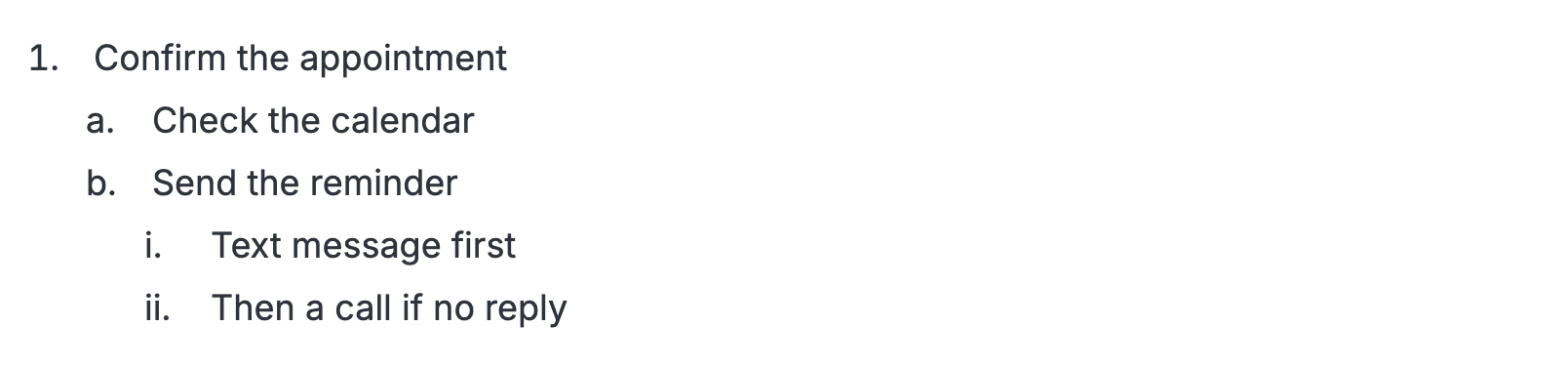
"1. "Bắt đầu danh sách «Số». Bất kỳ chữ số nào theo sau bởi «. » đều hoạt động; bản thân con số bị bỏ qua — danh sách mới bắt đầu từ 1, còn dòng nằm dưới một mục sẵn có sẽ đánh số tiếp.
"[ ] "Chèn một «Hộp kiểm» rỗng. Dạng không khoảng trắng «[]» cũng được — cả hai đều mở rộng thành cùng một ô.
"[x] "Chèn một «Hộp kiểm» đã được đánh sẵn. «[X]», «[v]» và «[V]» cũng được chấp nhận — dấu nhân hay dấu tích, tuỳ bạn quen.
4 · Định dạng inline
Bao một đoạn văn bản bằng các ký hiệu này, và quy tắc sẽ thay chúng bằng kiểu đánh dấu tương ứng ngay khi bạn gõ ký hiệu đóng.
**bold**Bao văn bản bằng hai dấu sao mỗi bên.
*italic* or _italic_Bao văn bản bằng một dấu sao hoặc một dấu gạch dưới. Cả hai dấu đều cho ra cùng một mark «Nghiêng».
~~strike~~Bao văn bản bằng hai dấu ngã mỗi bên.
https://… (then space)Gõ một URL http:// hoặc https:// đầy đủ rồi nhấn space — Pocper bọc phần URL bằng một «Liên kết». Mọi thứ bạn gõ sau space sẽ ở ngoài liên kết.
5 · Kiểu chữ thông minh
Ba tiện ích sắp chữ kiểu phương Tây được bật sẵn và chạy trong lúc bạn viết. Ngoặc kiểu Trung 「」『』 thì không được xử lý tự động — người dùng bộ gõ tự chèn trực tiếp.
" or 'Dấu nháy thẳng chuyển thành dấu nháy cong khi bạn gõ. Hướng (mở hay đóng) được suy ra từ khoảng trắng xung quanh.
--Hai dấu gạch nối thành em dash (—). Tiện cho các ngữ chêm mà không cần ký tự đặc biệt.
...Ba dấu chấm thành ký tự dấu ba chấm thật (…). Một ký tự thay vì ba.
6 · Sửa văn bản
7 · Cấu trúc khối
8 · Di chuyển
9 · Mở menu
Gõ "/" ở dòng trống để mở menu gạch chéo — cũng chính là menu được liệt kê trong bài Các loại khối. Chọn bằng phím mũi tên rồi Enter, hoặc bấm chuột.
Bôi đen bất kỳ đoạn văn bản nào là menu văn bản nổi lên. Từ đó bạn áp dụng In đậm, In nghiêng, Gạch chân, Gạch ngang, Màu chữ, Màu nền, Liên kết hay Đánh dấu là dữ liệu mà không cần gõ phím nào.