Formattazione testo
L'editor supporta otto formattazioni in linea. Puoi applicarle dalla barra degli strumenti, dal menu di testo che compare sopra una selezione, con una scorciatoia da tastiera, oppure digitando una scorciatoia markdown.
1 · Come applicare una marca
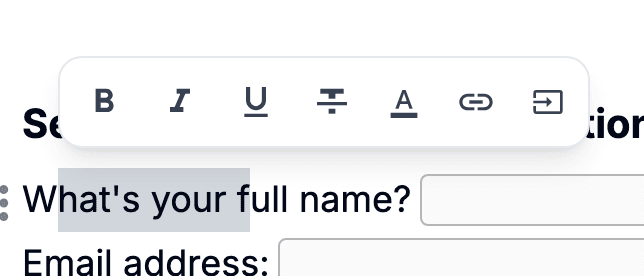
Seleziona un tratto di testo e il menu di testo compare in alto. Ogni formattazione ha lì un pulsante: un clic per attivarla, un altro per toglierla. La barra in alto ha gli stessi pulsanti.
Cinque formattazioni hanno una scorciatoia da tastiera — ⌘ + B, ⌘ + I, ⌘ + U, ⌘ + D e ⌘ + K per grassetto, corsivo, sottolineato, barrato e collegamento (⌘ sui dispositivi Apple, Ctrl su Windows, Linux e ChromeOS). Quattro hanno anche una scorciatoia markdown (grassetto, corsivo, barrato, collegamento automatico) che puoi digitare mentre scrivi.
2 · Marche disponibili
strongPeso più grosso. Per enfasi, sottotitoli dentro un paragrafo, o termini che vuoi che il lettore noti al volo.
Barra / menu di testo / ⌘ + B / **bold**
emStile inclinato. Per titoli di opere, parole straniere, o un'enfasi più morbida del grassetto.
Barra / menu di testo / ⌘ + I / *italic* o _italic_
uLinea sotto al testo. Diffuso in documenti e moduli formali — distingue i termini obbligatori dalla prosa normale.
Barra / menu di testo / ⌘ + U (nessun trigger Markdown)
delLinea attraverso il testo. Per voci rimosse, refusi corretti, o un effetto «cancellato» informale.
Barra / menu di testo / ⌘ + D / ~~strike~~
text_colorColore personalizzato per il testo. Scegli un colore dal selettore; il valore è salvato come hex.
Menu di testo → selettore colore
bg_colorColore personalizzato dietro al testo. Stesso selettore del colore del testo; utile per evidenziare termini chiave o parti da rivedere.
Menu di testo → selettore sfondo
linkAvvolge il testo in un tag `<a>`. I collegamenti si aprono in una nuova scheda e portano automaticamente `rel="noopener noreferrer"` per sicurezza. L'URL si imposta dal menu di collegamento.
Menu di testo → collegamento / ⌘ + K / digita URL + spazio
data_annotationContrassegna il testo selezionato come un dato — un prezzo, una data o un nome in mezzo a una frase. Mentre modifichi appare con una sottolineatura punteggiata; chi compila o legge il documento vede testo normale. Seleziona un tratto contrassegnato e clicca di nuovo per togliere il contrassegno.
Barra / menu di testo (nessuna scorciatoia né trigger Markdown)

3 · Conversione di blocco
Queste regole trasformano una riga qualsiasi in un altro tipo di blocco nel momento in cui premi spazio dopo l'attivatore. Scattano solo su una riga vuota che sia ancora un blocco di Testo.
"# "Converte la riga in un blocco «Titolo». Una «#» per il livello più grande, fino a quattro («####») per il più piccolo.
"- "Avvia un «Elenco puntato». Asterisco («* ») e più («+ ») funzionano anche — scegli quello più comodo per le tue dita.
"1. "Avvia una lista «Numero». Qualunque cifra seguita da «. » funziona; il numero in sé viene ignorato — una lista nuova parte da 1, e una riga sotto un elemento esistente continua il conteggio.
"[ ] "Inserisce una «Casella» vuota. La forma senza spazio «[]» funziona pure — entrambe si espandono nella stessa casella.
"[x] "Inserisce una «Casella» già selezionata. Anche «[X]», «[v]» e «[V]» sono accettati — croce o spunta, come ti viene meglio.
4 · Formattazione inline
Racchiudi un tratto di testo tra questi delimitatori e la regola li sostituisce con la formattazione in linea corrispondente, non appena digiti il delimitatore di chiusura.
**bold**Avvolgi il testo con due asterischi per lato.
*italic* or _italic_Avvolgi il testo con un singolo asterisco o un singolo trattino basso. Entrambi i delimitatori producono lo stesso «Corsivo».
~~strike~~Avvolgi il testo con due tilde per lato.
https://… (then space)Digita un URL completo http:// o https:// seguito da uno spazio — Pocper avvolge la parte dell'URL con un «Collegamento». Quello che digiti dopo lo spazio resta fuori dal collegamento.
5 · Tipografia intelligente
Tre comodità di tipografia occidentale sono attive di serie e agiscono mentre scrivi. Le virgolette in stile cinese 「」『』 non vengono gestite in automatico: chi usa un IME le inserisce direttamente.
" or 'Le virgolette dritte diventano curve mentre scrivi. La direzione (apertura / chiusura) viene dedotta dallo spazio circostante.
--Due trattini diventano un trattino lungo (—). Utile per gli incisi senza cercare un carattere speciale.
...Tre punti diventano un vero carattere di puntini di sospensione (…). Un glifo invece di tre.
6 · Modificare il testo
7 · Struttura dei blocchi
8 · Navigazione
9 · Aprire menu
Digita "/" su una riga vuota per aprire il menu barra, lo stesso descritto in Tipi di blocco. Scegli con le frecce e conferma con Invio, oppure clicca.
Seleziona un tratto qualsiasi di testo e il menu di testo compare. Da lì applichi Grassetto, Corsivo, Sottolineato, Barrato, Colore testo, Colore sfondo, Collegamento o Contrassegna come dato senza toccare la tastiera.