Formato de texto
El editor admite ocho marcas en línea. Puedes aplicarlas desde la barra de herramientas, desde el menú de texto que flota sobre una selección, con un atajo de teclado, o escribiendo un atajo de markdown.
1 · Cómo aplicar una marca
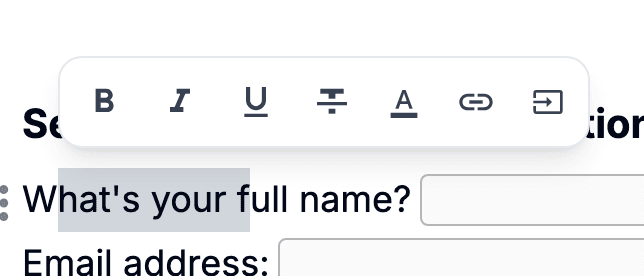
Selecciona un fragmento de texto y el menú de texto flota hacia arriba. Cada marca tiene ahí un botón: clic para activarla, clic otra vez para quitarla. La barra superior tiene los mismos botones.
Cinco marcas tienen atajo de teclado — ⌘ + B, ⌘ + I, ⌘ + U, ⌘ + D y ⌘ + K para negrita, cursiva, subrayado, tachado y enlace (⌘ en dispositivos Apple; Ctrl en Windows, Linux y ChromeOS). Cuatro tienen además atajos de markdown (negrita, cursiva, tachado, enlace automático) que puedes escribir sobre la marcha.
2 · Marcas disponibles
strongPeso más grueso. Úsala para énfasis, subtítulos dentro de un párrafo o términos que quieres que el lector capte al vuelo.
Barra / menú de texto / ⌘ + B / **bold**
emEstilo inclinado. Úsala para títulos de obras, palabras en otro idioma o un énfasis más suave que la negrita.
Barra / menú de texto / ⌘ + I / *italic* o _italic_
uUna línea bajo el texto. Habitual en documentos y formularios formales — separa términos obligatorios de la prosa normal.
Barra / menú de texto / ⌘ + U (sin disparador Markdown)
delUna línea atravesando el texto. Úsalo para elementos eliminados, erratas corregidas o un efecto «tachado» casual.
Barra / menú de texto / ⌘ + D / ~~strike~~
text_colorColor personalizado para el texto. Elige cualquier color del selector; el valor se guarda como código hex.
Menú de texto → selector de color
bg_colorColor personalizado detrás del texto. Mismo selector que el color de texto; útil para marcar términos clave o partes que necesitan revisión.
Menú de texto → selector de fondo
linkEnvuelve el texto en una etiqueta `<a>`. Los enlaces abren en una pestaña nueva y llevan `rel="noopener noreferrer"` automáticamente por seguridad. La URL se fija desde el menú de enlace.
Menú de texto → enlace / ⌘ + K / teclea URL + espacio
data_annotationMarca el texto seleccionado como un dato — un precio, una fecha o un nombre dentro de una frase. Mientras editas se muestra con un subrayado punteado; quien rellena o lee el documento ve texto normal. Selecciona un tramo marcado y pulsa de nuevo para quitar la marca.
Barra / menú de texto (sin atajo ni disparador Markdown)

3 · Conversión de bloque
Estas reglas convierten una línea normal en otro tipo de bloque en cuanto pulsas espacio después del disparador. Solo se activan en una línea vacía que siga siendo un bloque de Texto.
"# "Convierte la línea en un bloque «Título». Una «#» para el nivel más grande, hasta cuatro («####») para el más pequeño.
"- "Inicia una lista «Viñeta». El asterisco («* ») y el signo más («+ ») también funcionan — elige el que tengas más a mano.
"1. "Inicia una lista «Número». Cualquier dígito seguido de «. » sirve; el número en sí se ignora — una lista nueva empieza en 1, y una línea bajo un elemento existente continúa su cuenta.
"[ ] "Inserta una «Casilla» vacía. La forma sin espacio «[]» también funciona — ambas se expanden a la misma casilla.
"[x] "Inserta una «Casilla» pre-marcada. También se aceptan «[X]», «[v]» y «[V]» — aspa o tick, lo que te resulte más natural.
4 · Formato en línea
Envuelve un fragmento de texto con estos delimitadores y la regla los sustituye por la marca en línea correspondiente en cuanto escribes el delimitador de cierre.
**bold**Envuelve el texto con dos asteriscos a cada lado.
*italic* or _italic_Envuelve el texto con un asterisco simple o un guion bajo. Cualquiera de los dos delimitadores produce la misma «Cursiva».
~~strike~~Envuelve el texto con dos tildes a cada lado.
https://… (then space)Teclea una URL http:// o https:// completa seguida de un espacio — Pocper envuelve la parte de la URL con un «Enlace». Lo que escribas tras el espacio queda fuera del enlace.
5 · Tipografía inteligente
Vienen activadas tres comodidades de tipografía occidental, que actúan mientras escribes. Las comillas de estilo chino 「」『』 no se tratan automáticamente: quien use IME las inserta directamente.
" or 'Las comillas rectas se convierten en curvas a medida que tecleas. La dirección (apertura o cierre) se deduce del espacio en blanco que las rodea.
--Dos guiones se convierten en una raya (—). Útil para incisos, sin tener que buscar un carácter especial.
...Tres puntos se convierten en un carácter de puntos suspensivos (…). Un glifo en vez de tres.
6 · Editar texto
7 · Estructura de bloques
8 · Navegación
9 · Abrir menús
Escribe "/" en una línea vacía para abrir el menú de barra, el mismo que se detalla en Tipos de bloque. Elige con las flechas y confirma con Intro, o haz clic.
Selecciona cualquier fragmento de texto y el menú de texto flota hacia arriba. Desde ahí aplicas Negrita, Cursiva, Subrayado, Tachado, Color de texto, Color de fondo, Enlace o Marcar como dato sin tocar el teclado.