Mẫu
Mẫu là tài liệu dùng lại được nằm sau mọi thứ bạn gửi đi. Phần này nói về việc bạn làm gì với nó sau khi đã có.
1 · Mẫu và thư mục mẫu
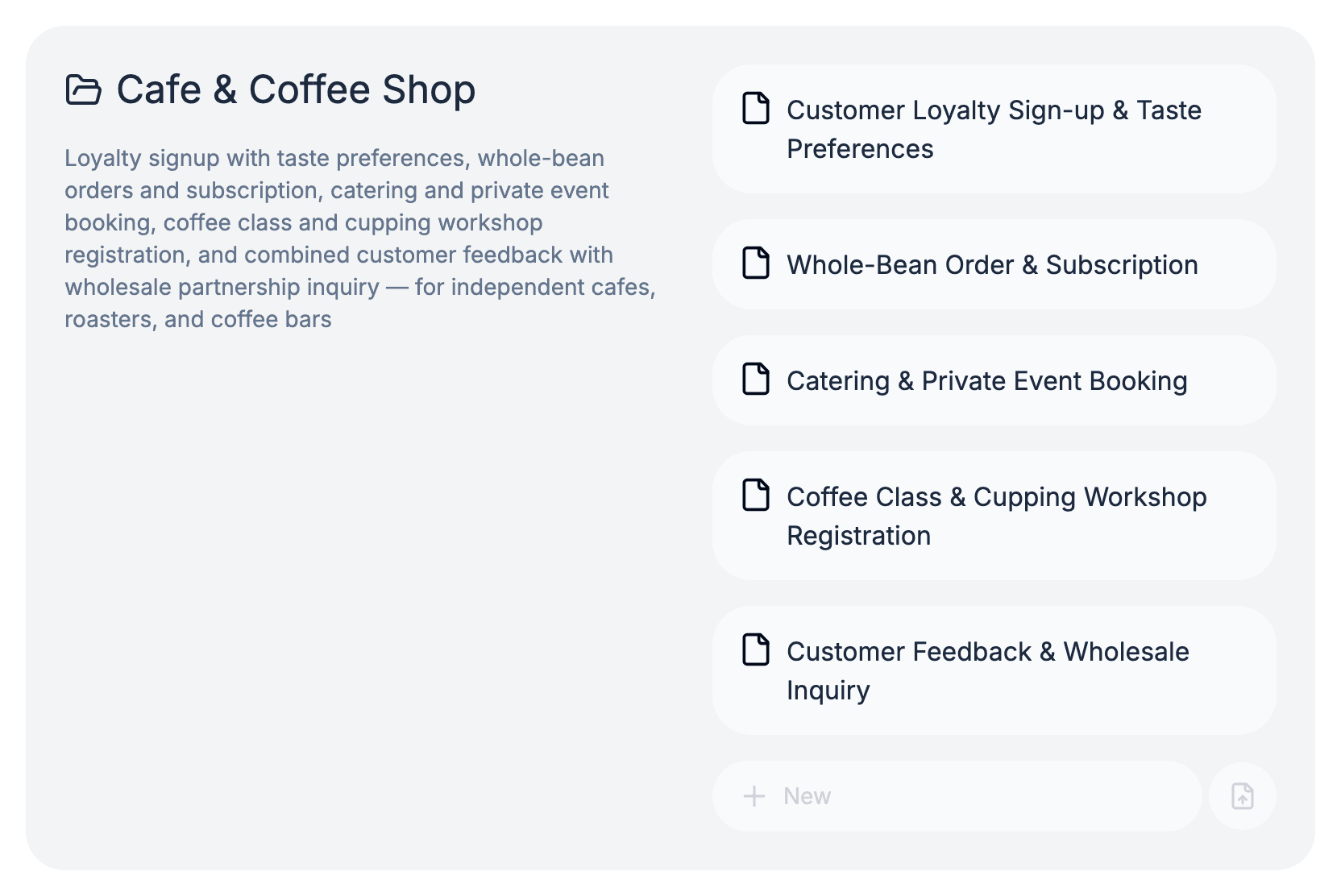
Mỗi mẫu nằm trong một thư mục mẫu — một bó tài liệu có tên, vốn đi cùng nhau: Nhập môn, Tiếp nhận, Rà soát cuối năm. Thư mục là phẳng, nên không có thư mục lồng trong thư mục.
Về sau, tài liệu của khách hàng được gom theo thư mục mẫu, nên cách bạn bó mẫu hôm nay chính là cách lịch sử của khách hàng đọc lên sau này.
2 · Sửa một mẫu
Mở một mẫu là vào trình soạn thảo. Bấm rồi gõ, kéo để chọn. Muốn thêm thứ người khác điền được, gõ dấu gạch chéo trên dòng trống rồi chọn từ menu: câu trả lời ngắn, câu trả lời dài, ngày, giờ, ô đánh dấu, tải tệp, chữ ký, bảng.
Không có nút lưu và cũng không có chế độ nháp: mỗi phím bạn gõ đã là trạng thái đã lưu. Đồng nghiệp có thể sửa cùng tài liệu cùng lúc, và bạn thấy con trỏ của họ.

3 · Kiểm tra ở kích thước họ sẽ thấy
Phần lớn mọi người điền tài liệu trên điện thoại, và một bố cục đọc tốt trên màn hình của bạn có thể rất khổ trên màn hình nhỏ. Vì thế bản xem trước mở ở bề ngang điện thoại; máy tính bảng và máy tính bàn chỉ cách một cú bấm.
Hãy làm điều này trước khi chia sẻ bất cứ thứ gì, nhất là với tài liệu nhập vào — một cái bảng thiết kế cho trang in là thứ thường phải nghĩ lại nhất.
4 · Phát hành
Phát hành là chụp lại một bản. Mọi thứ tạo ra từ liên kết của bạn kế thừa phiên bản đang hiện hành lúc phát hành, nên bạn cứ sửa tiếp mà không làm thay đổi các tài liệu đang dở.
Các sửa đổi chưa đến tay ai cho tới khi bạn phát hành lại. Sửa lỗi chính tả xong thì phát hành.
5 · Đổi tên và xoá
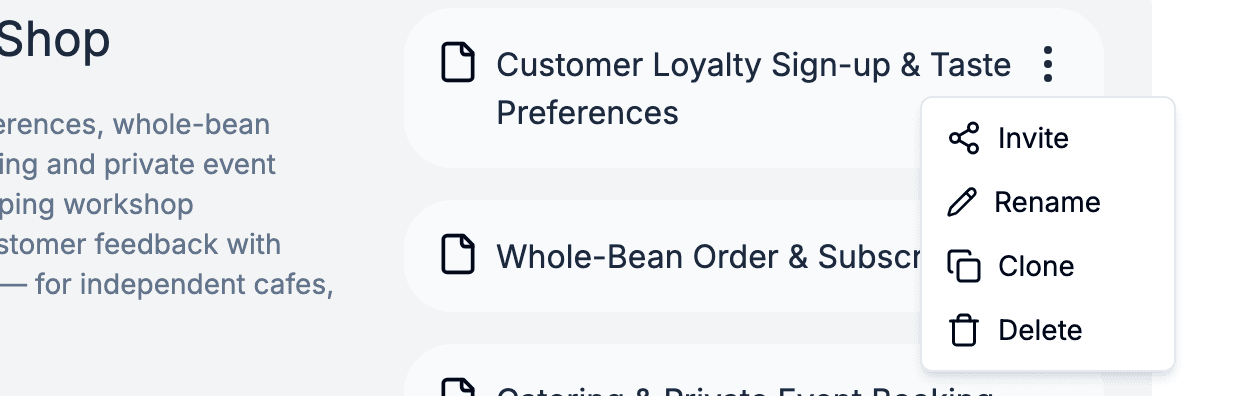
Đổi tên một mẫu từ menu của nó, hoặc trên máy tính bàn, bấm đúp vào tên nó ở đường dẫn phía trên trình soạn thảo rồi gõ đè lên.
Các tài liệu đã tạo từ một mẫu vẫn nguyên chỗ cũ, giữ nguyên nội dung, trạng thái và liên kết. Xoá mẫu chỉ khiến bạn không tạo mới từ nó được nữa.