模板
模板是你发出的每一份东西背后那份可重复使用的文件。这里谈的是拿到模板之后你会对它做什么。
1 · 模板与模板文件夹
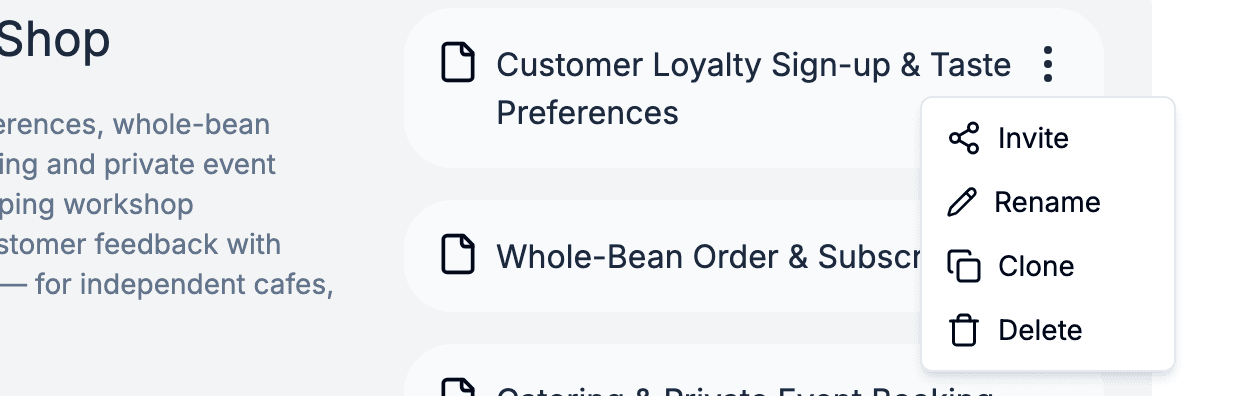
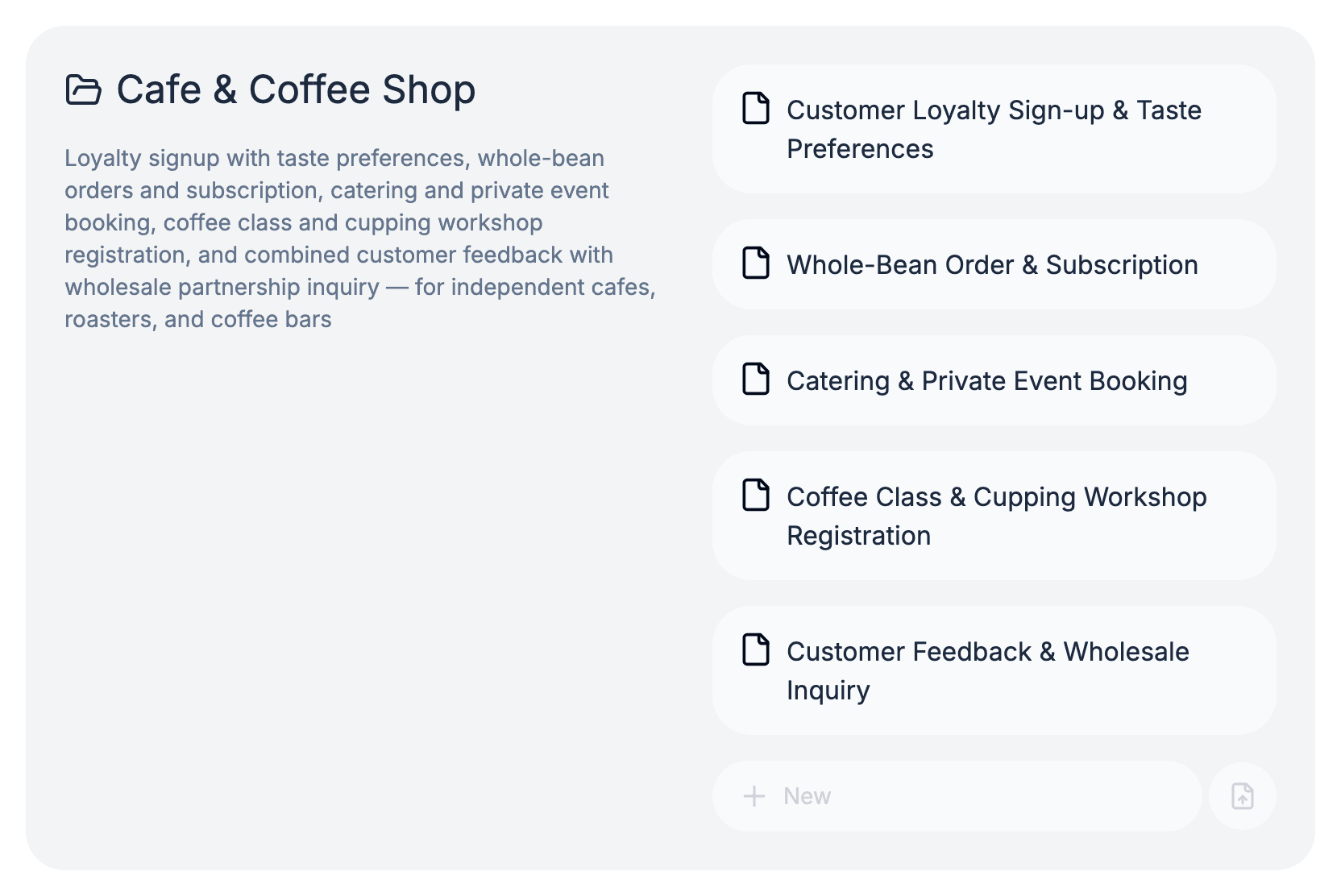
每份模板都放在一个模板文件夹里——一组取好名字、本来就该放在一起的文件:入职、客户资料表、年度回顾。文件夹是平的,没有文件夹里的文件夹。
日后查看客户文件时,它们是按模板文件夹分组的。所以你现在怎么把模板分组,之后客户的历史就会怎么读。
2 · 编辑模板
打开模板就进入编辑器。点一下开始打字,拖动可选中。要加入别人可以填的东西,在空行输入斜杠再从菜单挑:短答、长答、日期、时间、勾选、上传文件、签名、表格。
没有保存按钮,也没有草稿模式:每一次按键就是已保存的状态。队友可以同时编辑同一份文件,你会看到他的光标。

3 · 用对方会看到的尺寸检查
多数人是在手机上填文件,而在你屏幕上读起来很好的版面,在小屏幕上可能很难用。预览因此默认以手机宽度打开;平板和电脑各差一次点击。
分享出去之前先看一次,导入来的文件尤其要看——为打印版面设计的表格,是最常需要重想的东西。
4 · 发布
发布会拍下一个快照。从你的链接创建的每一份文件,继承的是你发布当下的版本,所以你可以继续编辑而不影响已经在进行中的文件。
编辑要等到你再次发布才会传到别人手上。改完错字,就发布。
5 · 改名与删除
从模板的菜单改名;在电脑上也可以直接双击编辑器上方面包屑里的名字,直接输入覆盖。
已经从模板创建的文件会留在原处,内容、状态与链接都不变。删除模板只是让你不能再用它创建新的。