文件夹
文件夹是客户文件存放的地方。文件夹放在哪个分区,决定这位客户看不看得到里面的东西。
1 · 每位客户都有两个分区
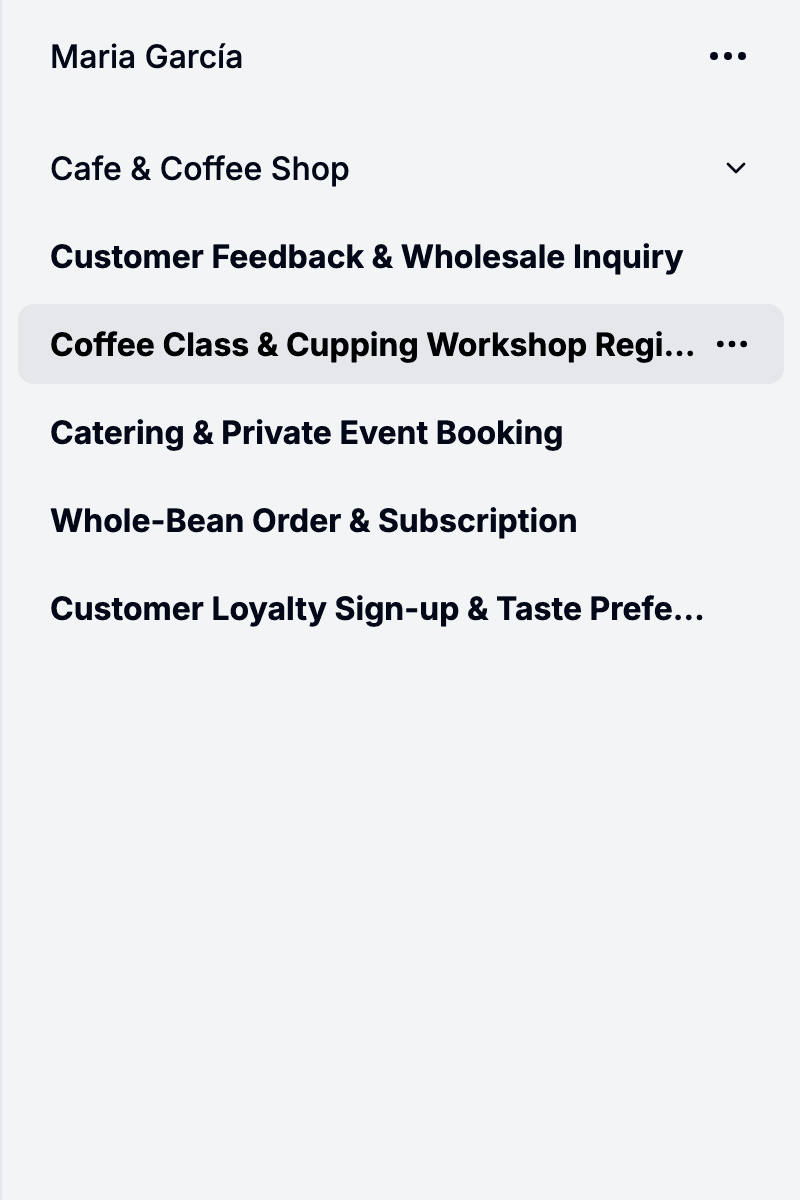
打开一位客户会看到两个区域。上面挂着客户名字的是 Shared,里面的东西客户全看得到。下面是 Internal——你的笔记、检查表、还没发出的草稿。
分区是唯一决定可见性的因素,没有逐份文件的分享开关。
- 把文件拖进 Internal——客户就看不到了。
- 把它往上拖到 Shared——客户就看得到。
两个分区都不能改名或删除,也没有文件夹里的文件夹。客户的结构永远就是两层。
2 · 文件夹怎么出现
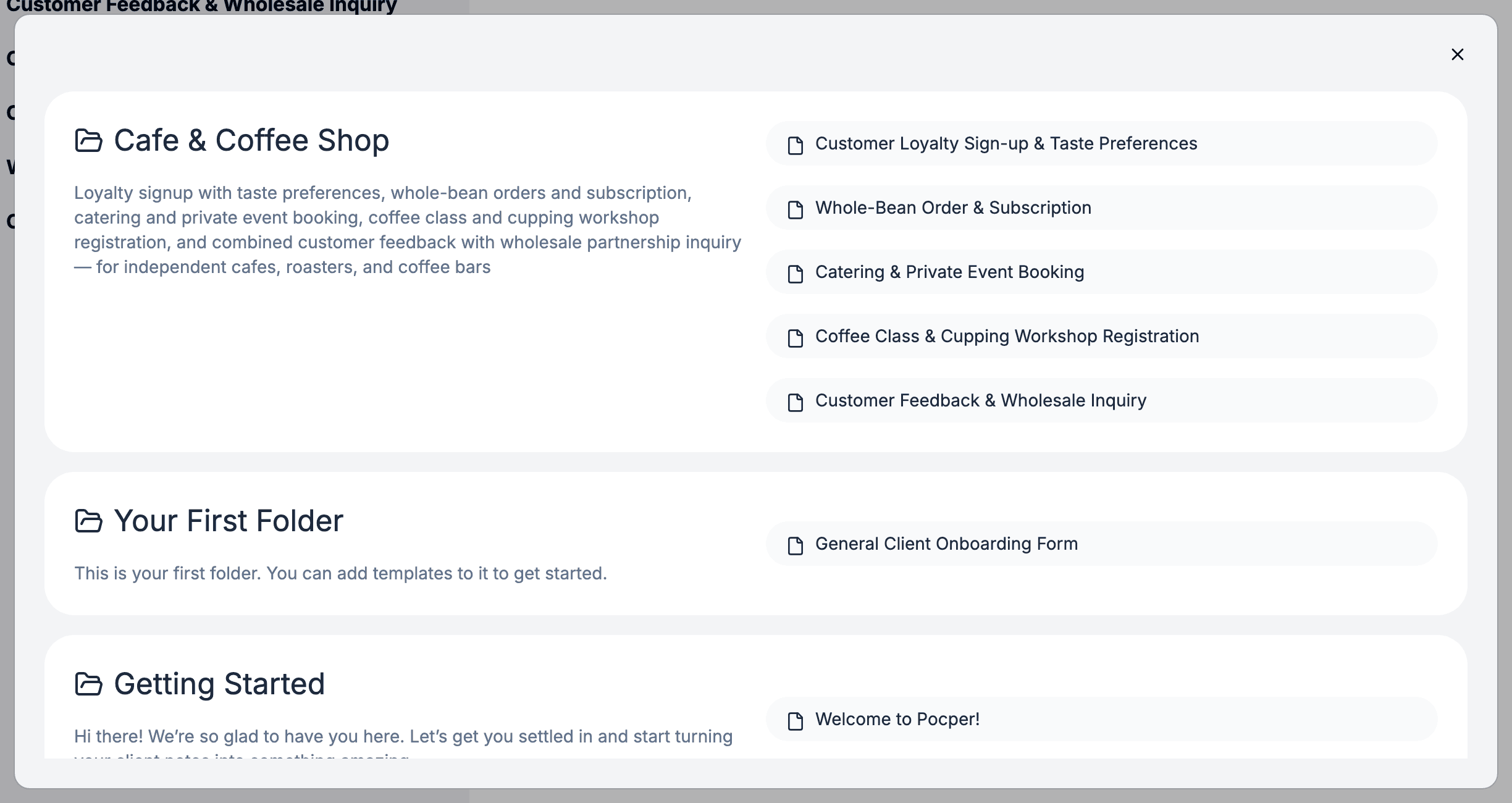
多数文件夹会自己出现。你替客户创建的文件,会落进对应其模板文件夹的那个文件夹;客户还没有的话就当场建一个。通过分享链接提交的文件是例外:它直接进入 Shared 分区。
你也可以在初次会面前先建好,客户来的时候东西就都备妥了。文件夹依你拖动的顺序排列,每位客户各自独立。
3 · 文件夹里的一行是什么
一行不一定是文件,有时候它是「新建一份文件」的入口。是哪一种,取决于文件类型。
- 表单 — 新建动作,灰色、带一个加号。每点一次就生成一份新副本。
- 资料 — 就是文件本身,即使还没有人打开过。每个文件夹一份,点下去就进入那份文件。
- 协议 — 与资料相同:每个文件夹一份,那一行就是文件。
- 发布 — 只读的阅读入口。每位客户打开的都是同一份。
四种可以自由混在同一个文件夹里:反复发出的客户资料表、你们共同维护的记录、所有人都要读的条款。
4 · 移动
在同一位客户之内,行可以拖到别的文件夹,也可以拖到另一个分区。
把一行拖到已经有同一份模板的文件夹上,两行都会保留——同一份模板可以在同一个文件夹里出现不止一次。
跨文件夹则想放几次都行——一个物业一个文件夹、一个案子一个文件夹,各自跑同一组文件。
5 · 文件夹与模板文件夹
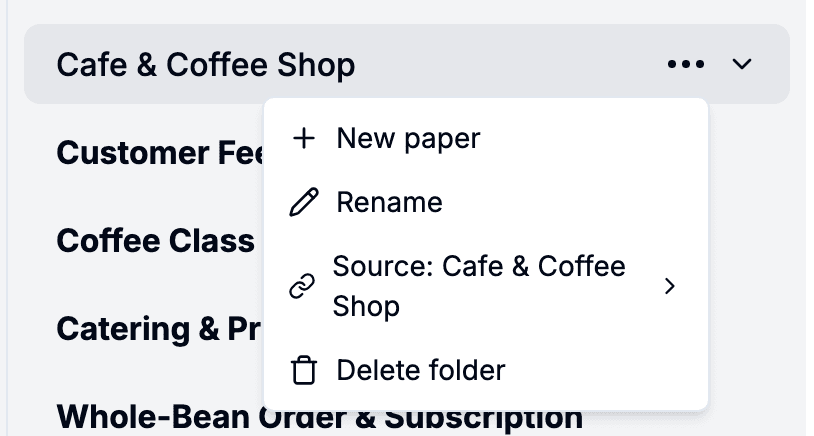
一个文件夹跟随一个模板文件夹,你可以从文件夹菜单改指到别的模板文件夹,或解除链接。之后把模板文件夹改名不会改到既有的客户文件夹,只有新建的会用新名字。
删除模板文件夹会解除所有跟随它的客户文件夹的链接,并从每一个客户文件夹移除它的行,不论那些行被拖到了哪里——表单的新建行、还没有人打开过的资料或协议行,以及发布的阅读入口。已经创建的文件会留在原处。