Ordner
In Ordnern liegen die Dokumente eines Kunden, und die Zone eines Ordners entscheidet, ob der Kunde den Inhalt sieht.
1 · Jeder Kunde hat zwei Zonen
Öffne einen Kunden und du bekommst zwei Bereiche. Der obere trägt den Namen des Kunden: das ist Shared, und der Kunde sieht darin alles. Darunter liegt Internal — deine Notizen, Checklisten und noch nicht versendeten Entwürfe.
Nur die Zone entscheidet über die Sichtbarkeit. Eine Freigabe-Einstellung pro Dokument gibt es nicht.
- Zieh ein Dokument nach Internal — der Kunde sieht es nicht mehr.
- Zieh es hoch nach Shared — er sieht es.
Keine der beiden Zonen lässt sich umbenennen oder löschen, und Ordner in Ordnern gibt es nicht. Die Struktur eines Kunden ist immer genau zwei Ebenen tief.
2 · Wie Ordner entstehen
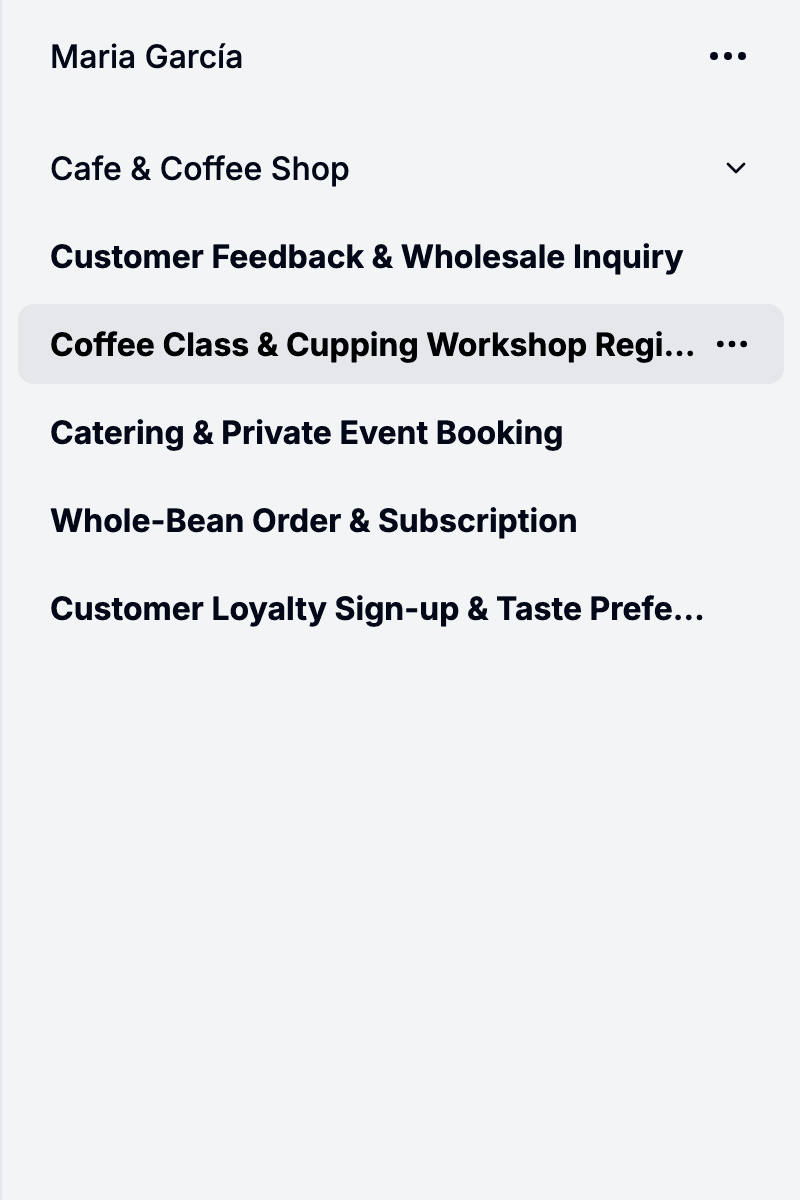
Die meisten Ordner entstehen von selbst. Ein Dokument, das du für einen Kunden anlegst, landet im Ordner zu seiner Vorlagenmappe — der bei Bedarf sofort angelegt wird. Eine Einsendung über einen Freigabelink ist die Ausnahme: Sie landet direkt in der Shared-Zone.
Du kannst auch vor dem ersten Termin einen anlegen, damit alles bereit ist, wenn der Kunde kommt. Ordner behalten die Reihenfolge, in die du sie ziehst, pro Kunde.
3 · Was eine Zeile in einem Ordner ist
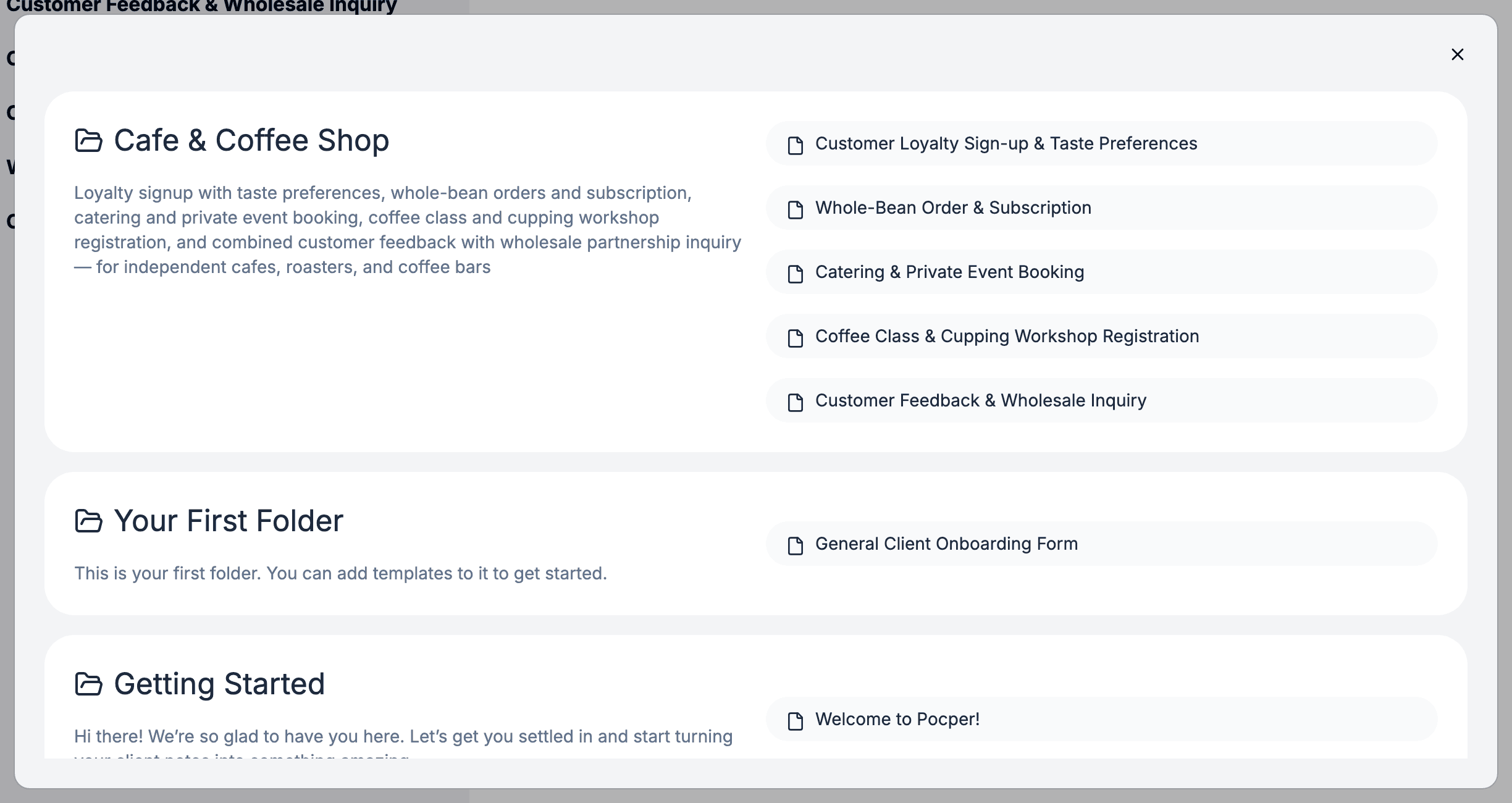
Eine Zeile ist nicht immer ein Dokument — manchmal ist sie das Angebot, eines anzulegen. Was von beidem, hängt vom Dokumenttyp ab.
- Formular — Eine Anlege-Aktion, ausgegraut mit einem Plus. Jeder Klick erzeugt eine neue Kopie.
- Daten — Das Dokument selbst, auch bevor es jemand geöffnet hat. Eines pro Ordner — ein Klick, und du bist drin.
- Vereinbarung — Wie Daten: eines pro Ordner, und die Zeile ist das Dokument.
- Veröffentlichung — Ein Lese-Eintrag, schreibgeschützt. Alle Kunden öffnen dasselbe Dokument.
Alle vier mischen sich frei in einem Ordner: das Aufnahmeformular, das du immer wieder verschickst, der Datensatz, den ihr beide pflegt, und die Bedingungen, die alle lesen.
4 · Verschieben
Zeilen lassen sich zwischen Ordnern und zwischen den beiden Zonen ziehen, innerhalb eines Kunden.
Zieh eine Zeile auf einen Ordner, der dieselbe Vorlage schon hat, und beide Zeilen bleiben — eine Vorlage darf in einem Ordner mehrfach vorkommen.
Über Ordner hinweg so oft du willst — ein Ordner pro Objekt oder pro Fall, jeder mit denselben Dokumenten.
5 · Ordner und Vorlagenmappen
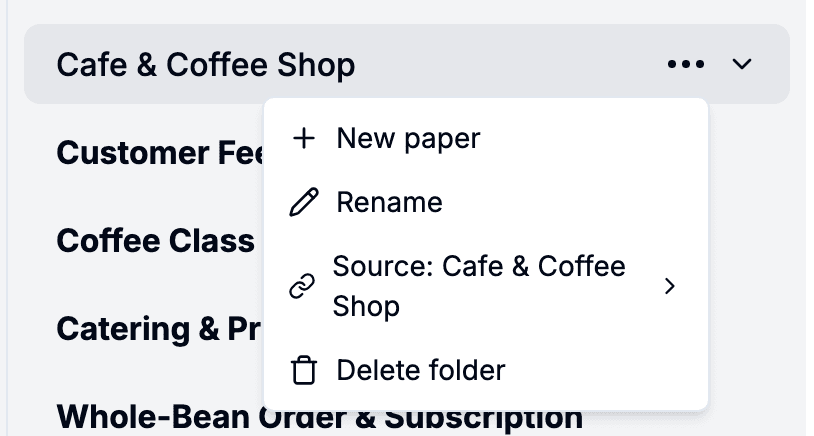
Ein Ordner folgt einer Vorlagenmappe, und über sein Menü kannst du ihn auf eine andere umhängen oder die Verknüpfung lösen. Wird die Vorlagenmappe umbenannt, behalten bestehende Kundenordner ihren Namen; nur neue übernehmen den neuen.
Das Löschen einer Vorlagenmappe löst die Verknüpfung aller Kundenordner, die ihr folgten, und entfernt ihre Zeilen aus jedem Kundenordner, wohin auch immer sie gezogen wurden — die Anlege-Zeilen für Formulare, noch von niemandem geöffnete Daten- oder Vereinbarungs-Zeilen und Veröffentlichungs-Einträge. Bereits angelegte Dokumente bleiben, wo sie sind.