Papers
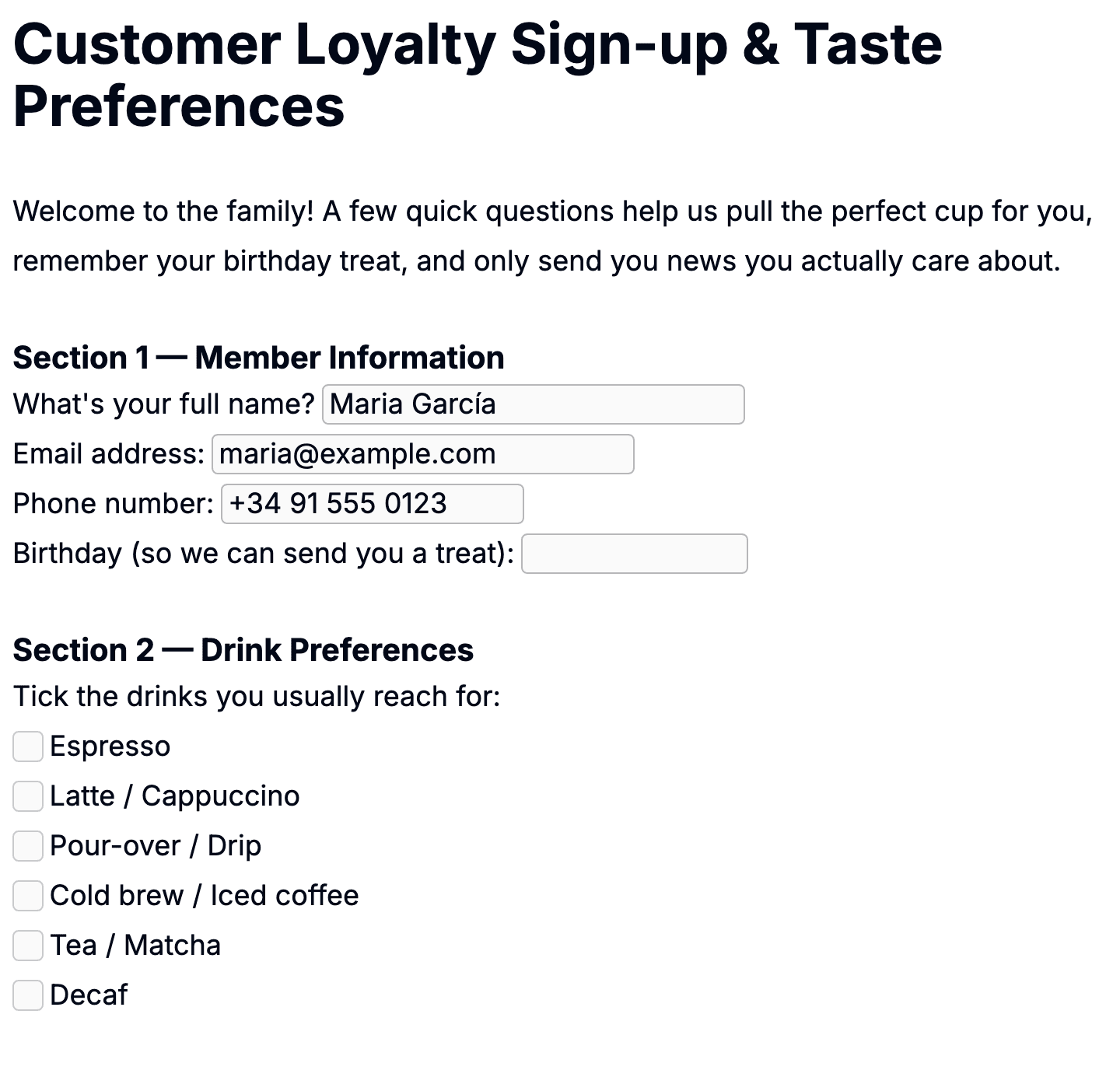
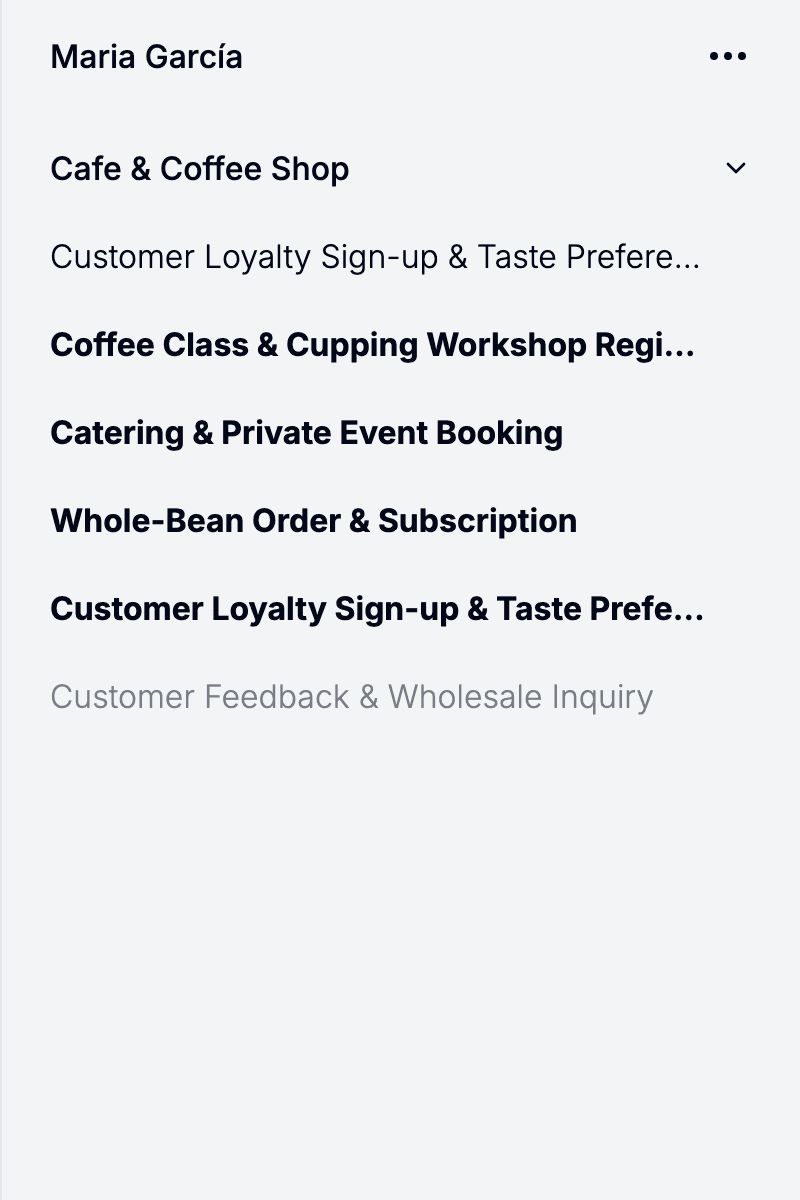
Ein Paper ist eine ausgefüllte Kopie eines Templates — das Onboarding deines Klienten, das Quartals-Review, der unterschriebene Servicevertrag. Jedes Paper lebt unter einem bestimmten Klienten, in einem bestimmten Ordner. Sobald es abgesendet ist, trägt es einen Status, den du durch deinen Workflow bewegen kannst.
1 · Woher Papers kommen
Die meisten kommen aus Share-Links. Du teilst ein Template, der Klient füllt es aus, drückt Senden, und Pocper legt ein neues Paper unter dem richtigen Klienten und Ordner an. Du musst es nicht starten.
Du kannst ein Paper auch direkt von der Klientenseite aus starten — praktisch bei Vor-Ort-Sitzungen, in denen du das Formular selbst oder gemeinsam mit dem Klienten ausfüllst. Wähl das Template, und ein neues Paper erscheint im richtigen Ordner, bereit zum Bearbeiten.
2 · Der Lebenszyklus eines Papers
Ein Paper trägt einen Status, der dir sagt, wo es in deinem Workflow steht — in Bearbeitung, abgesendet, erledigt oder storniert. Wenn der Klient auf Senden klickt, wechselt das Paper von in Bearbeitung zu abgesendet. Du markierst es im Admin-Portal als erledigt, wenn auf deiner Seite alles fertig ist. Ein Paper kann auch storniert werden: Die ausfüllende Person kann das Formular selbst stornieren, und du kannst ein Paper im Admin-Portal als storniert markieren — oder es wiederherstellen. Der Zyklus ist nicht erzwungen — ein Paper, das im Admin-Portal gestartet, aber nie geteilt wurde, kann für immer in Bearbeitung bleiben.
Auf keiner Stufe gibt es einen Speichern-Knopf. Jeder Tastendruck wird sofort gespeichert — was du im Admin-Portal siehst, ist genau das, was am Server liegt. Kein Entwurfsmodus, keine „Bist du sicher, dass du diese Seite verlassen willst"-Abfragen.
Eine Ausnahme: Papers aus Vereinbarung-Templates durchlaufen nie den Absende-Flow — du schließt sie ab, indem du sie sperrst, und wer ein solches Paper ausfüllt, bekommt weder einen Absenden- noch einen Abbrechen-Button: beides entscheidest du im Admin-Portal. Veröffentlichung-Templates erzeugen gar keine Papers (siehe den Artikel Dokumentarten).
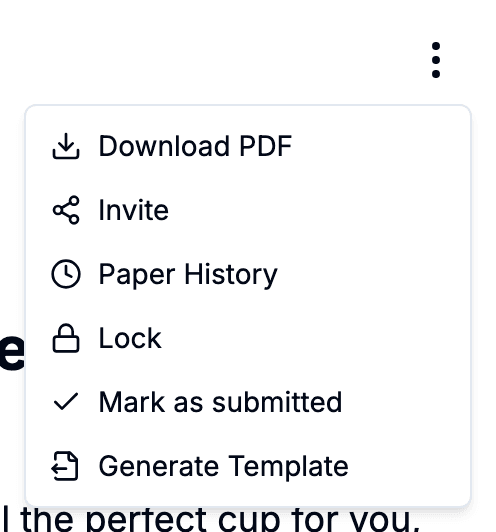
Der Paper-Editor legt außerdem oben rechts die eine Aktion ab, die für jede Art zählt, sodass du kein Menü öffnen musst. Bei einem Formular-Paper wechselt sie zwischen in Bearbeitung und abgesendet; bei einer Vereinbarung sperrt und entsperrt sie das Dokument; bei einem Daten-Paper öffnet sie den Teilen-Dialog. Veröffentlichung-Templates werden nie zu Papers, es gibt also nichts zu tun. Sie funktioniert wie der Veröffentlichen-Button bei Templates, und der Status wechselt sofort — ohne die Seite neu zu laden.
3 · Bearbeiten und Ansehen
Beim Öffnen eines Papers landest du im Editor. Die Ansicht ist dieselbe wie beim Bearbeiten eines Templates, nur dass das Paper schon mit Daten gefüllt ist. Du kannst Werte korrigieren, Notizen ergänzen oder Felder nachtragen, die der Klient ausgelassen hat. Änderungen speichern sich von selbst.
Mehrere Personen können gleichzeitig im selben Paper sein. Du siehst die Cursor und Änderungen der anderen in Echtzeit — praktisch für ein Telefongespräch, in dem du und dein Klient dasselbe Formular anschauen. Keine Konfliktauflösung, um die du dich kümmern musst; wer zuletzt tippt, gewinnt.