文件
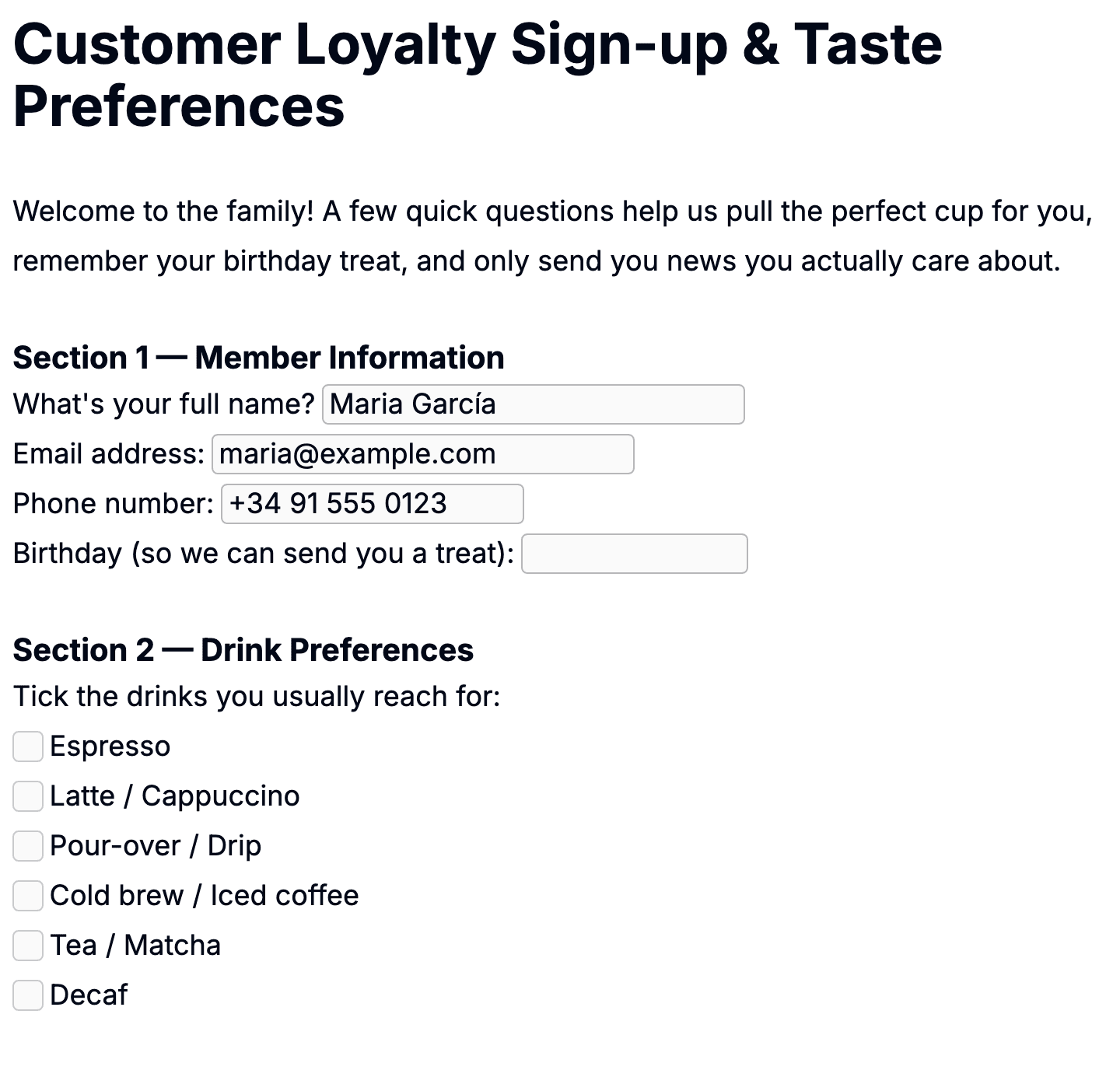
一份文件就是一份範本被填好的副本 — 客戶的新人入職表、季度檢視、已簽名的服務協議都算。每份文件都歸到某位客戶底下、某個資料夾裡。送出之後,它會帶著一個狀態,讓你在工作流程裡推動它。
1 · 文件從哪裡來
大多數文件來自分享連結。你分享一份範本、客戶填好、按下送出,Pocper 就會在正確的客戶與資料夾底下建一份新文件。你不必動手開。
你也可以從客戶頁面直接開一份文件 — 適合面對面諮詢、你自己填或跟客戶一起填的情境。挑一份範本,一份新文件就出現在正確的資料夾裡,準備好給你編輯。
2 · 文件的生命週期
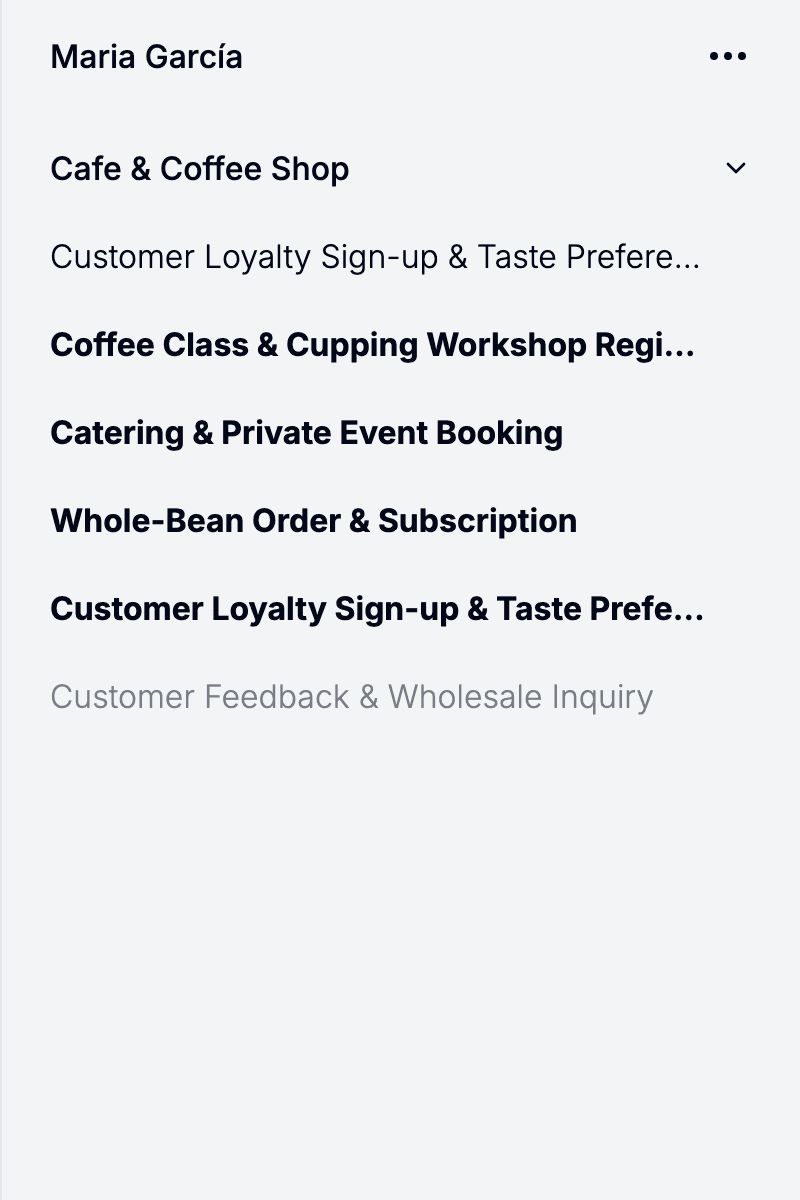
文件帶有一個狀態,告訴你它在你工作流程的哪一段 — 填寫中、已提交、已結案、已取消。當客戶按下送出,文件就從「填寫中」變成「已提交」;當你這邊處理完,從管理後台把它標成「已結案」。文件也可以取消:填寫的人可以自行取消表單,你也可以在管理後台把文件標成「已取消」,或把它還原。生命週期不是強制的:你在管理後台開出來、沒分享出去的文件,可以一直留在「填寫中」也沒關係。
任何階段都沒有儲存按鈕。每一次按鍵都即時存下來 — 你在管理後台看到的內容,就是伺服器上的內容。沒有草稿模式,也沒有「你確定要離開這個頁面嗎」的提示。
一個例外:「協議」範本產生的文件不走送出流程 — 你是用鎖定把它定案,而且填寫的人既看不到送出、也看不到取消,這兩件事都由你在管理後台決定。「發布」範本則根本不會產生文件(詳見「文件類型」一文)。
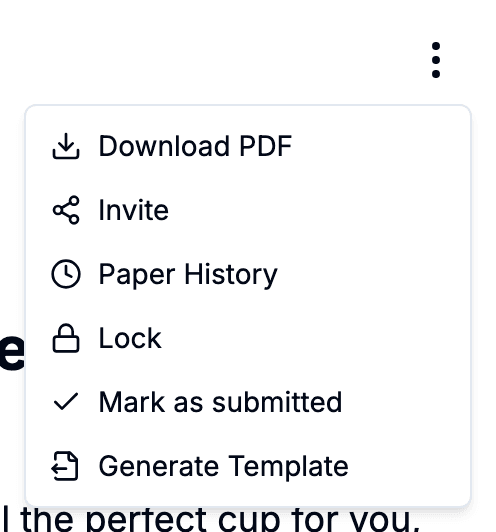
文件編輯器還把每個類型最關鍵的那個動作放在右上角,讓你不必開選單。「表單」文件在「填寫中」與「已提交」之間切換;「協議」文件則是鎖定與解鎖;「資料」文件會打開分享對話框。「發布」範本不會變成文件,所以沒有可操作的動作。它跟範本上的發布按鈕一樣,狀態即時切換 — 不用重新整理頁面。
3 · 編輯與檢視
打開一份文件就直接進到編輯器。畫面跟編範本時一樣,只是這份文件裡已經有填進去的資料。你可以修正數值、加備註、補上對方沒填的欄位。變更自動儲存。
同一份文件可以多人同時在線。你會即時看到對方的游標與輸入內容 — 適合電話諮詢、你和客戶看著同一份表單的情境。沒有衝突要處理;最後按鍵的人就是最終結果。