文件
一份文件就是一份模板被填好的副本 — 客户的新人入职表、季度检视、已签名的服务协议都算。每份文件都归到某位客户底下、某个文件夹里。提交之后,它会带着一个状态,让你在工作流程里推动它。
1 · 文件从哪里来
大多数文件来自分享链接。你分享一份模板、客户填好、点击提交,Pocper 就会在正确的客户与文件夹底下建一份新文件。你不必动手开。
你也可以从客户页面直接开一份文件 — 适合面对面咨询、你自己填或跟客户一起填的情境。挑一份模板,一份新文件就出现在正确的文件夹里,准备好给你编辑。
2 · 文件的生命周期
文件带有一个状态,告诉你它在你工作流程的哪一段 — 填写中、已提交、已结案、已取消。当客户点击提交,文件就从「填写中」变成「已提交」;当你这边处理完,从管理后台把它标成「已结案」。文件也可以取消:填写的人可以自行取消表单,你也可以在管理后台把文件标成「已取消」,或把它还原。生命周期不是强制的:你在管理后台开出来、没分享出去的文件,可以一直留在「填写中」也没关系。
任何阶段都没有保存按钮。每一次按键都即时存下来 — 你在管理后台看到的内容,就是服务器上的内容。没有草稿模式,也没有「你确定要离开这个页面吗」的提示。
一个例外:「协议」模板产生的文件不走提交流程 — 你是用锁定把它定案,而且填写的人既看不到提交、也看不到取消,这两件事都由你在管理后台决定。「发布」模板则根本不会产生文件(详见「文件类型」一文)。
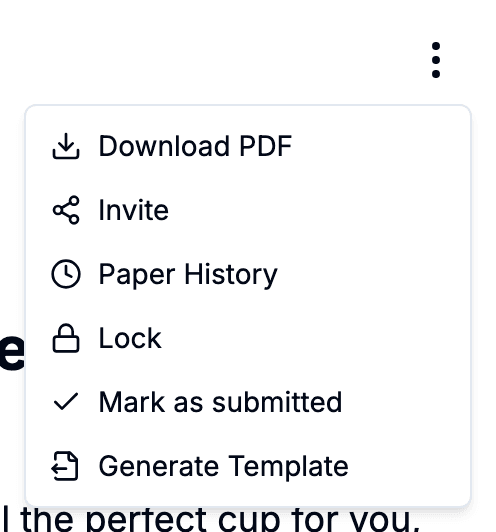
文件编辑器还把每个类型最关键的那个动作放在右上角,让你不必打开菜单。「表单」文件在「填写中」与「已提交」之间切换;「协议」文件则是锁定与解锁;「资料」文件会打开分享对话框。「发布」模板不会变成文件,所以没有可操作的动作。它跟模板上的发布按钮一样,状态即时切换 — 不用刷新页面。
3 · 编辑与查看
打开一份文件就直接进到编辑器。画面跟编模板时一样,只是这份文件里已经有填进去的资料。你可以修正数值、加备注、补上对方没填的字段。变更自动保存。
同一份文件可以多人同时在线。你会即时看到对方的光标与输入内容 — 适合电话咨询、你和客户看着同一份表单的情境。没有冲突要处理;最后按键的人就是最终结果。