Papers
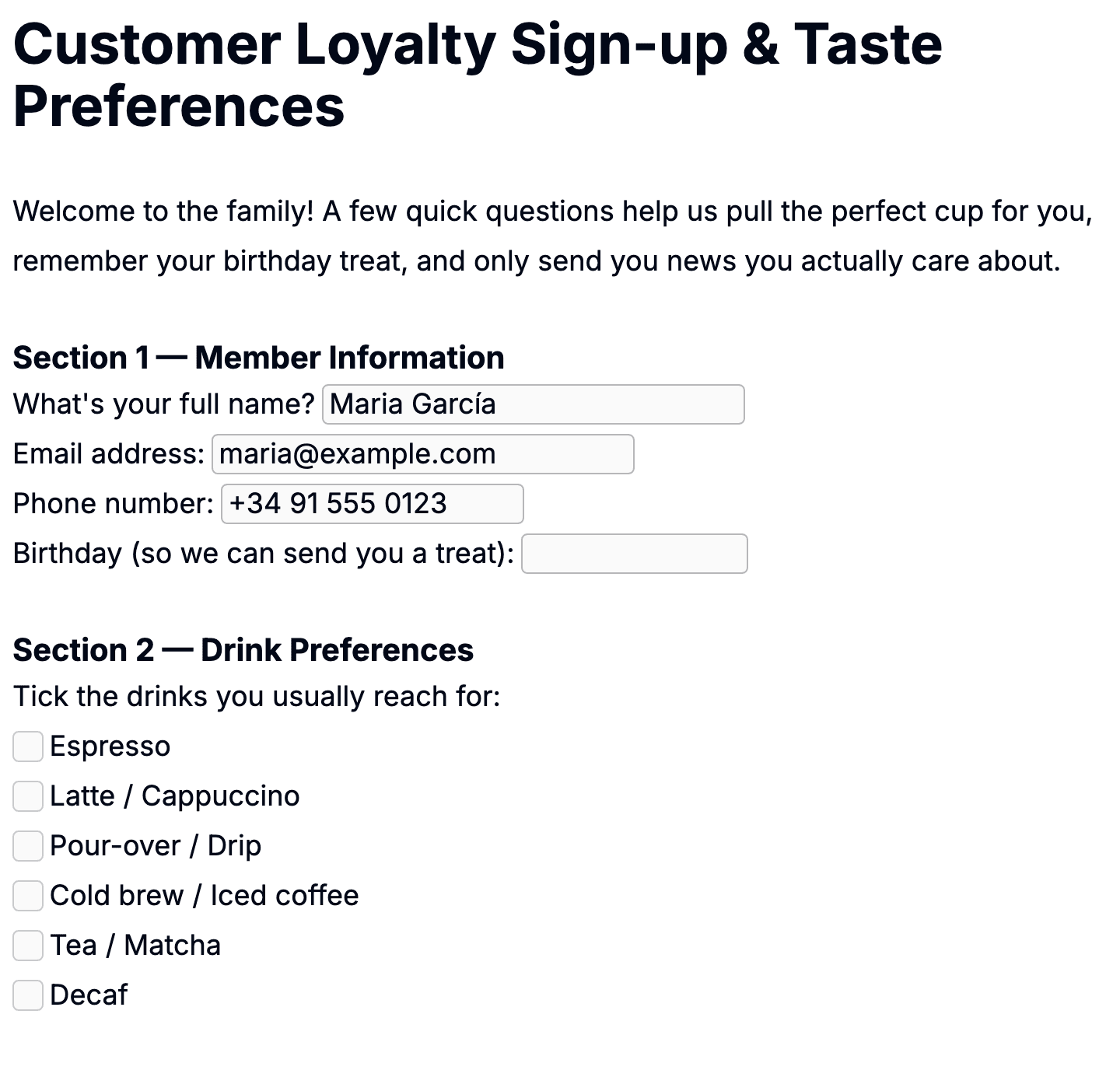
Un paper est une copie remplie d'un template — l'onboarding de votre client, sa revue trimestrielle, son contrat signé. Chaque paper vit sous un client donné, dans un dossier donné. Une fois envoyé, il porte un statut que vous pouvez faire avancer dans votre workflow.
1 · D'où viennent les papers
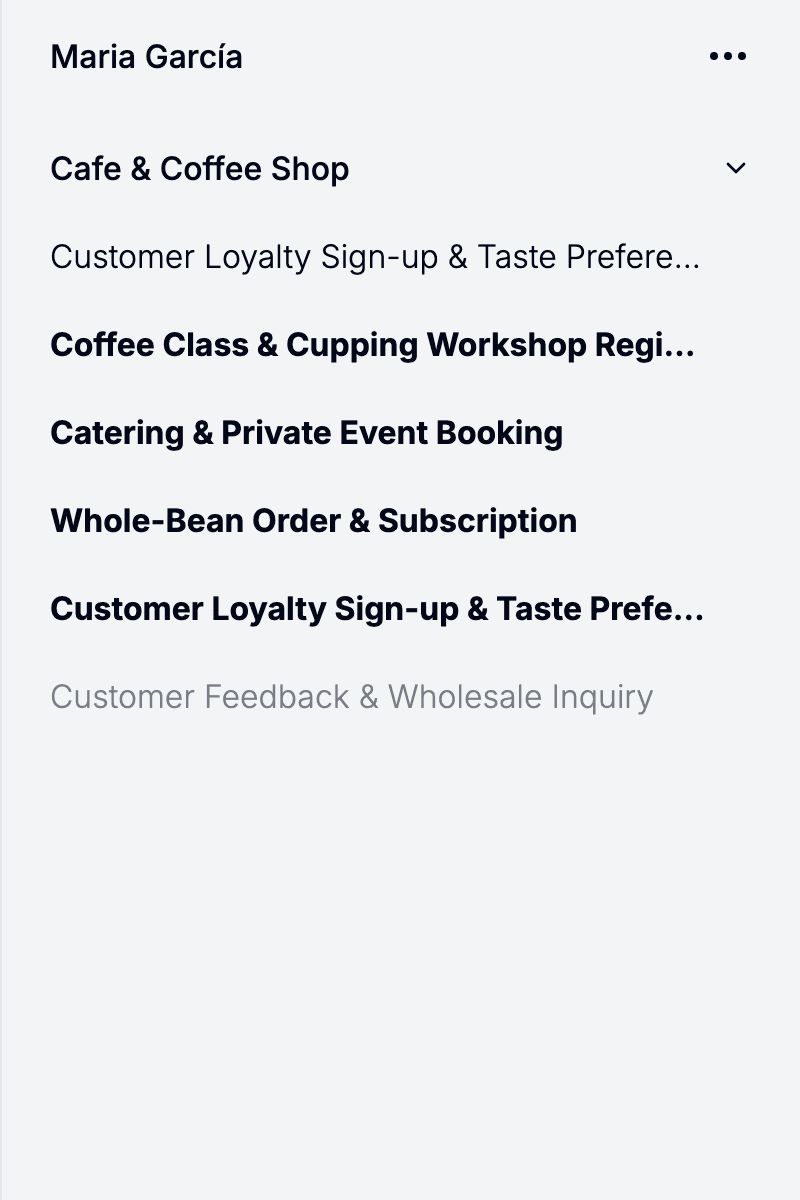
La plupart viennent des liens de partage. Vous partagez un template, le client le remplit, l'envoie, et Pocper crée un nouveau paper sous le bon client et le bon dossier. Vous n'avez pas à le démarrer.
Vous pouvez aussi démarrer un paper directement depuis la page d'un client — utile pour des séances en personne où vous le remplissez vous-même ou avec le client. Choisissez le template, et un nouveau paper apparaît dans le bon dossier, prêt à être édité.
2 · Le cycle de vie du paper
Un paper porte un statut qui dit où il se trouve dans votre flux — en cours de remplissage, envoyé, réglé ou annulé. Quand le client appuie sur Envoyer, le paper passe d'en cours de remplissage à envoyé. Vous le marquez comme réglé depuis le portail d'administration quand vous avez fini de votre côté. Un paper peut aussi être annulé : la personne qui remplit le formulaire peut l'annuler, et vous pouvez marquer un paper comme annulé — ou le restaurer — depuis le portail d'administration. Le cycle n'est pas imposé ; un paper démarré dans le portail et jamais partagé peut rester en cours de remplissage indéfiniment.
Il n'y a pas de bouton enregistrer à aucune étape. Chaque frappe est enregistrée au moment où elle se produit — ce que vous voyez dans le portail d'administration est exactement ce qui est sur le serveur. Pas de mode brouillon, pas de message « êtes-vous sûr de vouloir quitter cette page ».
Une exception : les papers issus de templates Accord ne passent jamais par le flux d'envoi — vous les finalisez en les verrouillant, et la personne qui en remplit un n'a ni bouton d'envoi ni bouton d'annulation : ces deux décisions vous appartiennent, depuis le portail d'administration. Les templates Publication ne créent aucun paper (voir l'article Types de documents).
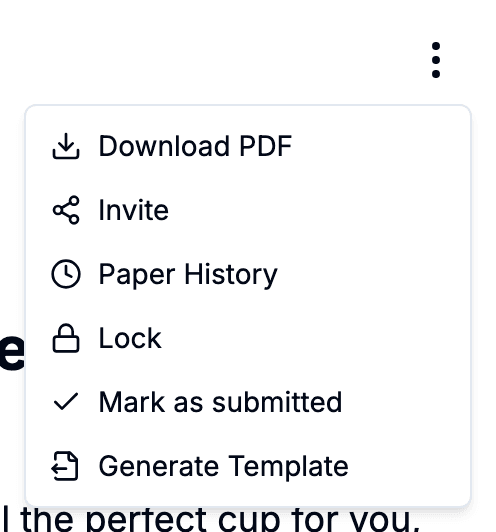
L'éditeur du paper place aussi dans le coin supérieur droit la seule action qui compte pour chaque type, pour vous éviter d'ouvrir un menu. Sur un paper de type Formulaire, elle bascule entre en cours de remplissage et envoyé ; sur un Accord, elle verrouille et déverrouille le document ; sur un paper de type Données, elle ouvre la boîte de dialogue de partage. Les templates de type Publication ne deviennent jamais des papers, il n'y a donc rien sur quoi agir. Elle fonctionne comme le bouton Publier des templates, et l'état change instantanément — sans recharger la page.
3 · Édition et consultation
Ouvrir un paper vous emmène dans l'éditeur. La vue est la même que pour éditer un template, sauf que le paper a des données déjà remplies. Vous pouvez corriger des valeurs, ajouter des notes, ou compléter des champs que le client a sautés. Les changements s'enregistrent automatiquement.
Plusieurs personnes peuvent être dans le même paper en même temps. Vous voyez les curseurs et les changements de l'autre en temps réel — pratique pour une consultation téléphonique où vous regardez le même formulaire que le client. Aucune résolution de conflit à gérer ; le dernier qui tape gagne.