Démarrage rapide
La façon la plus rapide de comprendre Pocper est d'y amener un document que vous utilisez déjà et de l'envoyer à quelqu'un. Quatre étapes, du début à la fin.
Vous préférez les concepts d'abord ? Comment fonctionne Pocper se lit en deux minutes et explique le vocabulaire utilisé plus bas.
Étape 1 · Amenez un document que vous utilisez déjà
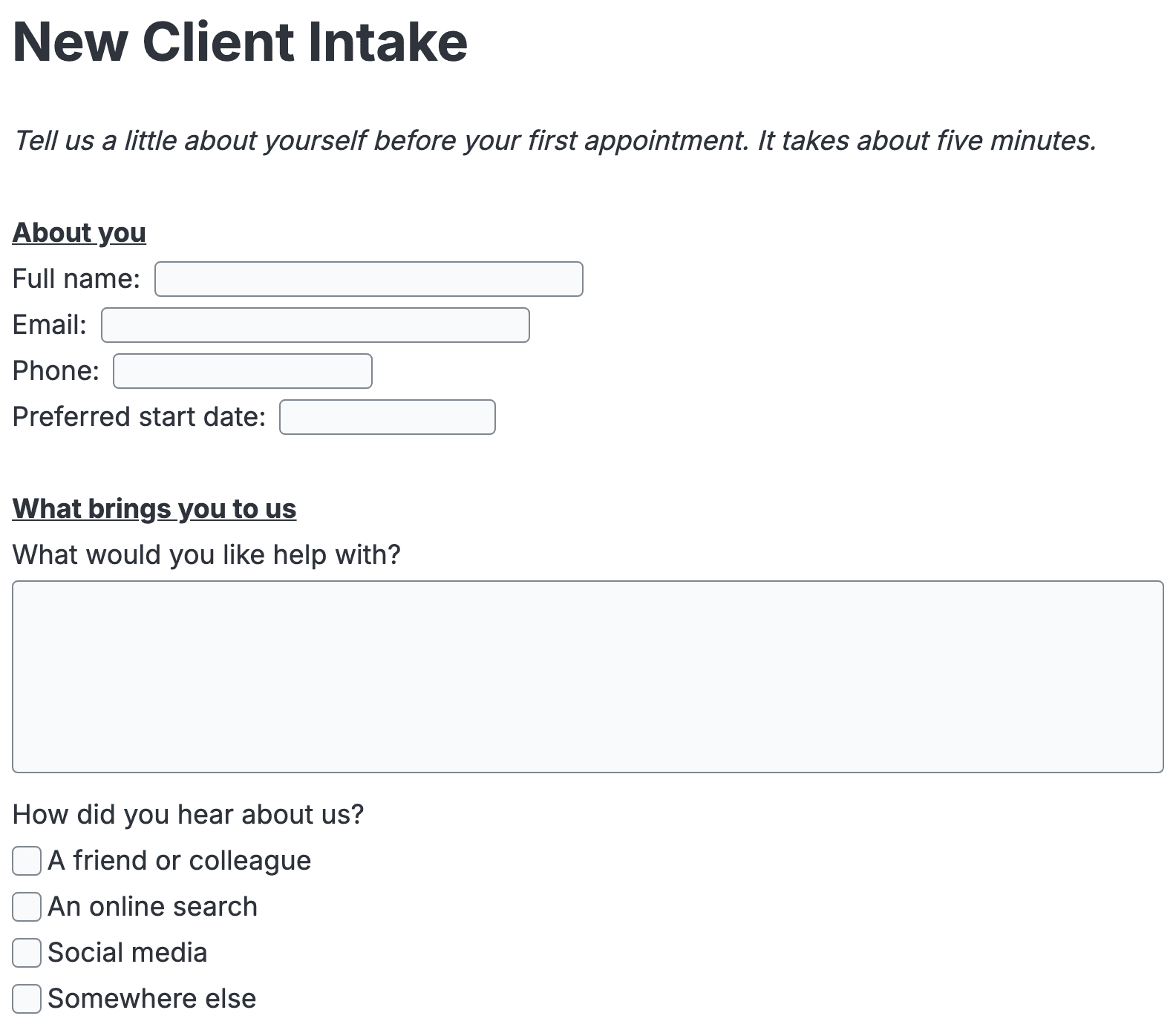
Presque tout le monde part de quelque chose qui existe déjà : une fiche d'accueil sous Word, un consentement en PDF, un Google Form créé il y a des années. Ouvrez la section des modèles et importez-le : déposez le fichier ou collez le lien, et Pocper le lit comme un modèle. La prose reste de la prose, et les endroits où l'on écrit deviennent de vrais champs.
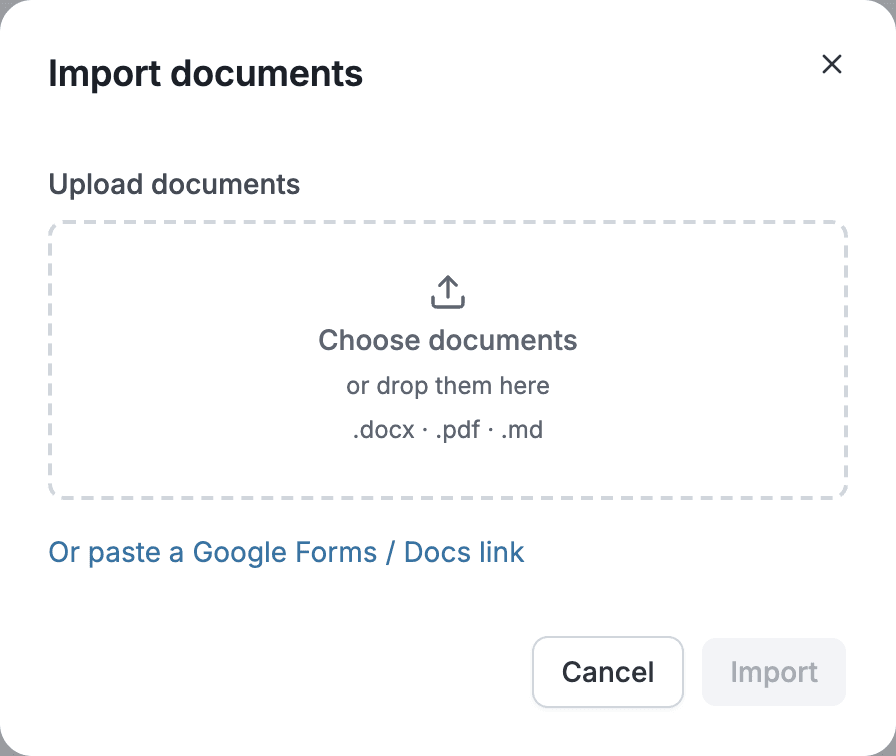
C'est le chemin le plus court, mais pas le seul. Si vous ne voyez pas d'option d'import, ou si vous préférez ne pas partir de votre propre fichier, le marché de modèles vous mène au même endroit avec un document prêt à l'emploi, et partir d'une page blanche marche aussi.
Pas de document sous la main ? Dans la section des modèles, décrivez celui dont vous avez besoin et Pocper AI le rédige sous forme de modèle que vous pouvez modifier.
Étape 2 · Vérifiez les champs
Vous êtes maintenant dans l'éditeur, et le document ressemble à une page plutôt qu'à un constructeur de formulaires. Relisez-le une fois et vérifiez ce que Pocper a marqué comme remplissable. Un document importé demande en général un peu d'attention : une ligne oubliée devient un champ, un champ inventé se supprime.
L'édition fonctionne comme vous l'attendez : cliquez et tapez. Pour ajouter un bloc à remplir, tapez une barre oblique sur une ligne vide et choisissez dans le menu : réponse courte, réponse longue, date, case à cocher, envoi de fichier, signature. Il n'y a pas de bouton d'enregistrement ; le document s'enregistre au fil de la frappe.
Étape 3 · Envoyez le lien
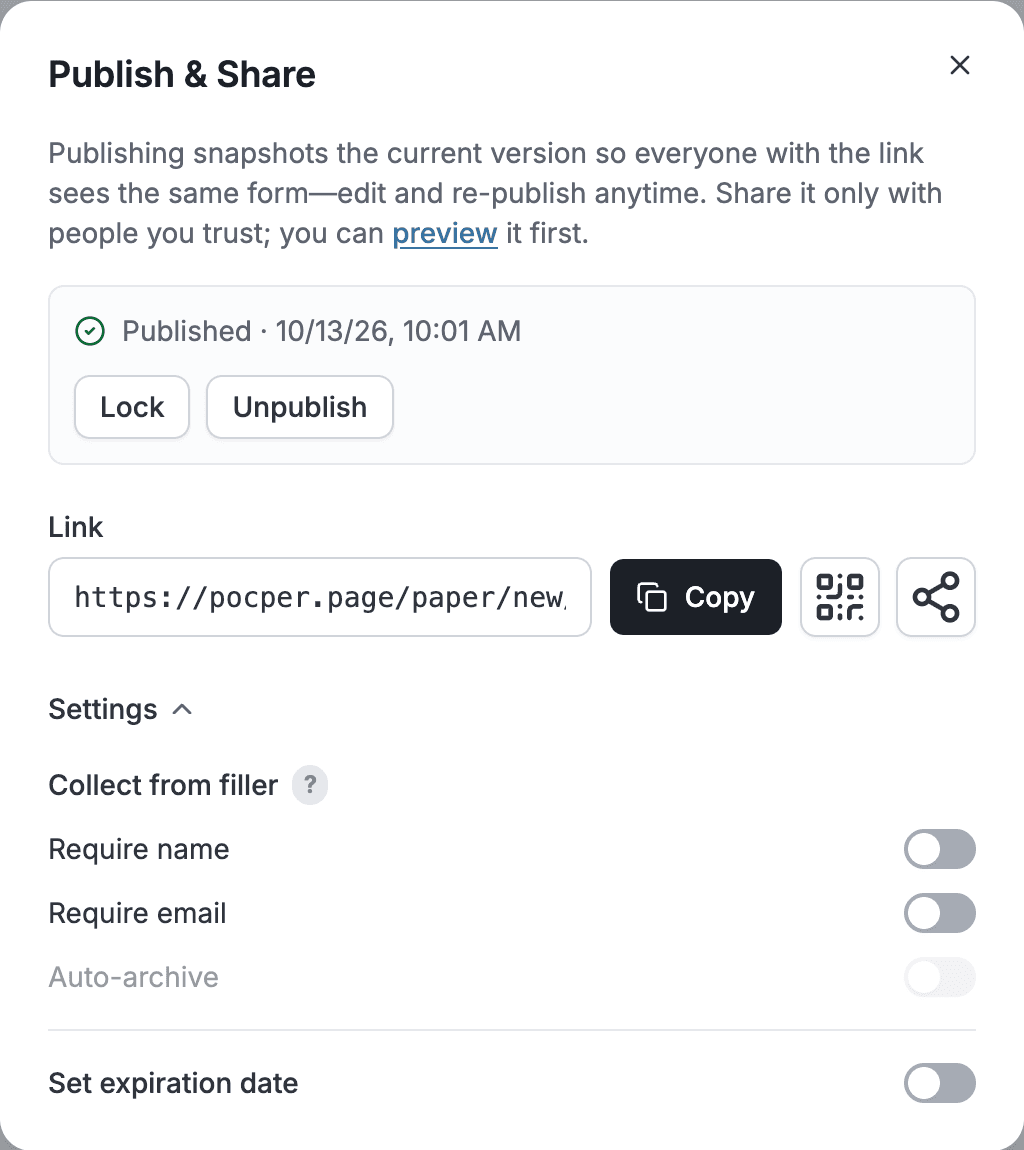
Cliquez sur Publier dans la barre du haut. La boîte de dialogue de partage s'ouvre sur un bouton Publier : rien n'est publié tant que vous ne l'avez pas pressé, et alors Pocper vous donne le lien. Ouvrez ses réglages si vous voulez resserrer le partage :
- Exiger le nom — la personne saisit son nom avant que le document ne s'ouvre.
- Exiger l'e-mail — la personne saisit son e-mail, ce qui facilite la relance.
- Définir une date d'expiration — le lien cesse de fonctionner après la date que vous choisissez.
Envoyez le lien comme vous joignez d'habitude cette personne : courriel, messagerie, un QR code imprimé. Elle n'a besoin d'aucun compte ni d'aucune installation ; cela s'ouvre dans son navigateur et fonctionne sur un téléphone.
Étape 4 · Lisez ce qui revient
Vous n'avez pas à attendre l'envoi. Pendant que l'autre personne tape, ses réponses apparaissent de votre côté, caractère par caractère.
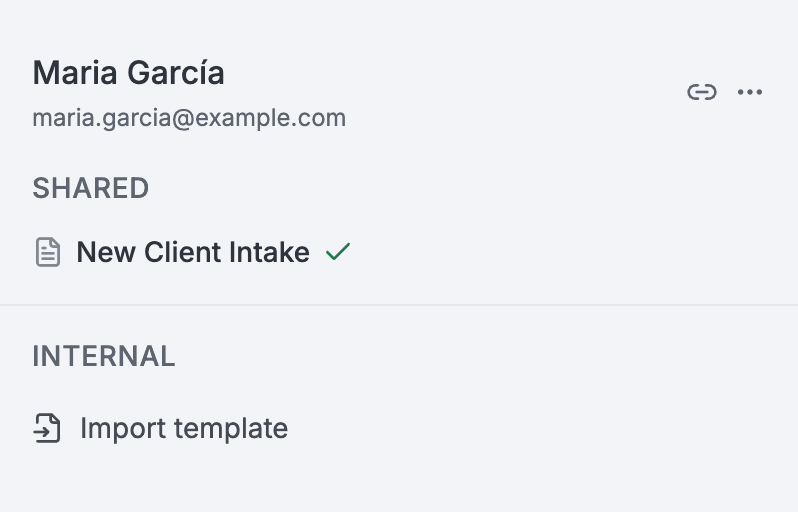
Quand elle envoie, le document se classe tout seul. Il devient un document sous ce client, dans ses dossiers, avec une coche verte à côté. Rien à trier, rien à déplacer.
Voilà la boucle complète : importez un document une fois, envoyez-le autant de fois qu'il le faut, et laissez les réponses se classer seules.