Block-Typen
Jede Pocper-Vorlage besteht aus Blöcken. Manche sind Prosa — Text, der zu den Anweisungen des Formulars gehört. Andere sind Eingabefelder, die der Empfänger ausfüllt. Hier ist der komplette Satz und wie du sie ins Dokument setzt.
1 · Einen Block hinzufügen
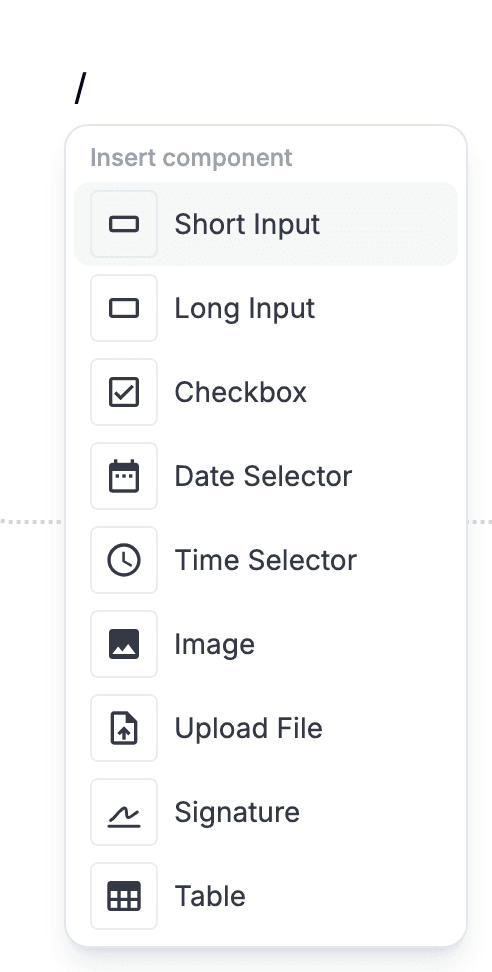
Die meisten Blöcke kommen aus dem Schrägstrich-Menü. Tippe auf einer leeren Zeile „/“, und ein Menü listet jeden Block, den du dort einfügen kannst. Klick einen an, oder nimm mit Enter den hervorgehobenen.
Für die gängigen Prosablöcke sind Markdown-Kürzel schneller: „# “ macht aus einer Zeile eine Überschrift, „- “ einen Aufzählungspunkt, „1. “ eine nummerierte Liste.
2 · Textblöcke
Diese sechs Blöcke geben dem Dokument seine Struktur. Für die ausfüllende Person sind sie schreibgeschützt — sie liefern Kontext, Anweisungen und Hierarchie.
Überschrift
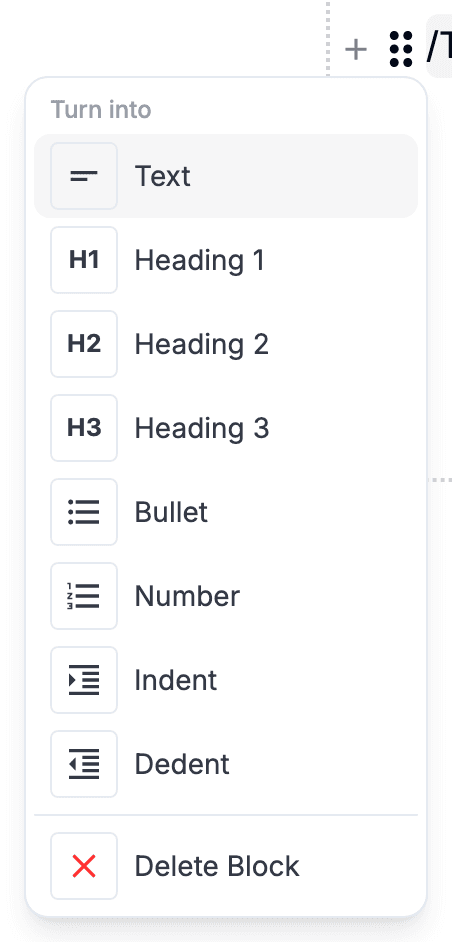
Abschnittstitel. Damit teilst du ein langes Formular in klar benannte Teile. Tippe „# “ am Zeilenanfang oder wähl im Griff-Menü des Blocks oder in der Symbolleiste eine Überschriftenebene.
Text
Normale Prosa. Der Standardblock — fang einfach auf einer neuen Zeile an zu tippen. Für Erklärungen, Anweisungen oder jeden Text, der keine Liste ist.
Aufzählung
Unnummerierte Liste. Tippe „- “ am Zeilenanfang. Enter auf einem leeren Punkt verlässt die Liste.
Nummerierung
Nummerierte Liste mit automatischer Zählung. Tippe „1. “ am Zeilenanfang. Beim Umsortieren zählen sich die Einträge selbst neu.
Bild
Eingebettetes Bild. Wähl es im Menü und such eine Datei aus. Nützlich für Diagramme, Screenshots oder ein Logo im Formular selbst.
Tabelle
Raster aus Zellen mit Zeilen- und Spaltenbedienung. Wähl sie im Menü. Für Vergleichsmatrizen, Preistabellen oder jede Anordnung, die Zeilen und Spalten braucht.
3 · Eingabeblöcke
Diese sieben Blöcke sind die ausfüllbaren Teile. Jeder sammelt eine bestimmte Form von Antwort, die zusammen mit dem Dokument gespeichert wird.
Kurze Eingabe
Einzeiliges Textfeld für Namen, E-Mail-Adressen, Kennnummern. Es wird beim Tippen live breiter, bis zum Rand des umgebenden Containers.
Lange Eingabe
Mehrzeiliges Textfeld. Du wählst die Starthöhe; es wächst live in die Höhe, solange weitergetippt wird, ohne innere Bildlaufleiste.
Kontrollkästchen
Ja-Nein-Schalter. Für Einwilligungen, Zustimmungen oder jede Ja-oder-Nein-Frage.
Datumsauswahl
Kalenderauswahl. Für Geburtstage, Fristen, Termindaten — überall dort, wo die Antwort ein Datum ist.
Zeitauswahl
Uhrzeitauswahl. Für Terminzeiten, Schichtbeginn — alles, was an einer Uhr hängt.
Datei-Upload
Platz für Anhänge. Die ausfüllende Person legt eine Datei ab (Bild, PDF, Dokument, was auch immer), und sie hängt an der Antwort.
Unterschrift
Block zum Antippen und Unterschreiben. Die ausfüllende Person zeichnet auf einem eingeblendeten Feld mit Finger, Stift oder Maus, und das Bild wird mit den übrigen Antworten gespeichert.
4 · Uploads, genauer betrachtet
- Dateien lassen sich direkt auf den Block ziehen oder auswählen, auch mehrere gleichzeitig. Jede lädt für sich hoch, mit eigenem Fortschrittsbalken und eigenem Abbrechen-Knopf, sodass eine große Datei die kleinen dahinter nicht aufhält.
- Ein fehlgeschlagener Upload verschwindet nicht, sondern bleibt an seinem Platz mit einem Wiederholen-Knopf. Schlagen mehrere gleichzeitig fehl, gibt es einen Knopf, der alle erneut versucht.
- Jede hochgeladene Datei zeigt ihre Größe, und Bilder laden erst, wenn sie ins Sichtfeld scrollen, statt alle auf einmal. Danach lassen sich Dateien in eine andere Reihenfolge ziehen; die Reihenfolge, in der du sie lässt, wird gespeichert.

5 · Umsortieren oder entfernen
Jeder Block hat am linken Rand einen Griff. Zieh ihn nach oben oder unten, um den Block zu verschieben.
Ein Klick auf denselben Griff öffnet das Blockmenü — dort liegt Löschen, neben dem Ändern des Blocktyps.