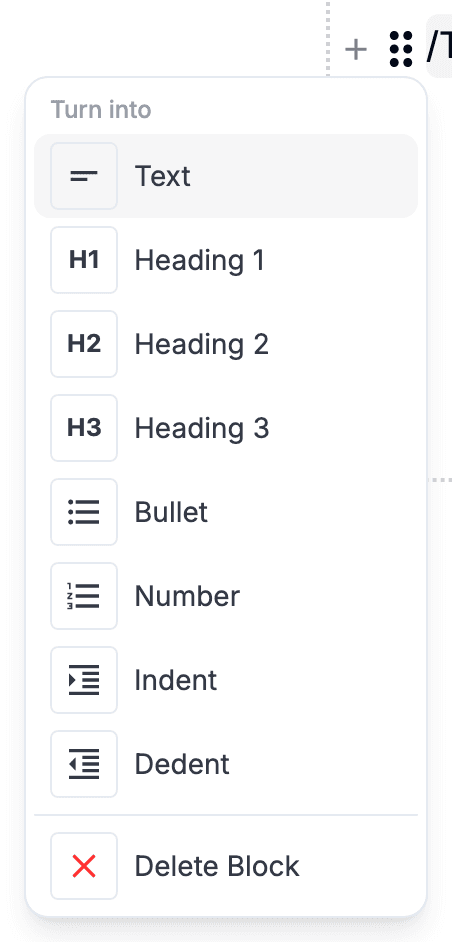
Blok türleri
Her Pocper şablonu bloklardan kurulur. Kimi metindir — formun yönergelerinin parçası. Kimi ise alıcının doldurduğu giriş alanlarıdır. İşte tam liste ve bunları bir belgeye nasıl koyacağınız.
1 · Blok eklemek
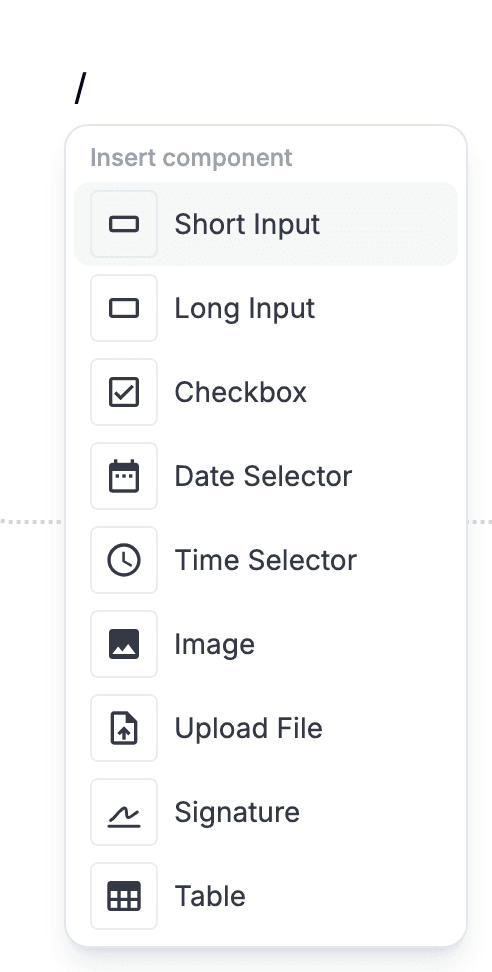
Blokların çoğu eğik çizgi menüsünden gelir. Boş bir satıra "/" yazın; menü, oraya ekleyebileceğiniz her bloğu sıralar. Birine tıklayın ya da vurgulanan girdiyi almak için Enter'a basın.
Sık kullanılan metin blokları için markdown kısayolları daha hızlıdır: "# " satırı başlığa, "- " madde imine, "1. " numaralı listeye çevirir.
2 · Metin blokları
Bu altı blok belgeye yapısını verir. Formu dolduran kişi için salt okunurdur — bağlam, yönerge ve hiyerarşi sağlarlar.
Başlık
Bölüm başlığı. Uzun bir formu açıkça adlandırılmış parçalara bölmek için kullanın. Satır başında «# » yazın ya da bloğun tutamak menüsünden veya araç çubuğundan bir başlık düzeyi seçin.
Metin
Sıradan yazı. Varsayılan blok — yeni bir satırda yazmaya başlamanız yeter. Açıklamalar, yönergeler ya da liste olmayan her metin için.
Madde imi
Sırasız liste. Satır başında «- » yazın. Boş bir maddede Enter'a basınca listeden çıkarsınız.
Numara
Otomatik numaralı sıralı liste. Satır başında «1. » yazın. Sıralamayı değiştirdiğinizde maddeler kendilerini yeniden numaralandırır.
Görsel
Gömülü resim. Menüden seçip bir dosya belirleyin. Formun içindeki şemalar, ekran görüntüleri ya da marka öğeleri için işe yarar.
Tablo
Satır ve sütun denetimleri olan hücre ızgarası. Menüden seçin. Karşılaştırma tabloları, fiyat listeleri ya da satır ve sütun isteyen her düzen için.
3 · Giriş blokları
Bu yedi blok doldurulabilir kısımlardır. Her biri belirli bir biçimde yanıt toplar ve yanıt belgeyle birlikte saklanır.
Kısa giriş
Adlar, e-postalar, kimlik numaraları için tek satırlık metin alanı. Alıcı yazdıkça çevresindeki kabın kenarına kadar canlı olarak genişler.
Uzun giriş
Çok satırlı metin alanı. Başlangıç yüksekliğini siz seçersiniz; alıcı yazmayı sürdürdükçe canlı olarak uzar, içinde kaydırma çubuğu çıkmaz.
Onay kutusu
Evet / hayır anahtarı. Onam, katılım ya da iki seçenekli her soru için.
Tarih seçici
Takvim seçici. Doğum günleri, son tarihler, randevu günleri — yanıtın bir takvim tarihi olduğu her yer için.
Saat seçici
Saat seçici. Randevu saatleri, vardiya başlangıçları — saate bağlı her şey için.
Dosya yükleme
Ek yeri. Dolduran kişi bir dosya bırakır (görsel, PDF, belge, ne olursa) ve dosya o yanıta iliştirilir.
İmza
Dokunup imzalama bloğu. Dolduran kişi açılan bir yüzeye parmağıyla, kalemiyle ya da faresiyle imza çizer ve görüntü diğer yanıtlarla birlikte saklanır.
4 · Yüklemeler, biraz daha ayrıntılı
- Dosyalar doğrudan bloğun üzerine sürüklenebilir ya da seçilebilir, aynı anda birkaç tane de olur. Her biri kendi başına yüklenir; kendi ilerleme çubuğu ve kendi Vazgeç düğmesi vardır, böylece büyük bir dosya arkasındaki küçükleri bekletmez.
- Başarısız bir yükleme kaybolmaz, yerinde kalır ve üzerinde bir Yeniden dene düğmesi taşır. Aynı anda birkaçı başarısız olursa hepsini birden yeniden denemek için tek bir düğme çıkar.
- Yüklenen her dosya boyutunu gösterir ve resimler hepsi birden değil, ekrana girdikçe yüklenir. Sonradan dosyaları başka bir sıraya sürükleyebilirsiniz; bıraktığınız sıra saklanan sıradır.

5 · Sıralamak ya da kaldırmak
Her bloğun sol kenarında bir tutamak vardır. Bloğu taşımak için onu yukarı ya da aşağı sürükleyin.
Aynı tutamağa tıklamak blok menüsünü açar — Sil orada durur, bloğun türünü değiştirmenin yanında.