Paylaşma ve davet
Bir şablon ancak başkası açabildiğinde işe yarar. İki yol var: herkesin doldurabileceği bir şablon bağlantısı ya da tek bir belgeye davet.
1 · Bir şablonu paylaşmak
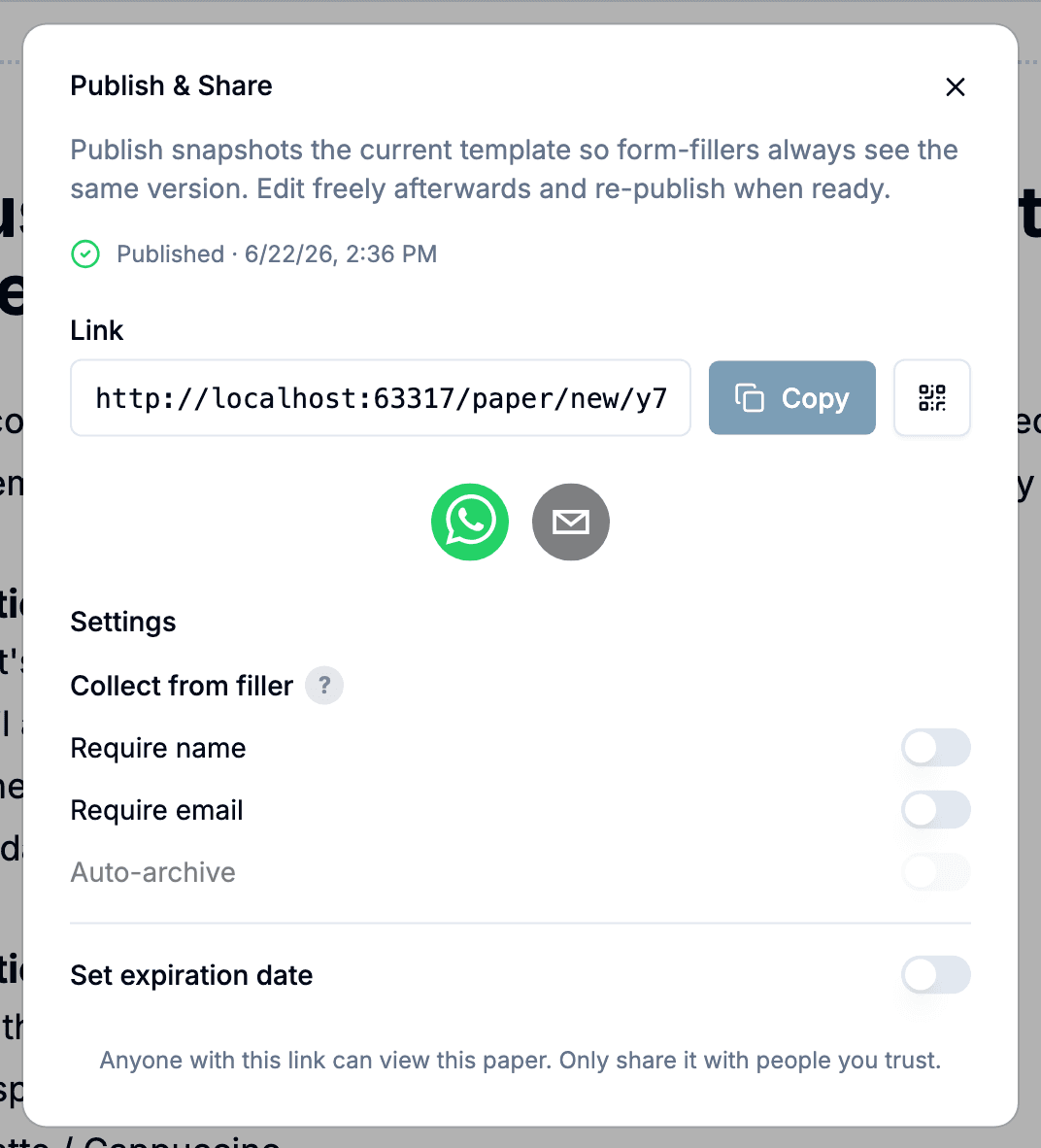
Düzenleyici araç çubuğunda Yayımla'ya tıklayın. Yayımlamak bir anlık görüntü alır: bu bağlantıdan oluşturulan her şey yayımladığınız andaki sürümü devralır, böylece süregelen belgeleri bozmadan düzenlemeye devam edebilirsiniz.
Pencere size bağlantıyı ve bir QR kodu verir. Onu açan herkes dolduracağı kendi kopyasını alır ve her kopya ayrı bir belge olarak kendini dosyalar. Kimin dolduracağını önceden bilmediğinizde bunu kullanın — kartvizitteki bir randevu formu, isteyen herkese gönderdiğiniz bir kabul formu.
2 · Bir müşteriyi tek bir belgeye davet etmek
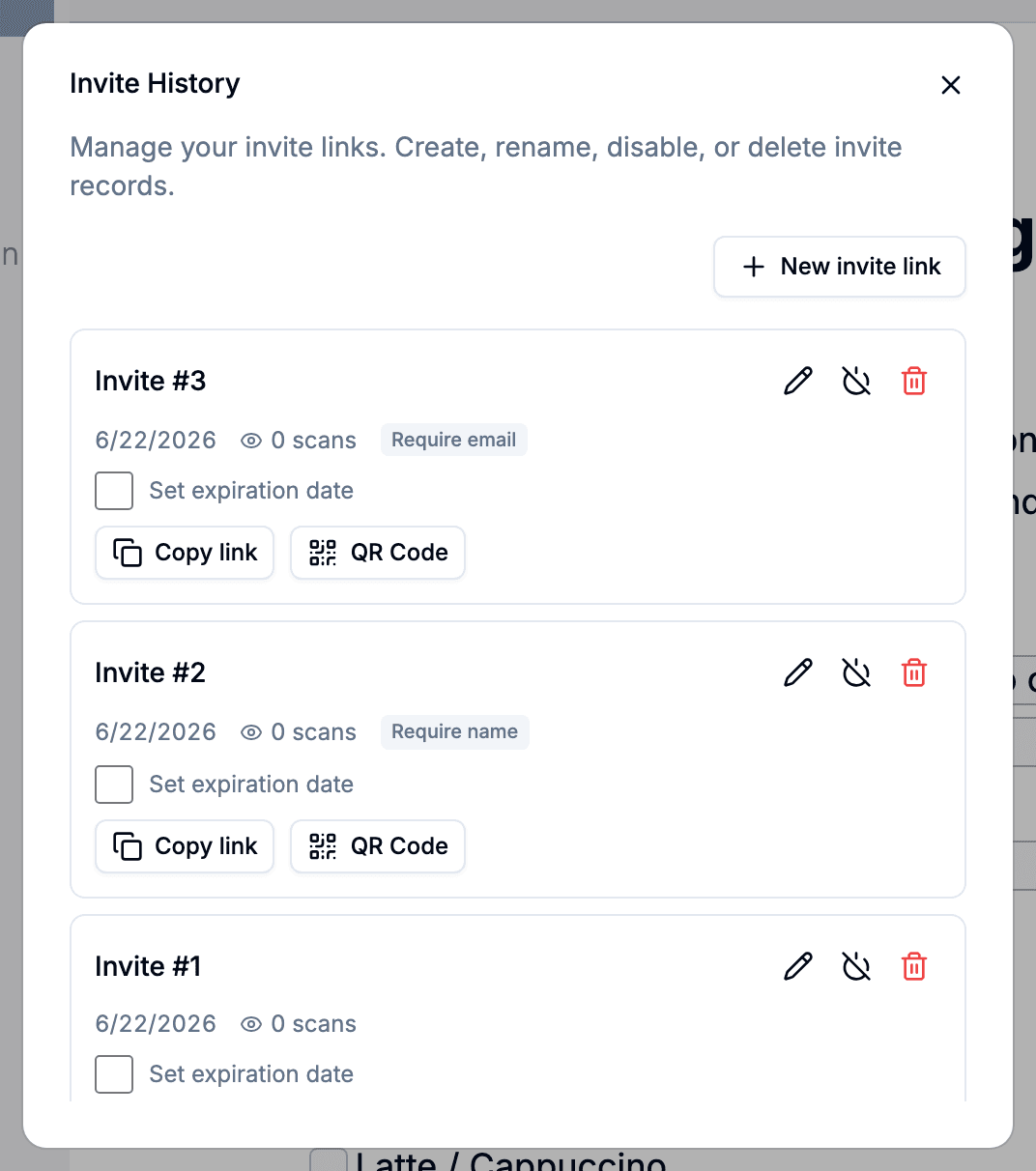
Bazen bu kişinin bu belgeyi doldurmasını istersiniz. Belgeyi açın ve Davet et'i seçin. Yayımlama penceresi yerine Davet Geçmişi açılır — davet kayıtlarının listesi ve bir Yeni davet bağlantısı düğmesi — ve her bağlantı şablona değil o tek belgeye işaret eder, dolayısıyla doldurulan her şey aynı kayda döner.
Her davet kendi bağlantısıdır. Aynı kişiyi iki kez davet edin, birbirinden bağımsız kapatabileceğiniz iki bağlantınız olur.
3 · Bağlantının sorduğu şeyler
Ayarlar bölümü siz açana kadar kapalı durur, çünkü bağlantıların çoğunun bunların hiçbirine ihtiyacı yoktur.
- Ad iste ve e-posta iste — belge açılmadan önce kişiden bu bilgi istenir. Bu bir istektir, denetim değil: kişi alanı boş bırakabilir. Açık bir bağlantıda açmaya değer, çünkü kimin doldurduğunu bu sayede öğrenirsiniz.
- Bitiş tarihini ayarla — seçtiğiniz tarihten sonra bağlantı çalışmaz olur.
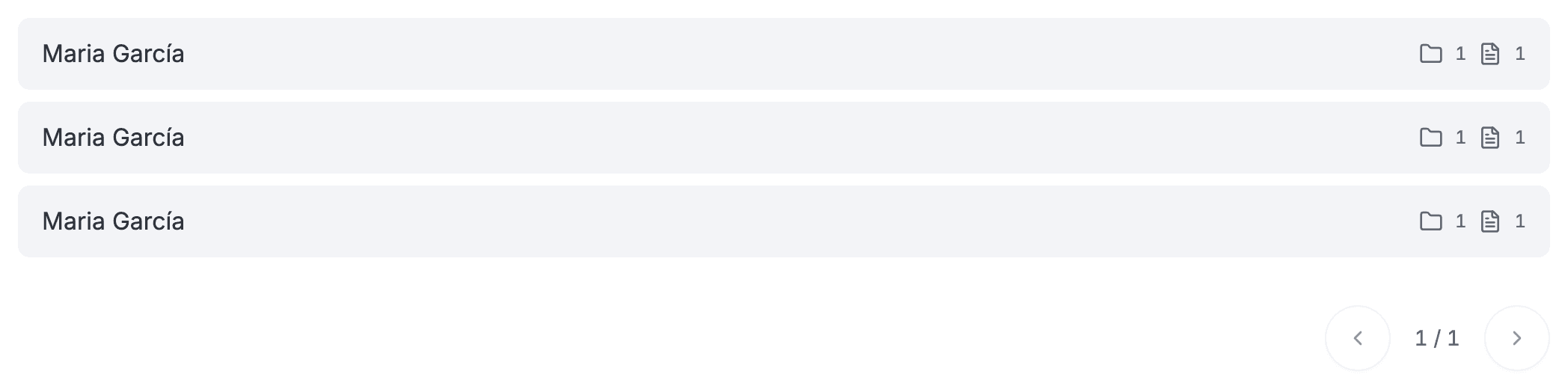
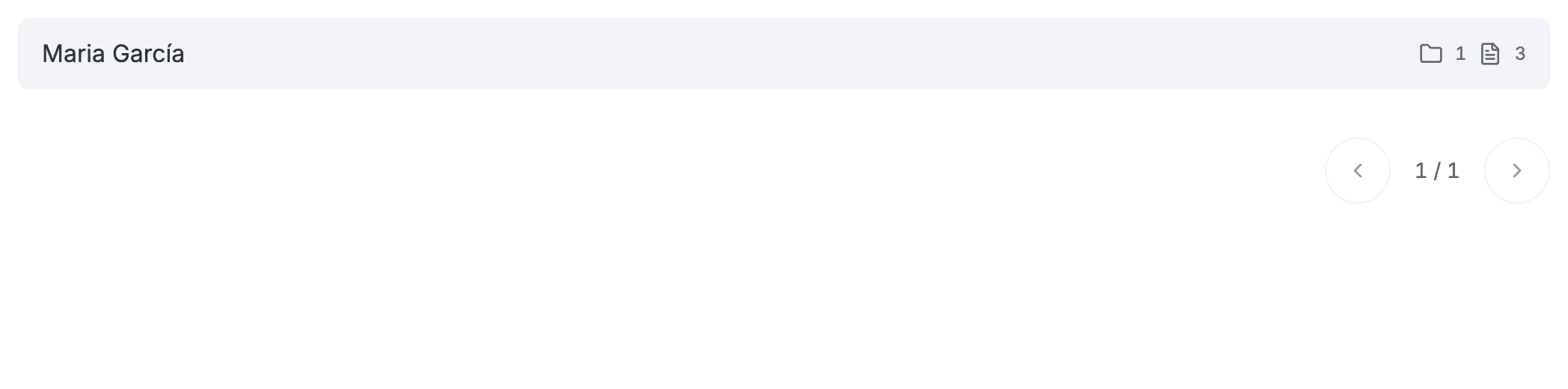
- Otomatik arşivleme — adına rağmen bu, arşivlemekle değil geri dönen müşterilerle ilgilidir. Kapalı bırakırsanız her gönderim yeni bir müşteri oluşturur. Açarsanız, Pocper'ın daha önce gördüğü bir e-postadan gelen gönderim o mevcut müşterinin altına dosyalanır — ama yeni bir belge olarak; paylaşım bağlantısı hiçbir zaman var olan bir belgeyi açmaz. Aynı kişilerin tekrar tekrar doldurduğu bir form için faydalıdır.
Pocper bir bağlantının kaç kez açıldığını sayar ve bu sayının bir üst sınırı yoktur — tek bir bağlantı, paylaştığınız herkese yeter; dolu bir salonun aynı QR kodu aynı anda taraması bile sorun olmaz. Bu sayı, tek bir belgeye yönelik davet bağlantılarında Davet Geçmişi'nde gösterilir.
4 · Önce siz bakın
Pencerede, en son taslağınızı telefon, tablet ve masaüstü genişliğinde açan bir önizleme bağlantısı vardır; telefonda dağılan bir şeyi göndermeden önce yakalarsınız. Yayımlananı değil düzenlemekte olduğunuzu gösterir, bu yüzden düzenleyip yeniden yayımlamadığınız bir şablonu yakalamaz — onu pencerenin kendisi bildirir: yayımlanmamış değişiklikler uyarısı ve bir Yeniden Yayımla düğmesiyle.
5 · Bir bağlantı çalışmayı bıraktığında
Son kullanma tarihi geçmiş bir bağlantı bunu ziyaretçiye kendi dilinde söyler. E-postanızı üç hafta bekletmiş biri, sizden yenisini istemesi gerektiğini anlar.
Bir bağlantıyı kapatmak farklıdır: ziyaretçiye bağlantının kilitli olduğu ve daha sonra tekrar bakması söylenir, yenisini istemesi değil — çünkü yeniden açtığınızda aynı bağlantı kullanılır. Bir bağlantıdan zaten oluşturulmuş belgeler ne süre dolmasından ne de kapatmadan etkilenir — artık bağlantıya değil müşteriye aittirler.