폴더
폴더는 고객의 문서가 놓이는 곳입니다. 폴더가 어느 구역에 있느냐가 그 고객에게 안의 내용이 보일지를 결정합니다.
1 · 모든 고객에게 두 구역이 있습니다
고객을 열면 영역이 둘 나옵니다. 위쪽은 고객 이름이 붙은 Shared로, 안의 모든 것이 고객에게 보입니다. 아래는 Internal — 메모, 체크리스트, 아직 보내지 않은 초안이 놓입니다.
보이는지 여부를 정하는 것은 구역뿐입니다. 문서별 공유 설정은 없습니다.
- 문서를 Internal로 끌면 고객에게 보이지 않습니다.
- Shared로 올리면 보입니다.
두 구역 모두 이름을 바꾸거나 삭제할 수 없고, 폴더 안에 폴더도 없습니다. 고객의 구조는 언제나 정확히 두 단계입니다.
2 · 폴더가 생기는 방식
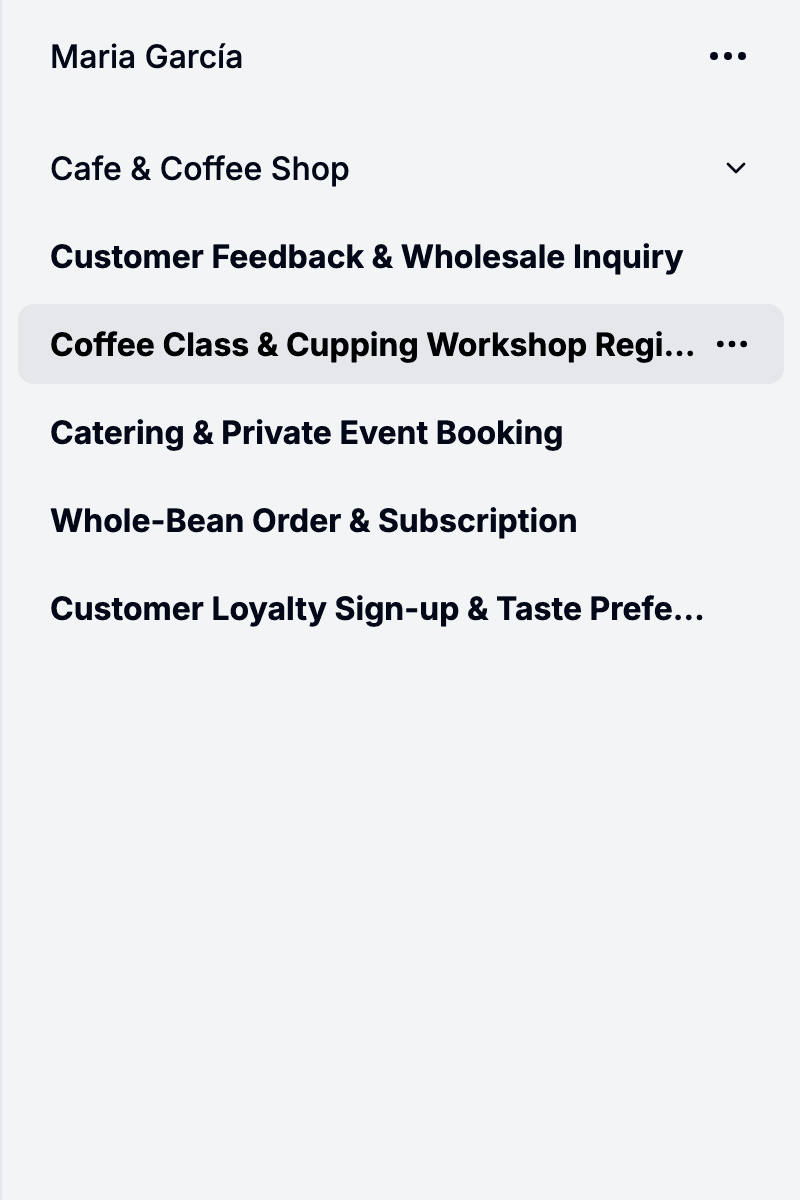
대부분의 폴더는 저절로 생깁니다. 당신이 고객을 위해 시작한 문서는 그 템플릿 폴더에 대응하는 폴더로 들어가고, 없으면 그 자리에서 만들어집니다. 공유 링크로 제출된 문서는 예외로, Shared 구역에 곧바로 들어갑니다.
첫 방문 전에 직접 만들어 두면 고객이 왔을 때 모든 것이 준비되어 있습니다. 폴더 순서는 끌어다 놓은 대로 고객별로 유지됩니다.
3 · 폴더 안의 한 줄이란
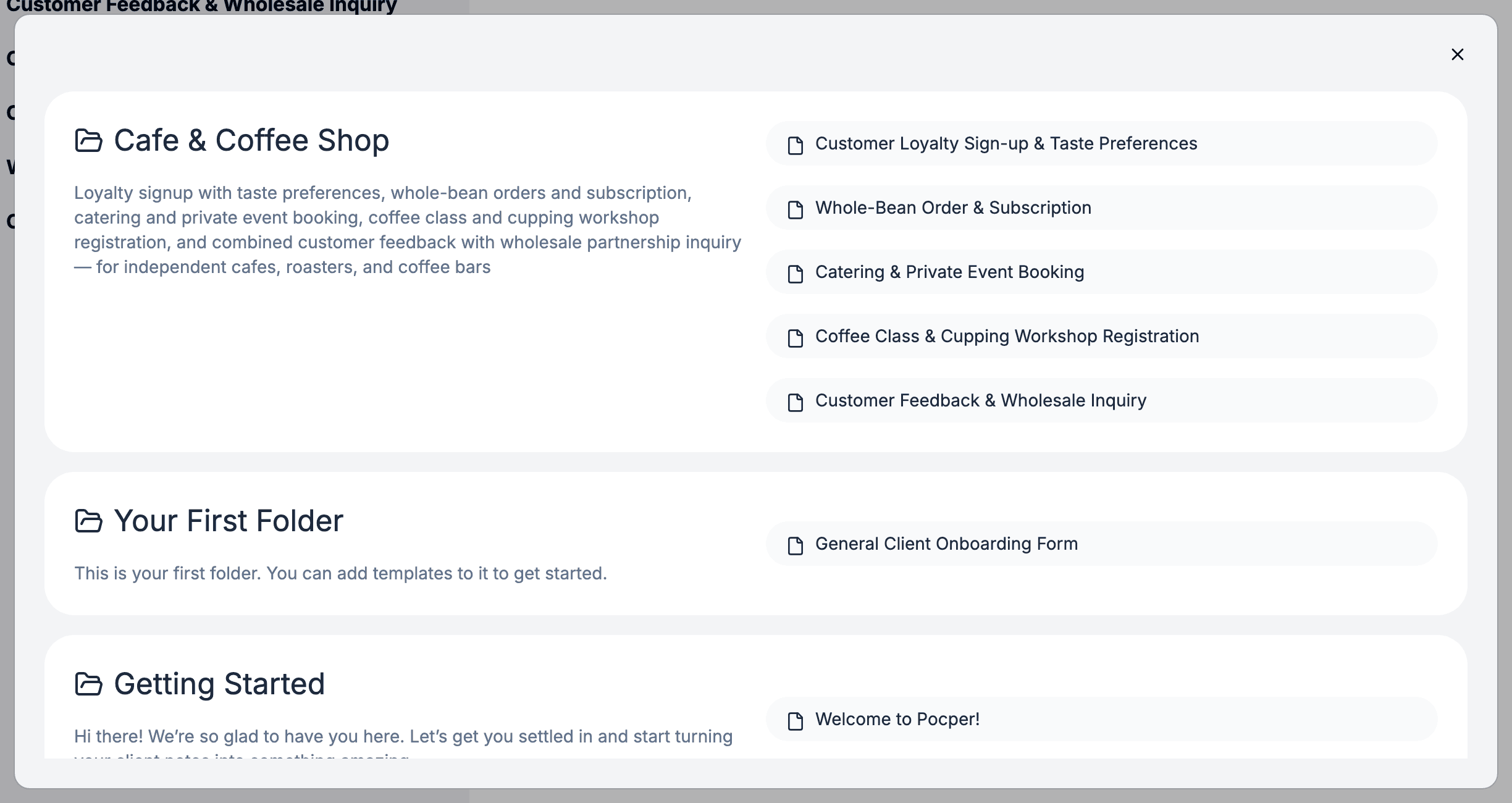
줄이 언제나 문서인 것은 아니며, 문서를 만드는 입구일 때도 있습니다. 어느 쪽인지는 문서 종류가 정합니다.
- 양식 — 생성 동작입니다. 회색에 더하기 표시가 붙고, 누를 때마다 새 사본이 만들어집니다.
- 자료 — 아무도 열지 않았어도 문서 그 자체입니다. 폴더당 하나이며, 누르면 그 문서로 들어갑니다.
- 계약 — 자료와 같습니다. 폴더당 하나이고, 그 줄이 곧 문서입니다.
- 발행 — 읽기 전용 열람 입구입니다. 모든 고객이 같은 문서를 엽니다.
네 가지는 한 폴더에 자유롭게 섞입니다. 반복해서 보내는 접수 양식, 둘이 함께 갱신하는 기록, 모두가 읽는 약관이 나란히 놓입니다.
4 · 옮기기
같은 고객 안에서라면 줄은 폴더 사이로도, 두 구역 사이로도 끌 수 있습니다.
같은 템플릿을 이미 가진 폴더로 줄을 끌어도 두 줄이 모두 남습니다. 한 폴더 안에서 같은 템플릿이 여러 번 나타날 수 있습니다.
폴더를 넘어서면 원하는 만큼 나타날 수 있습니다. 물건마다, 사건마다 폴더를 두고 각각 같은 문서 묶음을 돌리면 됩니다.
5 · 폴더와 템플릿 폴더
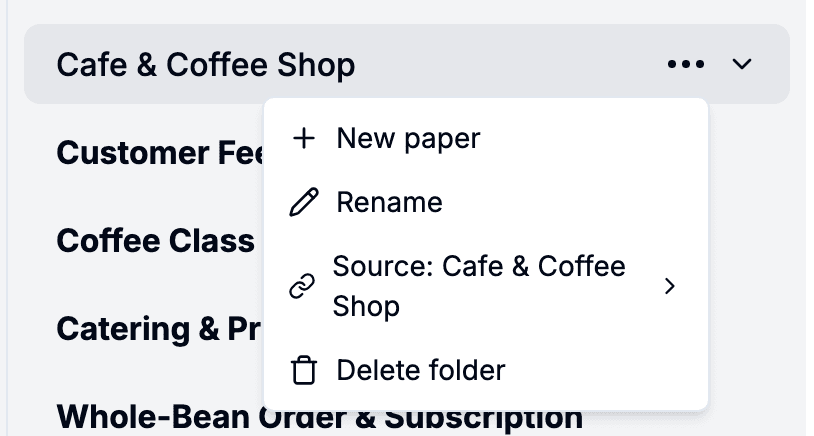
폴더는 템플릿 폴더 하나를 따르며, 폴더 메뉴에서 다른 것으로 바꾸거나 연결을 끊을 수 있습니다. 템플릿 폴더 이름을 바꿔도 기존 고객 폴더 이름은 그대로이고, 새로 만드는 것만 새 이름을 씁니다.
템플릿 폴더를 지우면 그것을 따르던 고객 폴더는 모두 연결이 끊기고, 그 템플릿 폴더의 줄은 어디로 끌어다 놓았든 모든 고객 폴더에서 사라집니다 — 양식의 생성 줄, 아직 아무도 열지 않은 자료나 계약 줄, 발행의 열람 입구입니다. 이미 만들어진 문서는 그 자리에 남습니다.