Blok tabel
Blok Tabel menata kisi sel di dalam dokumen — baris untuk entri, kolom untuk bidang. Pakai untuk matriks perbandingan, daftar harga, atau isi apa pun yang menuntut baris dan kolom.
1 · Menyisipkan tabel
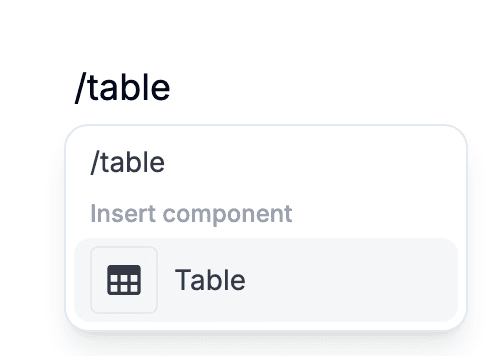
Di baris kosong, ketik garis miring lalu pilih Tabel — baik "tabel" maupun "grid" menyaring ke sana. Menu Sisipkan di bilah atas punya entri yang sama. Kisi 3×3 muncul di posisi kursor, sel pertama terfokus.
Sel memuat teks dan bidang sebaris — Input pendek, Kotak centang, Pemilih tanggal, Pemilih waktu. Pilih dari menu garis miring atau menu Sisipkan di bilah atas, atau seret dari bilah. Input panjang, Unggah berkas, Tanda tangan, dan Gambar adalah blok, jadi mendarat di luar tabel — setelah tabel bila dari menu, atau di tempat penanda lepas berada saat diseret. Tab pindah ke sel berikutnya, Shift-Tab kembali; keduanya tidak keluar dari tabel — klik di bawahnya untuk melanjutkan.
2 · Baris, kolom, dan ukuran
Arahkan kursor ke sebuah baris atau kolom, dan pegangan muncul di tepinya. Seret untuk menyusun ulang; klik untuk membuka kotak hapus. Arahkan kursor ke tepi bawah tabel dan muncul "+" yang menambahkan baris di ujung; "+" di tepi kanan tabel menambahkan kolom di ujung. Untuk memilih sisinya, pakai Tambah kolom di kiri / Tambah kolom di kanan di bagian Tabel bilah atas atau menu blok di tepi kiri tabel.
Seret tepi antara dua kolom untuk mengubah lebarnya. Klik dua kali tepi itu agar kolom menyesuaikan isinya. Lebar tersimpan bersama dokumen, jadi yang Anda atur itulah yang dilihat pengisi.

3 · Tiga gaya
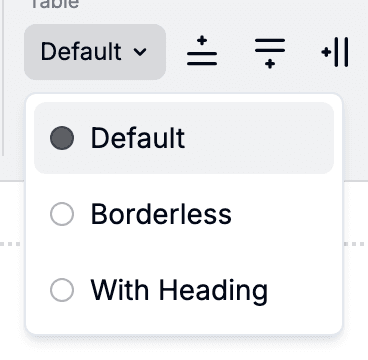
Tabel hadir dengan tiga varian. Bawaan menggambar garis kisi di setiap sel — paling cocok untuk data padat. Tanpa garis menghilangkan pemisah — paling cocok bila tabel kebanyakan berisi teks label. Dengan judul memberi gaya baris pertama sebagai kepala tabel.
Ganti gaya dari kendali tabel di bilah atas; taruh kursor di dalam tabel supaya kendali itu muncul. Pilihan disimpan per tabel, jadi dua tabel dalam satu formulir boleh berbeda. Setiap varian tampak di formulir publik sama seperti di penyunting.