Clientes
Um cliente é uma das pessoas ou organizações com quem você trabalha — um paciente, um comprador, um inquilino, um aluno. Eles nunca precisam de conta no Pocper, e a maioria chega sem você fazer nada.
1 · Como as pessoas chegam
A maioria dos clientes se cria sozinha. Alguém abre um link que você enviou e começa o documento; o Pocper cria o registro do cliente naquele momento, antes mesmo de o documento ser preenchido, e o arquiva sob ele. Se o link não pedia nem nome nem e-mail, o registro aparece como "Novo Cliente" até você editá-lo.
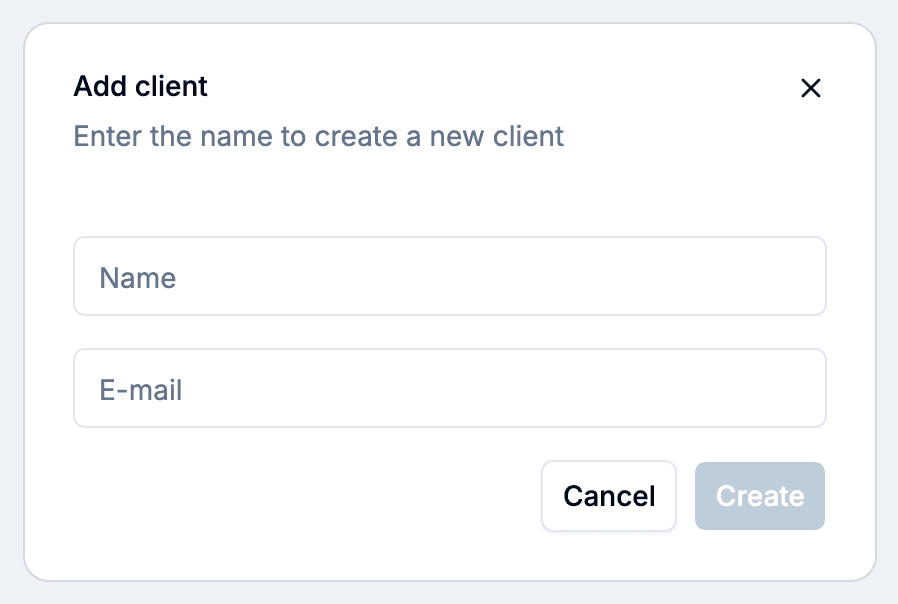
Você também pode adicionar alguém à mão antes do primeiro atendimento, para que os documentos estejam prontos quando a pessoa chegar. Um nome basta; o e-mail é opcional e é o que permite mandar um link do portal depois.
Se um link de compartilhamento estiver sem o arquivamento automático, cada documento iniciado por ele cria um cliente novo — mesmo por alguém que já preencheu o mesmo formulário. Ligue-o para um formulário que seus clientes de sempre usam com frequência. Se duplicatas se acumularem, dois registros de cliente podem ser mesclados em um.
2 · Encontrar alguém
A lista de clientes tem busca e é paginada em vez de rolagem infinita. Busque pelo nome e abra a linha.
A página de um cliente guarda tudo o que você tem daquela pessoa, sem você ter arquivado nada. Os documentos que você inicia para ela ficam agrupados em vez de despejados numa lista; a seção 4 explica o que define os grupos e onde, em vez disso, cai um envio feito por link de compartilhamento.

3 · Os dados dele
O nome e o e-mail de um cliente podem ser editados na própria página do cliente. Corrigir um nome não muda mais nada: documentos, pastas e links continuam onde estão.
Preencha o e-mail mesmo sem planos de usá-lo. É para lá que vai o acesso ao portal, e é o que o arquivamento automático compara quando a mesma pessoa volta.
4 · Por que os documentos dele já estão organizados
Os documentos que você inicia para um cliente são agrupados pela pasta de modelos de onde cada um veio, então um formulário de cadastro, uma revisão trimestral e um contrato de serviço caem em três grupos separados. Um documento enviado por um link de compartilhamento é a exceção: ele vai direto para a zona Shared do cliente, onde ele pode vê-lo no portal.
Você nunca arquiva nada. Inicie um documento para um cliente a partir de uma pasta de modelos nova e ele aparece num grupo novo; nada mais se move.