クライアントポータル
ポータルはクライアント側の Pocper です。一つのアドレスで、自分の Shared ゾーンにあるものをすべて見て、送られたものを開き、許可されたドキュメントを始められます。アカウントは不要で、あなたがメールを送る必要もありません。
1 · 有効にする
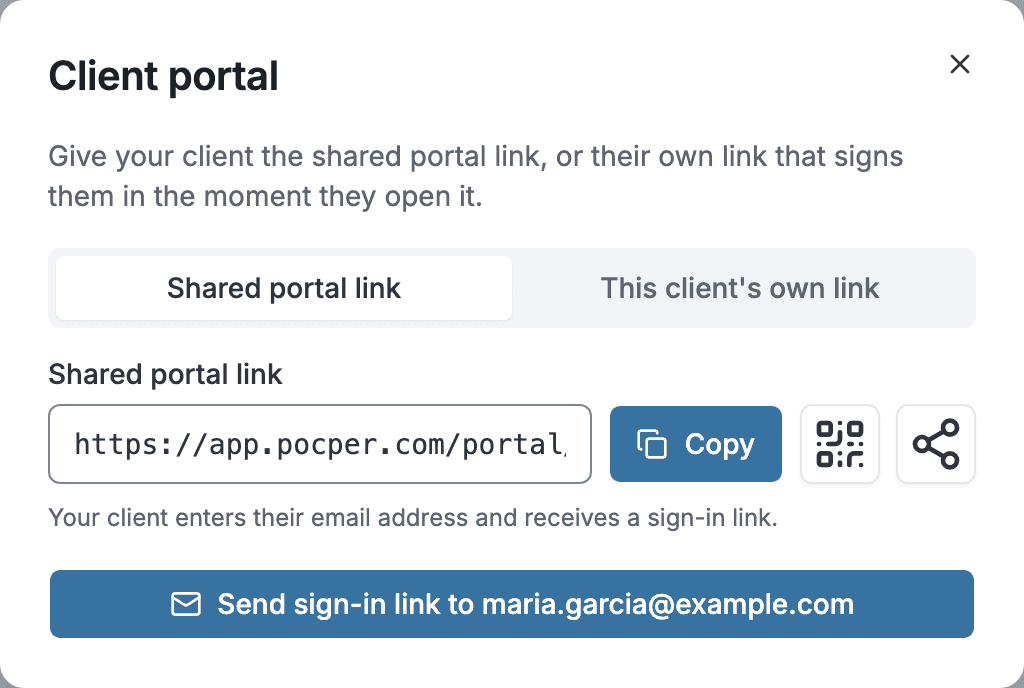
ポータルはクライアント個人ではなくチームのものです。設定で一度有効にすれば、チームにポータルのアドレスが割り当てられます。全員が同じアドレスから入り、その人が誰かはサインイン時に決まります。どの URL から来たかではありません。
2 · メールでクライアントに入ってもらう
通常の入り口はメールのリンクです。クライアントがポータルのページで自分のメールアドレスを入力すると、Pocper がリンクを送り、それをクリックすれば中に入れます。考えるパスワードも、次回のために覚えることもありません。
そのリンクは一度きりで、十五分で期限が切れます。始まったセッションは、およそ一週間たつと再び確認を求めます。

セッションはメールアドレスに結び付いており、単一のクライアント記録にではありません。同じメールアドレスが複数のクライアントに付いていれば、その人は一度のサインインで全部を見ることになります。共用のオフィスアドレスを無関係な複数のクライアントに付ける前に、一度考える価値があります。
3 · メールなしでクライアントに入ってもらう
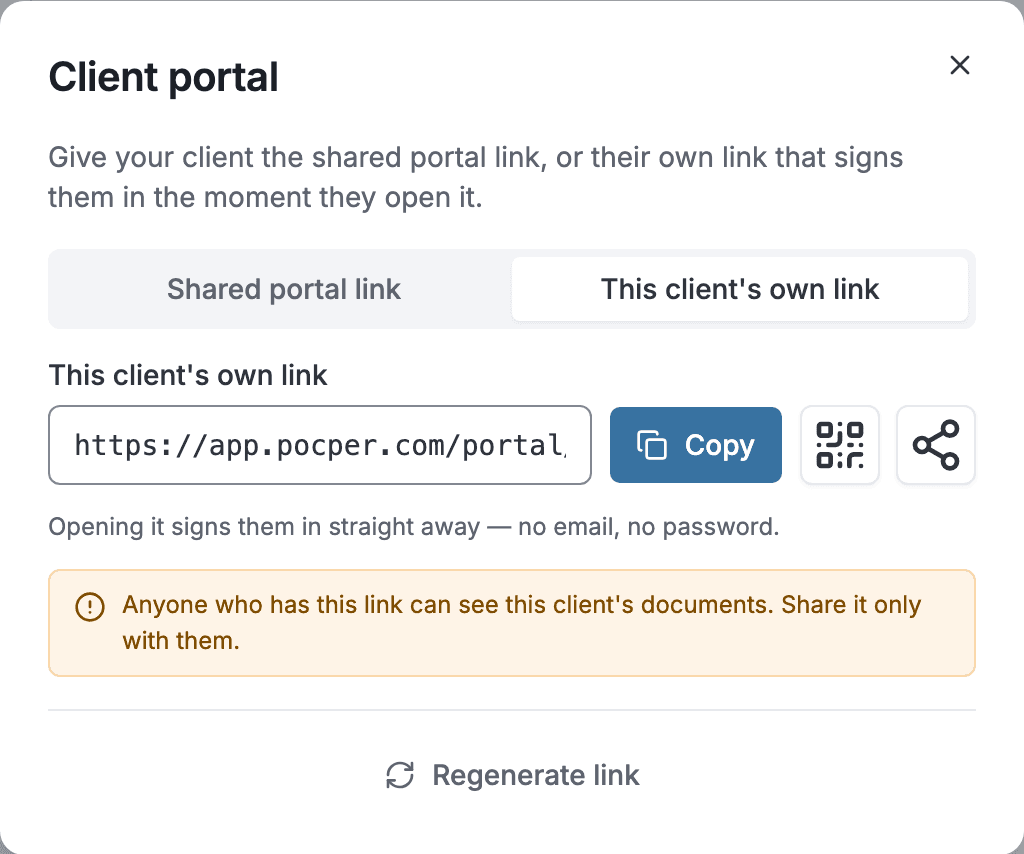
頼れるメールアドレスを持たないクライアントは少なくありません。その場合は、そのクライアント一人のための個別リンクを発行し、都合のよい形で渡します。カードの QR コード、メッセージ、印刷したもの。期限は切れず、開いた人がそのクライアントとして扱われます。
メールアドレスがまったくないクライアントにとっては、これが唯一の入り口です。リンクそのものを資格情報として扱ってください。持っている人は誰でも入れるので、公開の場に貼らないでください。
4 · 相手に見えるもの
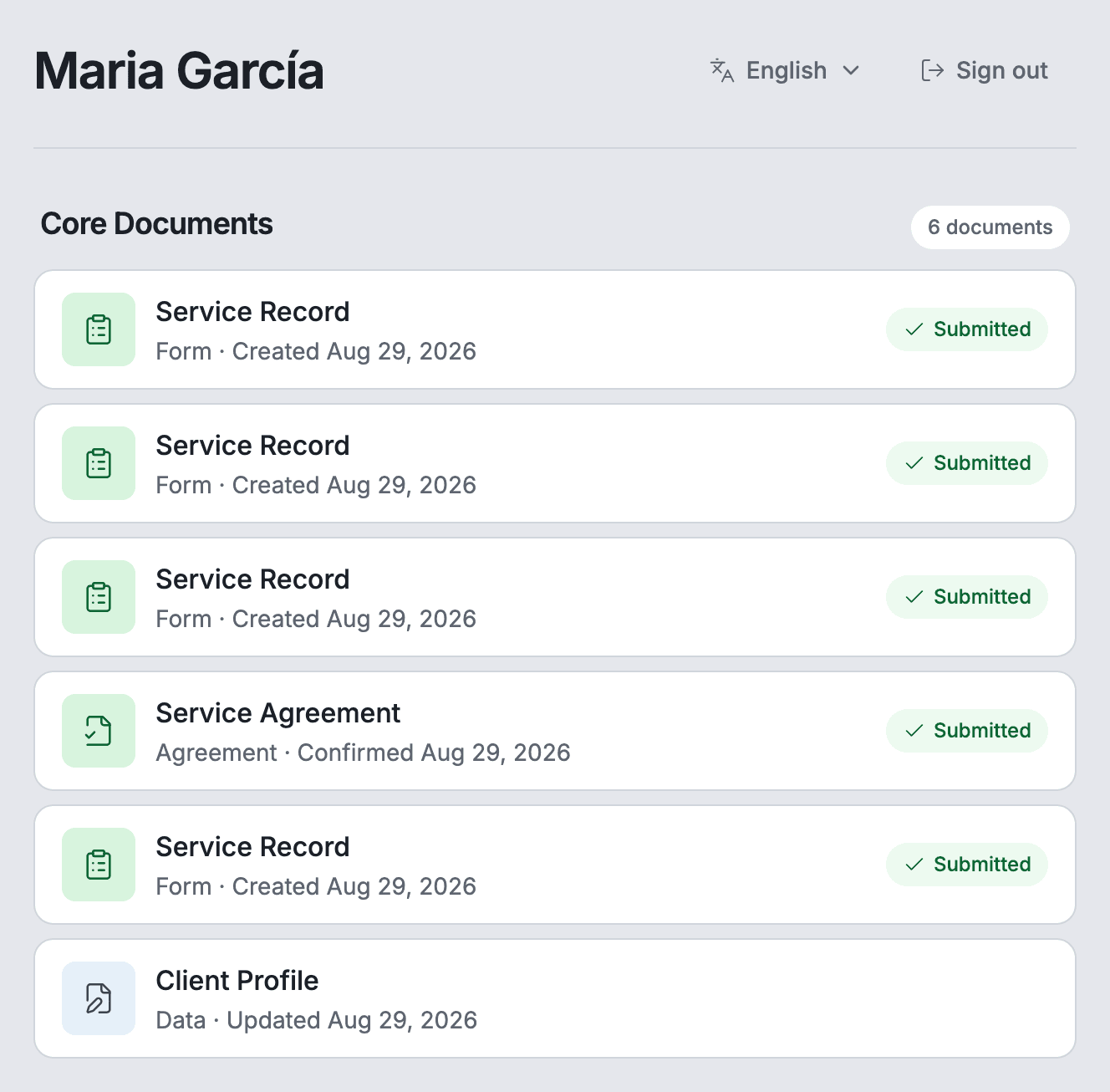
見えるのは Shared ゾーンだけで、順序はあなたが並べたとおりです。Internal にあるものは一切見えません。グレーアウトではなく、そこに存在しません。
できることは各ドキュメントの種類によります。提供したフォームに記入し、共有の記録を一緒に編集し、契約書を読み、公開文書を読めます。契約書を確定するのは相手ではなくあなたの側です。確定すると、ポータルでは確認済みと表示されるので、どちらも尋ねる必要がありません。
言語は到着したときに本人が選びます。選択肢は Pocper のほかの場所と同じです。あなたのインターフェース言語は、相手が読むものとは関係ありません。
5 · アクセスを取り上げる
- クライアント一人だけなら、新しい個別リンクを発行します。古いリンクは即座に使えなくなります。意図しない場所へ渡ってしまったリンクへの対処法です。
- 全員まとめてなら、そのためのスイッチはありません。チームのポータルのアドレスは一度できると変わらないので、アクセスの取り消しは上のとおり、クライアント一人ずつ行います。
6 · ポータルが何でないか
ポータルはホワイトラベルではありません。サインインのカードには Pocper の表示があり、それを消す設定はありません。クライアントに第三者の名前を絶対に見せられないなら、リンクを送る方法にしてください。
もう一つ知っておく価値のある制限があります。プランのドキュメント上限を使い切ると、新しいドキュメントを作るボタンがポータルから現れなくなります。クライアントにはあなたの請求について何も表示されません。