पाठ स्वरूपण
एडिटर एक पाठ श्रेणी को स्वरूपित करने के लिए सात इनलाइन मार्क का समर्थन करता है। आप इन्हें तीन तरह से लगा सकते हैं: टूलबार से, चयन पर तैरते टेक्स्ट मेनू से, या markdown शॉर्टकट टाइप करके। जो हाथ में फिट हो वही चुनें।
1 · मार्क कैसे लगाएँ
किसी पाठ श्रेणी का चयन करें और टेक्स्ट मेनू अपने आप तैर आता है। प्रत्येक मार्क का वहाँ एक बटन है — चालू करने के लिए क्लिक करें, बंद करने के लिए दोबारा क्लिक करें। एडिटर के ऊपर का टूलबार भी वही बटन रखता है; ये भी मौजूदा चयन को प्रभावित करते हैं।
चार मार्क के पास markdown ट्रिगर भी हैं (बोल्ड, इटैलिक, स्ट्राइकथ्रू, स्वचालित लिंक)। लिखते समय आप ट्रिगर सीधे टाइप कर सकते हैं। markdown ट्रिगरों की पूरी सूची इनपुट नियम में है।
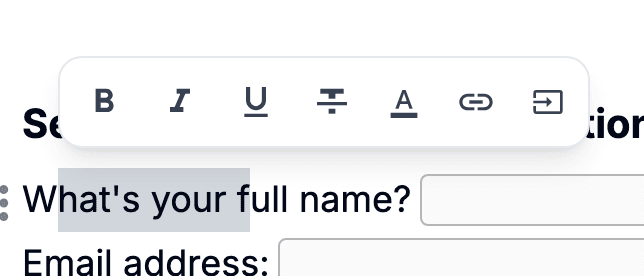
2 · उपलब्ध मार्क
strongअधिक मोटा वज़न। ज़ोर देने, अनुच्छेद के भीतर उपशीर्षक, या ऐसे शब्दों के लिए जिन्हें पाठक एक नज़र में पहचाने।
टूलबार / टेक्स्ट मेनू / **bold**
emतिरछी शैली। कृति शीर्षकों, विदेशी शब्दों, या बोल्ड से नरम ज़ोर के लिए।
टूलबार / टेक्स्ट मेनू / *italic* या _italic_
uपाठ के नीचे एक रेखा। औपचारिक दस्तावेज़ों और फ़ॉर्म में आम — अनिवार्य शब्दों को सामान्य पाठ से अलग करता है।
टूलबार / टेक्स्ट मेनू (markdown ट्रिगर नहीं)
delपाठ के आर-पार एक रेखा। हटाए गए आइटम, सुधारी गई वर्तनी, या «काट दिया» प्रभाव के लिए।
टूलबार / टेक्स्ट मेनू / ~~strike~~
text_colorपाठ के लिए कस्टम रंग। पिकर से कोई भी रंग चुनें; मान hex कोड के रूप में सहेजा जाता है।
टेक्स्ट मेनू → रंग पिकर
bg_colorपाठ के पीछे कस्टम पृष्ठभूमि रंग। वही पिकर जो टेक्स्ट रंग के लिए है; मुख्य शब्दों या समीक्षा वाले हिस्सों को चिह्नित करने में उपयोगी।
टेक्स्ट मेनू → पृष्ठभूमि पिकर
linkपाठ को `<a>` टैग में लपेटता है। लिंक नई टैब में खुलते हैं और सुरक्षा के लिए स्वचालित रूप से `rel="noopener noreferrer"` के साथ आते हैं। URL लिंक मेनू से सेट करते हैं।
टेक्स्ट मेनू → लिंक / URL + स्पेस टाइप करें

आगे क्या
इन मार्क में से कुछ को अपने-आप उत्पन्न करने वाले टाइपिंग पैटर्न के लिए इनपुट नियम पर जाएँ, जो एडिटर द्वारा पहचाने जाने वाले हर markdown शॉर्टकट को कवर करता है।