Table ब्लॉक
Table ब्लॉक दस्तावेज़ के अंदर कोशिकाओं की एक ग्रिड बिछाता है — पंक्तियाँ प्रविष्टियों के लिए, कॉलम फ़ील्ड के लिए। तुलना मैट्रिक्स, मूल्य तालिकाओं, सरल डेटा लेआउट या जहाँ कहीं फ़ॉर्म को बहते पैराग्राफ की बजाय अग़ल-बग़ल रखे कंटेंट की ज़रूरत हो, वहाँ इसका इस्तेमाल करें।
1 · तालिका डालें
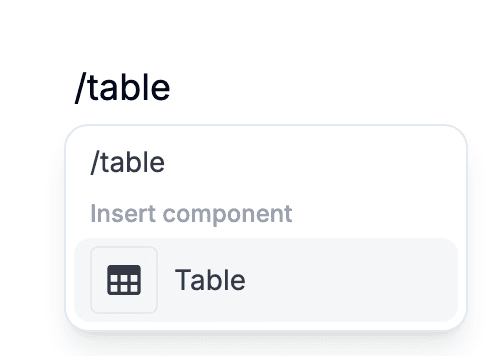
ख़ाली रेखा पर स्लैश टाइप करें और मेनू से Table चुनें — "table" और "grid" दोनों सीधे इसी ब्लॉक पर फ़िल्टर करते हैं। टाइप करने से क्लिक करना पसंद हो तो ऊपरी टूलबार के Insert पॉपओवर में भी वही प्रविष्टि है। नई तालिका वहीं 3×3 ग्रिड के रूप में दिखती है जहाँ कर्सर था, पहली सेल फ़ोकस में और टाइप के लिए तैयार।
सेल में बस सादा टेक्स्ट आता है — कोई नेस्टेड ब्लॉक, कोई छवि, कोई इनपुट फ़ील्ड नहीं। इससे तालिकाएँ भरने में तेज़ रहती हैं और मोबाइल स्क्रीन पर साफ़ दिखती हैं। Tab अगली सेल पर, Shift-Tab पिछली पर ले जाता है। अंतिम सेल पर Tab दबाएँ तो तालिका से बाहर निकल कर नीचे आगे टाइप कर सकते हैं।
2 · पंक्तियाँ, कॉलम और आकार
किसी भी पंक्ति या कॉलम पर माउस ले जाएँ, किनारे पर एक छोटा हैंडल दिखाई देगा। हैंडल को ऊपर/नीचे या बाएँ/दाएँ खींचकर पंक्तियाँ या कॉलम पुनःक्रमित करें; क्लिक करने पर डिलीट पॉपअप खुलेगा। अंतिम पंक्ति के ठीक नीचे "+ पंक्ति जोड़ें" का संकेत होता है — एक क्लिक से एक और पंक्ति जुड़ जाती है। कॉलम जोड़ने के लिए उसी हैंडल का मेनू इस्तेमाल करें, या सेल में कर्सर रखकर ऊपरी टूलबार के बाएँ-कॉलम-जोड़ें / दाएँ-कॉलम-जोड़ें क्रियाओं से करें।
कॉलम की चौड़ाई दो कॉलमों के बीच की धार से खींची जा सकती है: दाएँ खींचो — चौड़ा, बाएँ — संकरा। उसी धार पर डबल-क्लिक करो तो कॉलम अपनी सामग्री से ख़ुद ही ठीक हो जाता है — एक कॉलम में लंबा वाक्य हो और बाक़ी संकरे रखने हों, तब काम का। चौड़ाइयाँ दस्तावेज़ के साथ सहेजी जाती हैं, इसलिए जो तय करते हो वही भरने वाले को दिखता है।

3 · तीन शैलियाँ
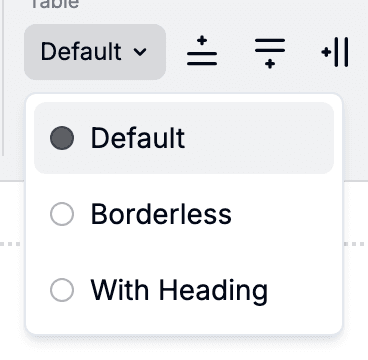
तालिकाएँ तीन दृश्य विकल्पों के साथ आती हैं। Default हर सेल के चारों ओर रेखा खींचता है — घने डेटा के लिए सबसे अच्छा। Borderless विभाजकों को हटाकर शांत रूप देता है — जब तालिका मुख्यतः लेबल टेक्स्ट हो तो उपयुक्त। With Heading पहली पंक्ति को हेडर शैली में सजाता है (मोटाई अधिक + हल्का बैकग्राउंड) — जब ऊपरी पंक्ति नीचे के कॉलमों का लेबल हो तब सही चुनाव।
शैली ऊपरी टूलबार के तालिका नियंत्रण पॉपओवर से बदलें — पॉपओवर दिखाने के लिए कर्सर तालिका के भीतर कहीं भी रखें। चुनाव तालिका के साथ सहेजा जाता है, पूरे दस्तावेज़ के साथ नहीं, इसलिए एक ही फ़ॉर्म में दो तालिकाएँ अलग-अलग शैली में हो सकती हैं। हर विकल्प सार्वजनिक फ़ॉर्म URL पर भरने वाले को वैसा ही दिखता है जैसा एडिटर में।
आगे क्या
टेम्पलेट में जो भी कंटेंट और भरने योग्य ब्लॉक डाले जा सकते हैं, उनकी पूरी सूची Block types में है — एक संदर्भ जिस पर हर नया फ़ॉर्म बनाते समय आप वापस लौट सकते हैं।