ब्लॉक के प्रकार
हर Pocper टेम्पलेट ब्लॉक से बनता है। कुछ शुद्ध लेख हैं — फ़ॉर्म के निर्देश का हिस्सा। कुछ इनपुट फ़ील्ड हैं जिन्हें प्राप्तकर्ता भरता है। यहाँ पूरा सेट है, प्रत्येक क्या करता है और उन्हें दस्तावेज़ में कैसे डाला जाए।
1 · ब्लॉक जोड़ें
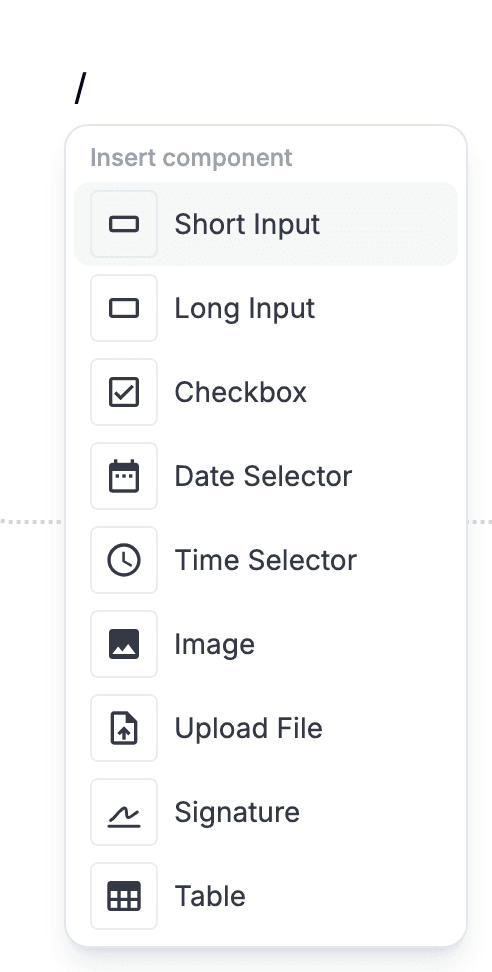
अधिकांश ब्लॉक स्लैश मेनू से आते हैं। खाली रेखा पर "/" टाइप करें — एक मेनू खुलेगा जो उस स्थान पर डाले जा सकने वाले सभी ब्लॉक की सूची दिखाएगा। एक पर क्लिक करें, या हाइलाइट किए गए पर Enter दबाएँ, यह कर्सर के स्थान पर प्रकट हो जाएगा।
सबसे आम लेख ब्लॉक के लिए, markdown शॉर्टकट मेनू से तेज़ हैं: "# " किसी रेखा को शीर्षक में, "- " बुलेट में, "1. " संख्या में बदल देता है। परिणाम वही।
2 · लेख ब्लॉक
ये छह ब्लॉक दस्तावेज़ को संरचना देते हैं। फ़ॉर्म भरने वाले के लिए ये केवल-पठनीय हैं — वे संदर्भ, निर्देश और दृश्य पदानुक्रम देने के लिए मौजूद हैं।
अनुभाग शीर्षक। लंबे फ़ॉर्म को स्पष्ट लेबल वाले हिस्सों में बाँटने के लिए। रेखा की शुरुआत में "# " टाइप करें, या स्लैश मेनू से चुनें।
साधारण लेख। डिफ़ॉल्ट ब्लॉक — नई रेखा पर बस लिखना शुरू करें। स्पष्टीकरण, निर्देशों, या किसी भी लेख के लिए जो सूची नहीं है।
अव्यवस्थित सूची। रेखा की शुरुआत में "- " टाइप करें। खाली बुलेट पर Enter दबाकर सूची से बाहर निकलें।
स्वचालित क्रमांकन के साथ क्रमबद्ध सूची। रेखा की शुरुआत में "1. " टाइप करें। पुनःक्रम करने पर आइटम स्वयं को पुनःक्रमांकित कर लेते हैं।
अंतर्निहित चित्र। स्लैश मेनू से चुनें और फ़ाइल चुनें। आरेख, स्क्रीनशॉट या फ़ॉर्म के भीतर ब्रांडिंग के लिए उपयोगी।
पंक्ति और कॉलम नियंत्रण के साथ कोशिकाओं का ग्रिड। इसे स्लैश मेनू से चुनें। तुलना मैट्रिक्स, मूल्य तालिकाओं, या किसी भी ले-आउट के लिए जिसमें पंक्तियाँ और कॉलम चाहिए।
3 · इनपुट ब्लॉक
ये सात ब्लॉक फ़ॉर्म के भरने योग्य हिस्से हैं। प्रत्येक एक विशिष्ट रूप का उत्तर एकत्र करता है, और Pocper परिणाम को दस्तावेज़ के साथ संग्रहीत करता है।
एक-रेखीय पाठ फ़ील्ड। नाम, ईमेल, ID — कुछ भी जो एक रेखा में आता है, के लिए। जैसे-जैसे प्राप्तकर्ता टाइप करता है, फ़ील्ड वास्तविक समय में चौड़ी होती जाती है, चारों ओर के कंटेनर के किनारे तक।
बहु-रेखीय पाठ क्षेत्र। विवरण, फ़ीडबैक, या किसी ऐसे उत्तर के लिए जिसे एक वाक्य से अधिक जगह चाहिए। लेखक प्रारंभिक ऊँचाई तय करता है, फिर जैसे-जैसे प्राप्तकर्ता टाइप करता रहता है यह वास्तविक समय में लम्बी होती जाती है — अंदर कोई स्क्रॉल-बार नहीं।
हाँ / नहीं टॉगल। सहमति, opt-in या किसी भी द्विआधारी प्रश्न के लिए।
दिनांक चयनकर्ता। जन्मदिन, समय सीमा, अपॉइंटमेंट तिथियाँ — कुछ भी जहाँ उत्तर कैलेंडर तिथि हो।
समय चयनकर्ता। अपॉइंटमेंट के समय, शिफ्ट प्रारंभ — घड़ी से जुड़ी कोई भी चीज़।
अनुलग्नक स्लॉट। भरने वाला एक फ़ाइल (छवि, PDF, दस्तावेज़, जो भी फिट हो) डालता है और वह उत्तर से जुड़ी रहती है।
टैप करके हस्ताक्षर वाला ब्लॉक। भरने वाला उँगली, स्टाइलस या माउस से उभरते पैड पर हस्ताक्षर बनाता है — छवि बाक़ी जवाबों के साथ सहेज ली जाती है। पूरी सहमति लेआउट के लिए छोटा इनपुट (नाम) और तारीख चुनें के साथ जोड़ें।
4 · पुनःक्रमित करें या हटाएँ
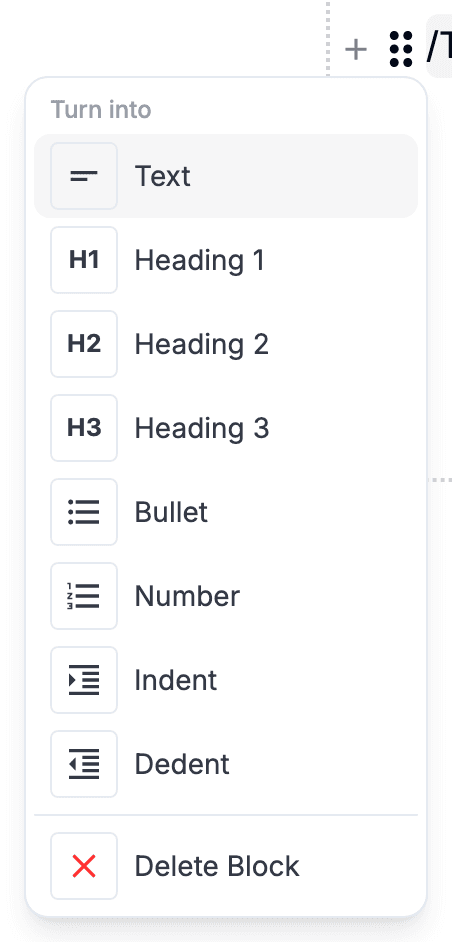
हर ब्लॉक के बाएँ किनारे पर एक हैंडल होता है। उसे ऊपर-नीचे खींचकर ब्लॉक को हिलाएँ — बाक़ी दस्तावेज़ जगह बनाने के लिए स्वतः खिसक जाता है।
उसी हैंडल पर क्लिक करके ब्लॉक मेनू खोलें; हटाएँ वहीं है, साथ ही ब्लॉक का प्रकार बदलने जैसी क्रियाएँ भी।
आगे क्या
ब्लॉक को संदर्भ में देखने के लिए — और एडिटर परिवेश जिसमें वे रहते हैं — टेम्पलेट का प्रबंधन पर जाएँ, जहाँ template को शून्य से बनाने की प्रक्रिया और उसके नियमों की चर्चा है।