फ़ोल्डर
Pocper में एक फ़ोल्डर वह दस्तावेज़ रखता है जो एक क्लाइंट ने एक ही टेम्पलेट फ़ोल्डर से भरे हैं। यह क्लाइंट और दस्तावेज़ के बीच की वह परत है जो कई-दस्तावेज़ कार्य-प्रवाहों को सलीके से रखती है। Pocper आपके लिए फ़ोल्डर अपने आप बना देता है; ख़ुद हाथ से जोड़ने की ज़रूरत तभी पड़ती है जब आप ढाँचा पहले से तैयार रखना चाहते हैं।
1 · फ़ोल्डर कैसे बनते हैं
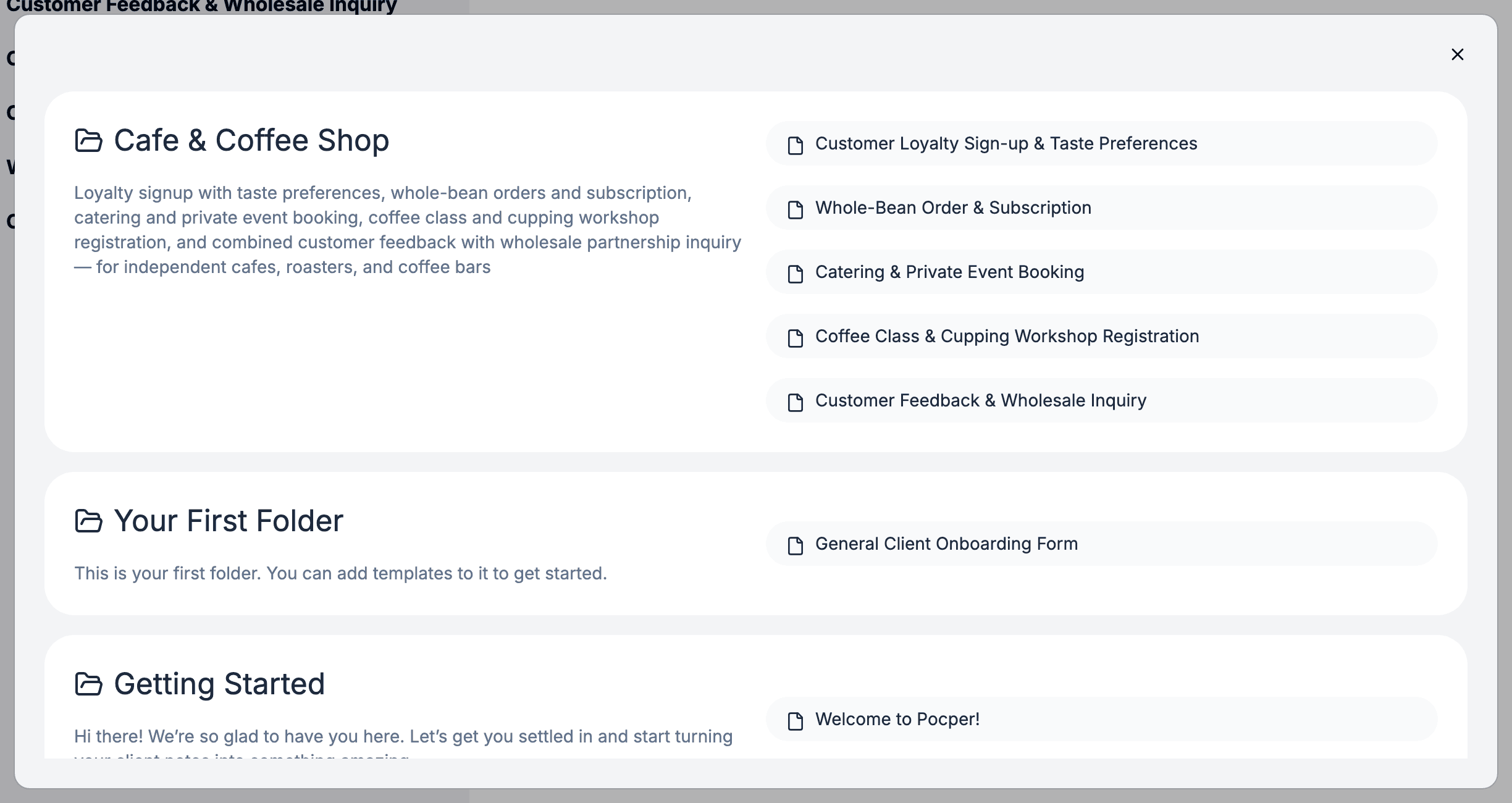
ज़्यादातर फ़ोल्डर अपने आप दिख जाते हैं। जब किसी क्लाइंट के नीचे नया दस्तावेज़ आता है, Pocper देखता है कि वह जिस टेम्पलेट से भरा गया, वह किस टेम्पलेट फ़ोल्डर का है। अगर इस क्लाइंट के नीचे उस टेम्पलेट फ़ोल्डर के लिए अभी कोई फ़ोल्डर नहीं है, तो Pocper एक बनाकर दस्तावेज़ उसमें डाल देता है। फ़ोल्डर का नाम टेम्पलेट फ़ोल्डर के नाम के अनुरूप होता है।
आप क्लाइंट के पेज से हाथ से फ़ोल्डर भी जोड़ सकते हैं। «फ़ोल्डर जोड़ें» चुनें, जिस टेम्पलेट फ़ोल्डर से जोड़ना है उसे चुनें, और सहेज लें। उपयोगी जब आप जानते हैं कि कौन-कौन से दस्तावेज़ आएंगे — जैसे हर नए मरीज़ को ऑनबोर्डिंग, मेडिकल हिस्ट्री और ट्रीटमेंट प्लान चाहिए, तो पहले दस्तावेज़ आने से पहले ये फ़ोल्डर तैयार रख देते हैं।
2 · क्लाइंट के अंदर फ़ोल्डर देखना
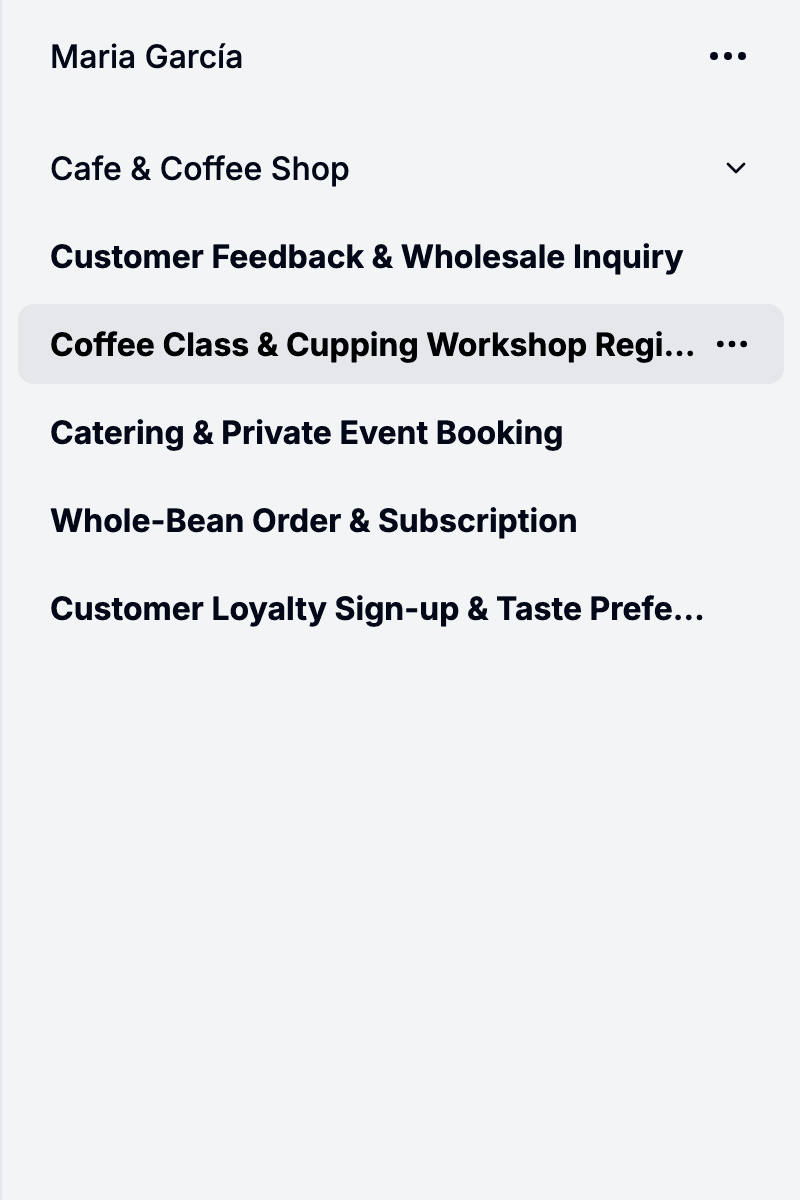
क्लाइंट के अंदर फ़ोल्डर सबसे हाल की गतिविधि के क्रम में दिखते हैं। हर फ़ोल्डर अपना नाम और अंदर के दस्तावेज़ दिखाता है। फ़ोल्डर पर क्लिक करें, दस्तावेज़ सूची खुलेगी; दस्तावेज़ पर क्लिक करें, एडिटर खुलेगा।
एक फ़ोल्डर किसी एक क्लाइंट का होता है। «फ़ोल्डर को क्लाइंट के बीच ले जाएँ» जैसा कोई काम नहीं है — अगर दस्तावेज़ ग़लत क्लाइंट के नीचे आ गया, तो आप दस्तावेज़ को फिर से असाइन करते हैं, फ़ोल्डर ख़ुद सम्हाल लेता है।
3 · फ़ोल्डर और टेम्पलेट फ़ोल्डर
हर क्लाइंट के अंदर फ़ोल्डर और टेम्पलेट फ़ोल्डर एक-से-एक मिलते हैं। बाद में टेम्पलेट फ़ोल्डर का नाम बदलने पर, क्लाइंट के अंदर पहले से मौजूद फ़ोल्डर अपने बनाए जाने वाले नाम पर ही रहते हैं; भविष्य में बनने वाले नए नाम का उपयोग करते हैं।
टेम्पलेट फ़ोल्डर हटाने पर, उसके अनुरूप फ़ोल्डर के नीचे पहले से जमा दस्तावेज़ न तो हिलते हैं न ग़ायब होते हैं। फ़ोल्डर अपने सामान के साथ वहीं रहते हैं — बस नए दस्तावेज़ लेने बंद कर देते हैं, क्योंकि अब उनके पीछे कोई टेम्पलेट फ़ोल्डर नहीं रहा।
4 · फ़ोल्डर के साथ क्या किया जा सकता है
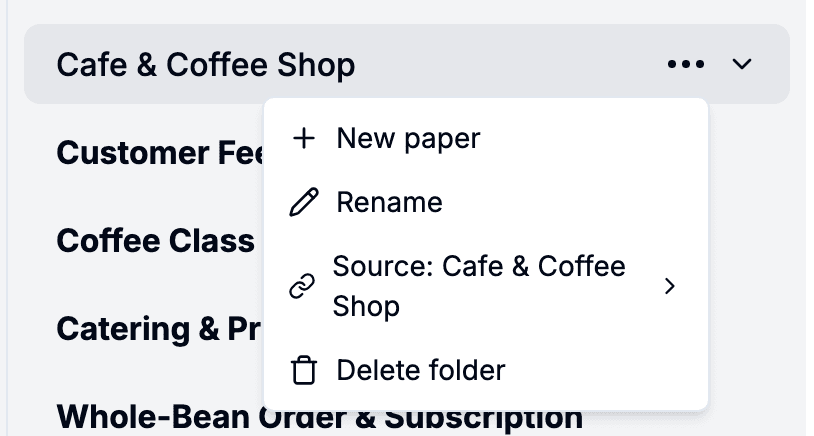
हर फ़ोल्डर पंक्ति के दाईं ओर एक अधिक बटन (तीन बिंदु) है। इसे खोलने पर एक छोटा मेनू मिलता है: «नया दस्तावेज़» सीधे इस फ़ोल्डर में खाली दस्तावेज़ जोड़ने के लिए, «नाम बदलें» दिखाए जाने वाला नाम बदलने के लिए, «स्रोत» सब-मेनू जो दिखाता है कि यह फ़ोल्डर किस टेम्पलेट फ़ोल्डर की प्रतिबिंब है (देख सकते हैं, अनलिंक कर सकते हैं या किसी अन्य से बदल सकते हैं), और «फ़ोल्डर हटाएँ»।
नाम बदलना केवल दिखावटी है — दस्तावेज़ और नीचे का टेम्पलेट फ़ोल्डर अप्रभावित रहते हैं। यदि फ़ोल्डर में अभी भी दस्तावेज़ हैं तो हटाने पर पुष्टि माँगी जाएगी, क्योंकि फ़ोल्डर और उसके दस्तावेज़ साथ हटाए जाते हैं।
5 · क्लाइंट का नाम बदलना
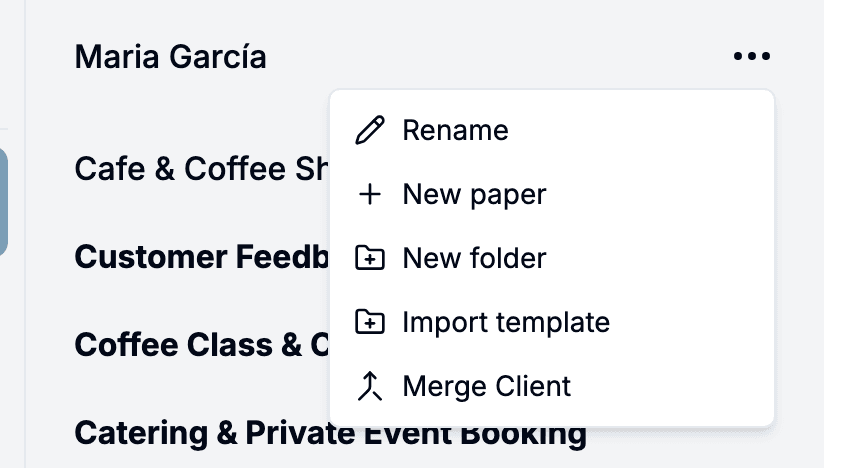
क्लाइंट का नाम उसी फ़ोल्डर पैनल के सबसे ऊपर अपने अधिक बटन के साथ रहता है। उसे खोलें, «नाम बदलें» चुनें, नया नाम लिखें, सहेजें। यह केवल दिखावटी बदलाव है — दस्तावेज़, फ़ोल्डर और सबमिशन वहीं रहते हैं जहाँ थे।
अगला कदम
फ़ोल्डर ढाँचा बनाते हैं; टेम्पलेट हर दस्तावेज़ के पीछे पुनः उपयोग योग्य फ़ॉर्म हैं — कैसे बनाएँ, कौन-से ब्लॉक भीतर आते हैं, संपादन कैसे काम करता है।