त्वरित आरंभ
साइन अप से लेकर असली प्रतिक्रिया आते देखने तक — पाँच चरण।
चरण 1 · साइन अप
Pocper ऐप खोलें और Google से साइन इन करें। कोई पासवर्ड सेट करने को नहीं, कोई ईमेल वेरिफ़िकेशन नहीं, और Free प्लान के लिए कोई क्रेडिट कार्ड नहीं चाहिए।
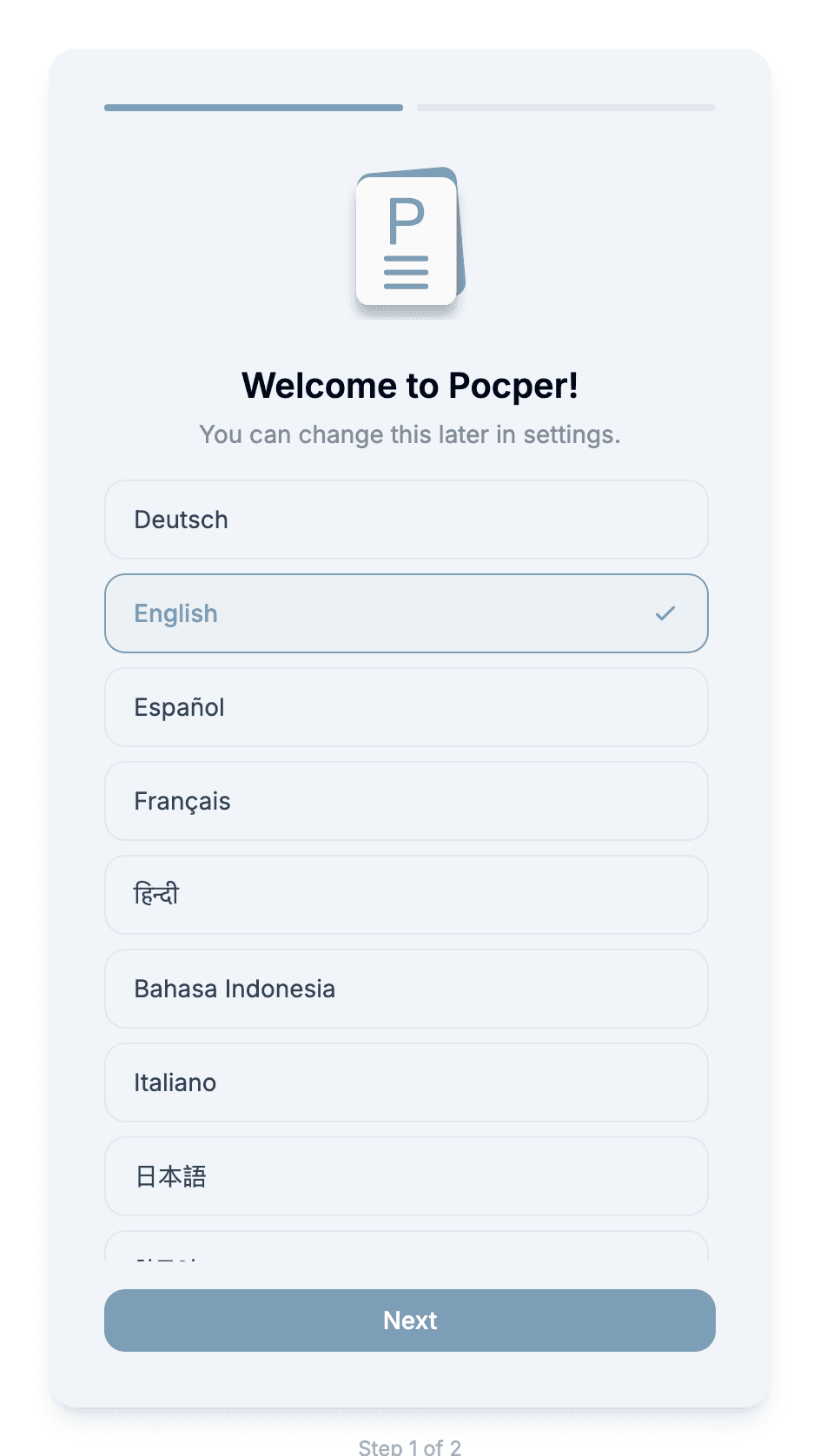
पहले साइन इन पर एक छोटा स्वागत स्क्रीन आपके दिखाने वाले नाम और इंटरफ़ेस भाषा की पसंद माँगता है। सबमिट करते ही आप अपने ख़ाली एडमिन पोर्टल पर पहुँच जाते हैं।
चरण 2 · एक टेम्पलेट चुनें
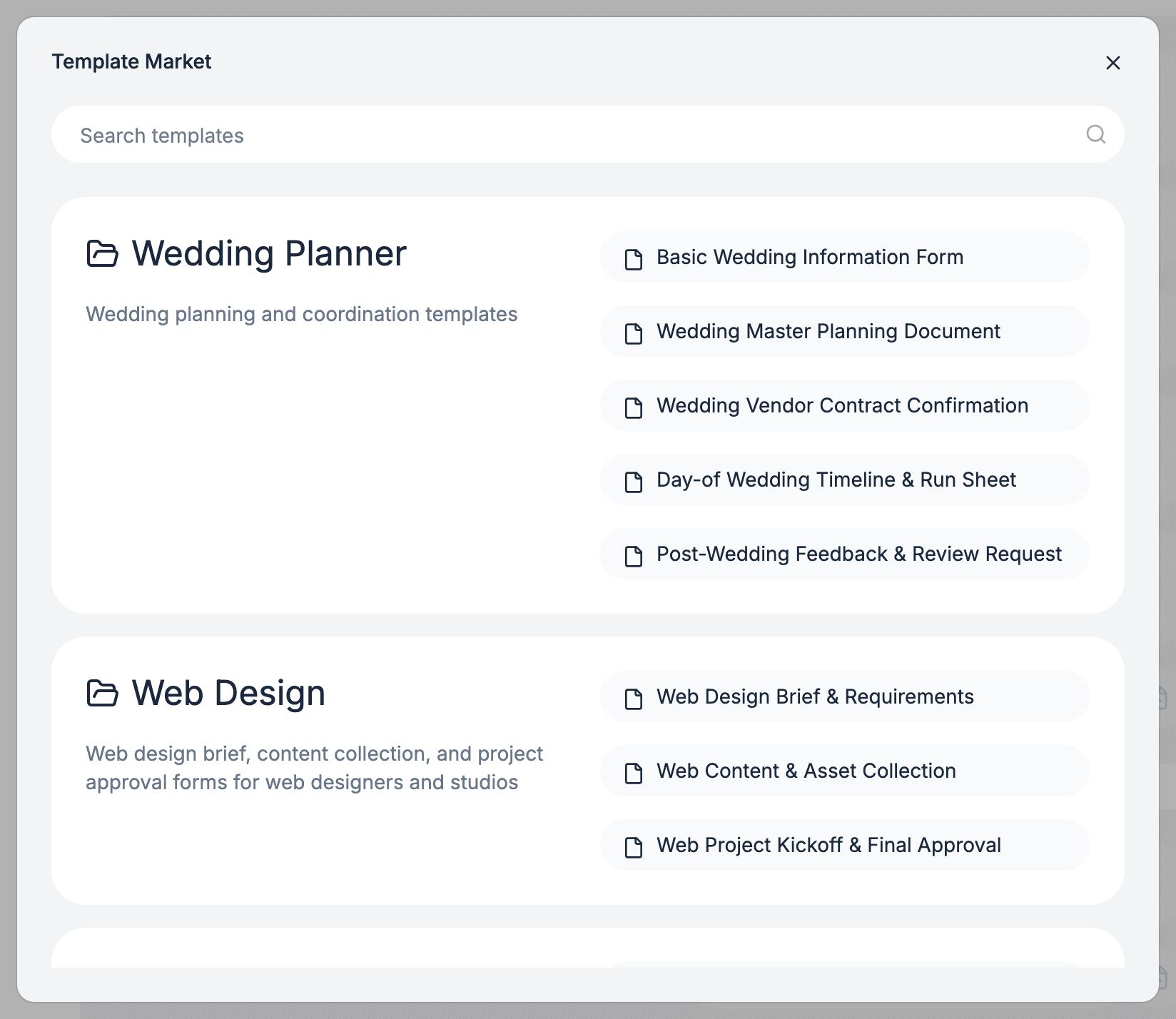
साइडबार से टेम्पलेट सेक्शन खोलें। आप ख़ाली से शुरू कर सकते हैं या टेम्पलेट मार्केट देख सकते हैं — उद्योग के अनुसार सजे, तैयार टेम्पलेट का अंतर्निहित कैटलॉग। Market यह देखने का सबसे तेज़ तरीका है कि दस्तावेज़ कैसा दिखता है।
पहली बार के लिए, जो भी आपकी ज़रूरत के पास लगे चुन लीजिए। बाद में आप अपने दस्तावेज़ के अनुसार बेहिचक संपादित कर सकते हैं।
चरण 3 · फ़ील्ड्स समायोजित करें
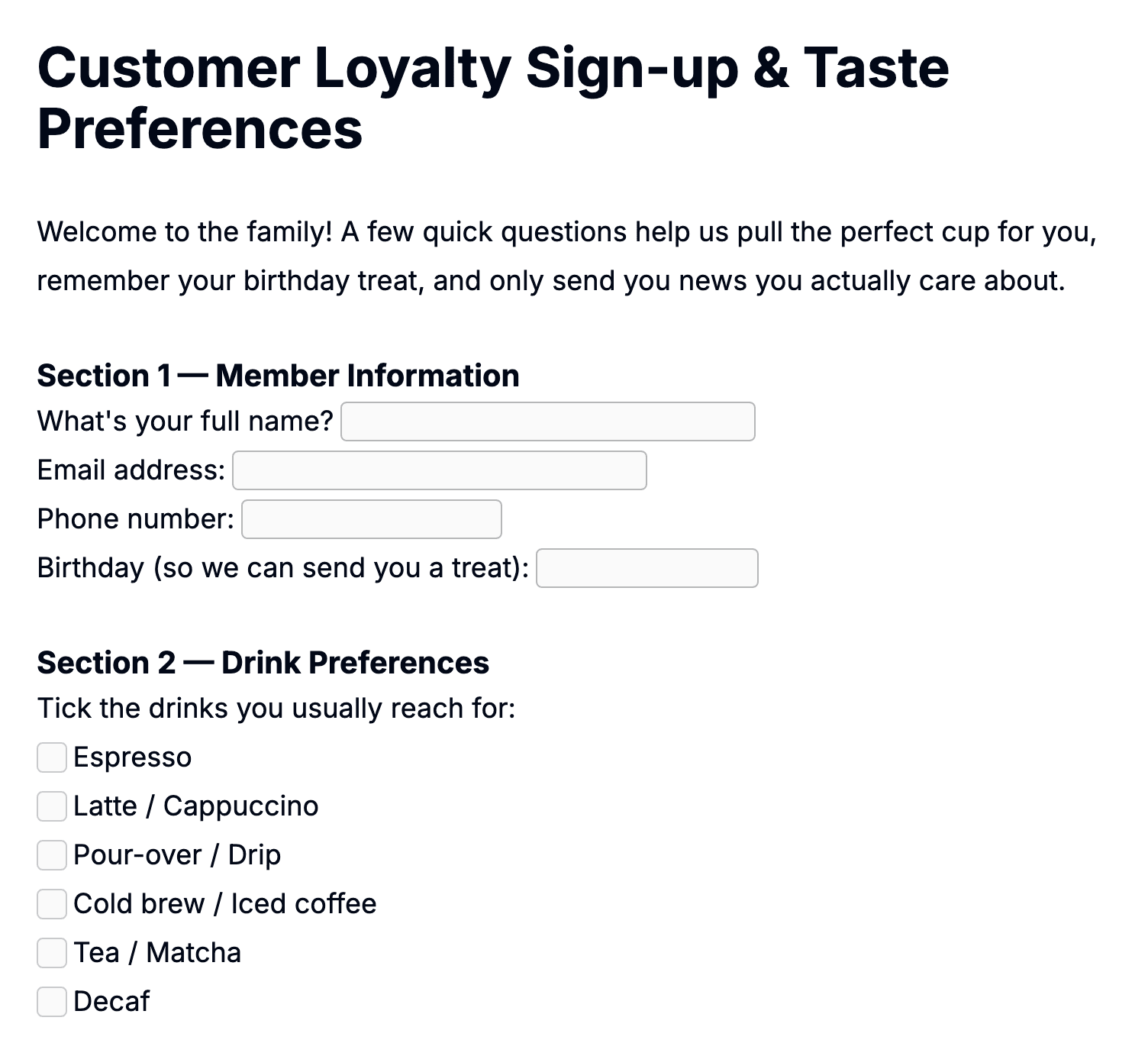
अब आप एडिटर में हैं। दस्तावेज़ एक सामान्य लेख पृष्ठ जैसा दिखता है, जिसमें इनलाइन इनपुट फ़ील्ड्स बुने हुए हैं।
किसी अनुभाग को दोबारा लिखने के लिए बस क्लिक करें और टाइप करें — एडिटर किसी भी डॉक्यूमेंट टूल जैसा व्यवहार करता है। बदलाव अपने-आप सहेजे जाते हैं; कोई सेव बटन नहीं है।
चरण 4 · शेयर लिंक बनाएँ
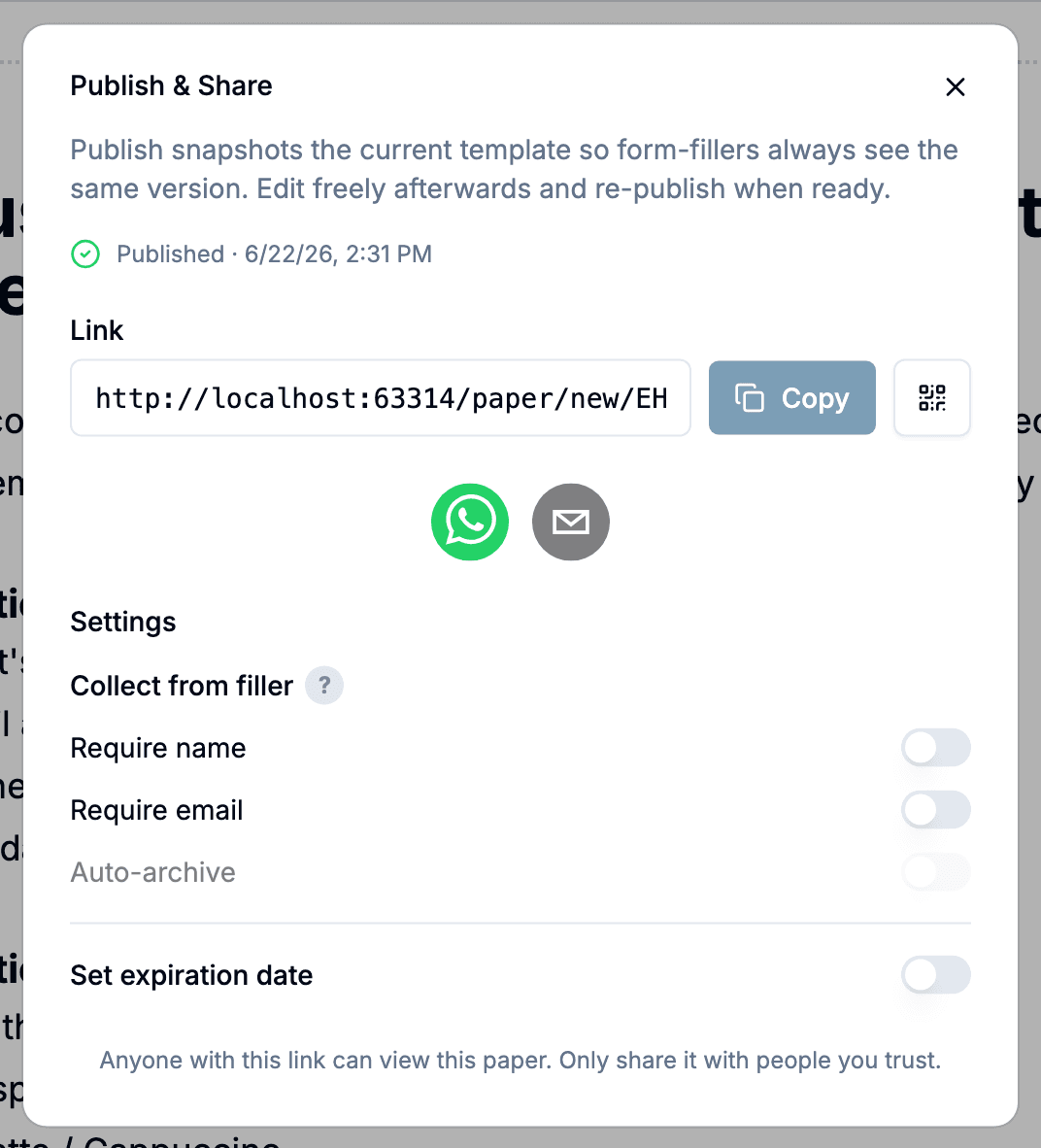
ऊपरी टूलबार में शेयर पर क्लिक करें। आप डिफ़ॉल्ट रख सकते हैं या शेयर को कस सकते हैं:
- नाम माँगें — फ़ॉर्म खुलने से पहले प्राप्तकर्ता अपना नाम दर्ज करता है।
- ईमेल माँगें — प्राप्तकर्ता अपना ईमेल दर्ज करता है; फ़ॉलो-अप के लिए सहायक।
- समाप्ति की तिथि — चुनी गई तारीख़ के बाद लिंक काम करना बंद कर देता है।
बनाई गई लिंक कॉपी करें। जिस तरह आप उस व्यक्ति से सामान्य रूप से संपर्क करते हैं उसी तरह भेजें — ईमेल, चैट, छपी QR कोड, जो ठीक लगे।
चरण 5 · प्रतिक्रिया आते देखें
जब आपका ग्राहक फ़ॉर्म जमा करे, उनके उत्तर एडमिन पोर्टल में आ जाते हैं। उनके भरते-भरते अक्षर लाइव आपकी ओर भी सिंक होते हैं — उन्हें Pocper खाते की ज़रूरत नहीं।
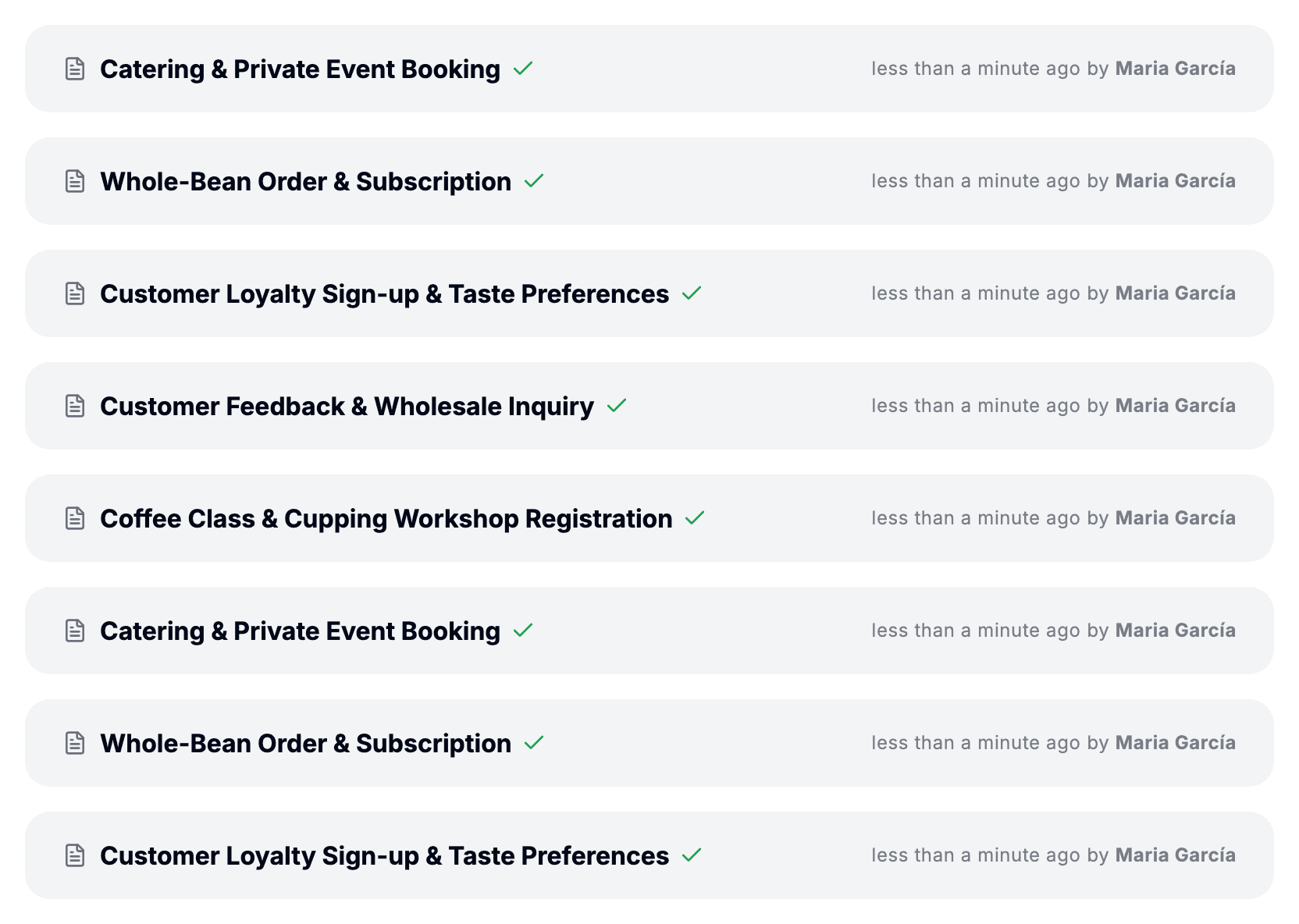
जब प्राप्तकर्ता सबमिट करता है, दस्तावेज़ सबमिट किया गया अवस्था में चला जाता है और स्वतः सही क्लाइंट तथा फ़ोल्डर के नीचे फ़ाइल हो जाता है। साइडबार की क्लाइंट सूची में आप उसे टेम्पलेट फ़ोल्डर के अनुसार समूहित पाते हैं।
यही पूरी प्रक्रिया है: एक बार बनाओ, कई बार शेयर करो, प्रतिक्रिया आते देखो, और बिना किसी फ़ोल्डर को व्यवस्थित किए सब कुछ अपनी जगह।
अब कहाँ जाएँ
जब और गहरे जाने को तैयार हों, बाक़ी दस्तावेज़ शेयरिंग नियंत्रणों, टेम्पलेट को टेम्पलेट फ़ोल्डर में जोड़ने और टीममेट्स को आमंत्रित करने का विवरण देते हैं। या बस ऐप का उपयोग जारी रखें और किसी ख़ास बात पर अटकें तो लौट आइए।