Signature ब्लॉक
Signature ब्लॉक एक दस्तावेज़ के अंदर हाथ से बना हस्ताक्षर कैप्चर करता है। डिज़ाइनर इसे template में रख देते हैं; फ़ॉर्म भरने वाला उँगली, स्टाइलस या माउस से अपना हस्ताक्षर बनाता है, और तस्वीर बाक़ी जवाबों के साथ संग्रहित हो जाती है।
1 · Signature ब्लॉक डालें
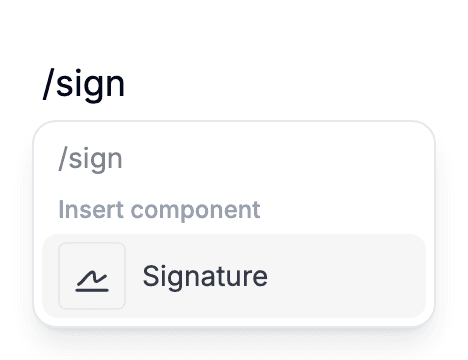
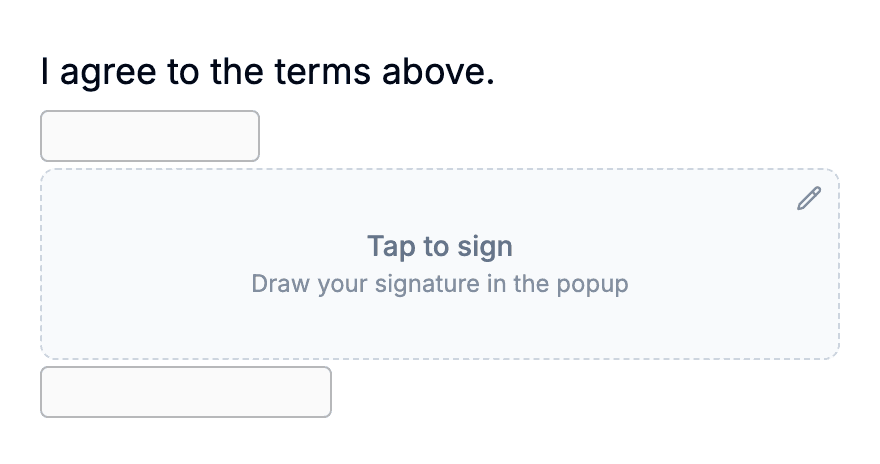
एडिटर में कोई भी template खोलें। ख़ाली रेखा पर स्लैश टाइप करें और मेनू से Signature चुनें, या फ़िल्टर करने के लिए टाइप करना शुरू करें — "sign" और "signature" दोनों सीधे इसी ब्लॉक पर ले जाते हैं। टाइप करने से ज़्यादा क्लिक पसंद हो तो ऊपरी टूलबार के Insert पॉपओवर का भी इस्तेमाल कर सकते हैं। ताज़ा ब्लॉक एक डैश की रूपरेखा वाले डिब्बे की तरह दिखता है जिस पर "Tap to sign" लिखा होता है — यही प्लेसहोल्डर हस्ताक्षरकर्ता को दिखेगा।
छोटा इनपुट या चेकबॉक्स की तरह Signature ब्लॉक एक भरने योग्य ब्लॉक है, ऐसा कंटेंट नहीं जो आप ख़ुद लिखते हैं। template में रखने के बाद आप कुछ नहीं बनाते; बस एक स्लॉट का वर्णन कर रहे होते हैं। इस template से बना हर दस्तावेज़ तब तक उस स्लॉट को ख़ाली लेकर चलेगा जब तक कोई उस पर हस्ताक्षर नहीं कर देता।
2 · हस्ताक्षर का अनुभव
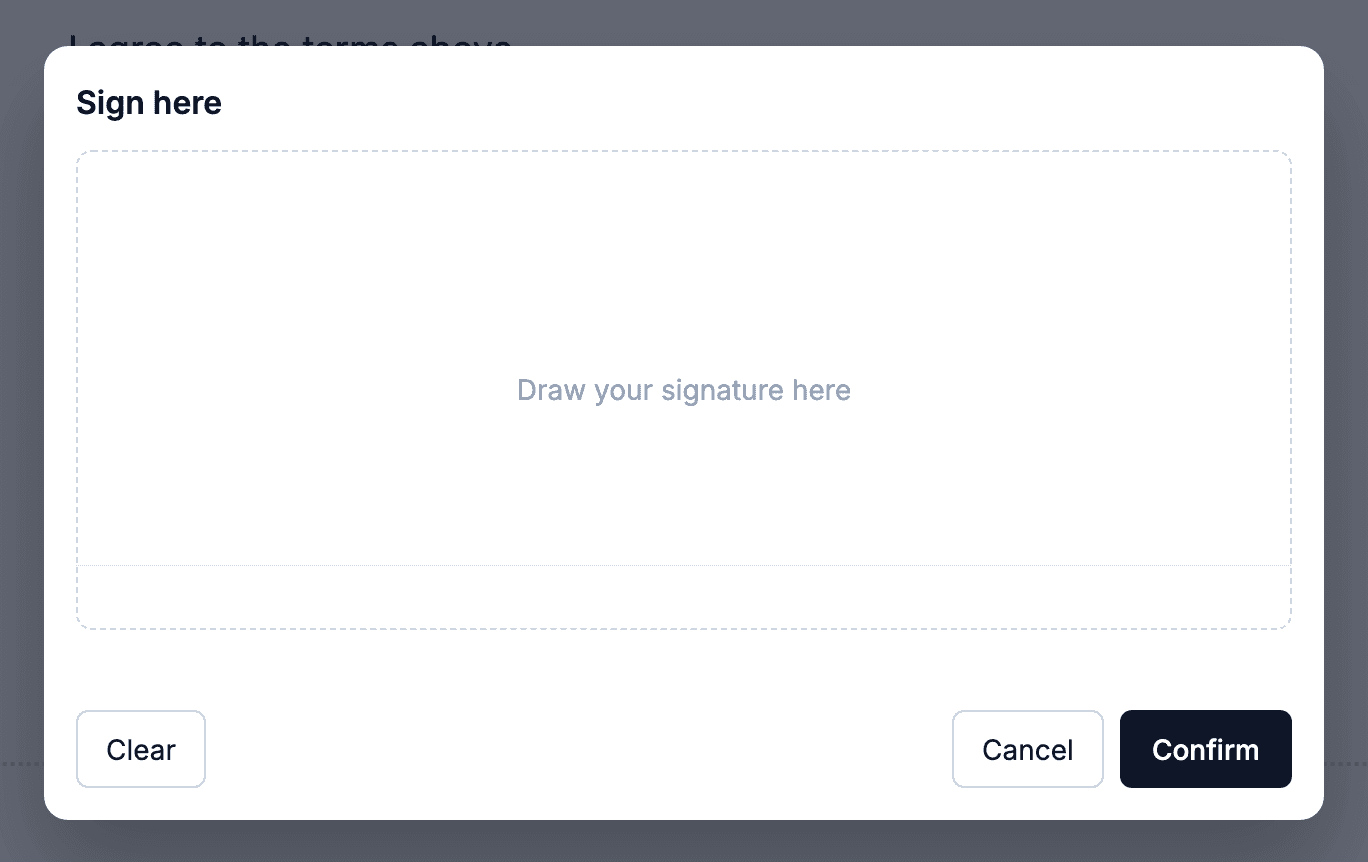
जब कोई फ़ॉर्म के सार्वजनिक URL (`/paper/q/…`) पर दस्तावेज़ खोलता है, तब डैश वाले डिब्बे को टैप या क्लिक करने पर पूरी स्क्रीन का हस्ताक्षर पैड खुलता है। पैड माउस, स्पर्श और स्टाइलस इनपुट सभी स्वीकार करता है — हर रेखा canvas पर पकड़ी जाती है और जब हस्ताक्षरकर्ता Confirm दबाता है तब पारदर्शी पृष्ठभूमि वाले PNG के रूप में निर्यात हो जाती है।
Confirm छवि को अपलोड कर देता है और हस्ताक्षर को दस्तावेज़ में इनलाइन दिखा देता है। Clear मौजूदा हस्ताक्षर को हटा देता है और पैड फिर से खोल देता है ताकि हस्ताक्षरकर्ता दोबारा कोशिश कर सके। दस्तावेज़ जमा होते ही (या फ़ॉर्म किसी और तरह लॉक होते ही), Signature ब्लॉक भी उसी के साथ लॉक हो जाता है — और कोई संपादन नहीं, फिर से हस्ताक्षर भी नहीं, छवि सहेजी गई रिकॉर्ड का हिस्सा बन जाती है।
3 · नाम और तारीख के साथ बनाएँ
Signature ब्लॉक जान-बूझकर सिर्फ़ हस्ताक्षर की छवि सहेजता है — कोई हस्ताक्षरकर्ता का नाम नहीं, कोई टाइमस्टैम्प नहीं। इससे canvas असली रेखा पर ही ध्यान देता है और हर फ़ॉर्म के लिए उसके बग़ल में कौन-से और फ़ील्ड हों, यह तय करना आपके हाथ में रहता है।
सच्चे सहमति या अनुबंध लेआउट के लिए, Signature ब्लॉक के बिल्कुल बग़ल में एक छोटा इनपुट (हस्ताक्षरकर्ता का नाम) और एक तारीख चुनें (हस्ताक्षर की तारीख) रखें। हर एक अपना अलग ब्लॉक है, इसलिए जवाब अलग-अलग फ़ील्ड में आते हैं जिन्हें आप अलग से पढ़, निर्यात या दिखा सकते हैं। एक आम पैटर्न: "मैं ऊपर की शर्तों से सहमत हूँ" जैसी एक पंक्ति, फिर नाम, फिर हस्ताक्षर, फिर तारीख।
आगे क्या
टेम्पलेट में जो भी भरने योग्य और कंटेंट ब्लॉक डाले जा सकते हैं, उनकी पूरी सूची Block types में है — एक संदर्भ जिस पर हर नया फ़ॉर्म बनाते समय आप वापस लौट सकते हैं।