साझा करना और आमंत्रित करना
टेम्पलेट तभी काम का बनता है जब वह उसे भरने वाले तक पहुँचे। Pocper में इसके लिए दो प्रवाह हैं — टेम्पलेट प्रकाशित करना ताकि लिंक रखने वाला कोई भी भर सके, या किसी विशिष्ट क्लाइंट को एक दस्तावेज़ में आमंत्रित करना। नीचे एक ही तंत्र है, ऊपर की मंशा अलग है।
1 · टेम्पलेट प्रकाशित और साझा करें
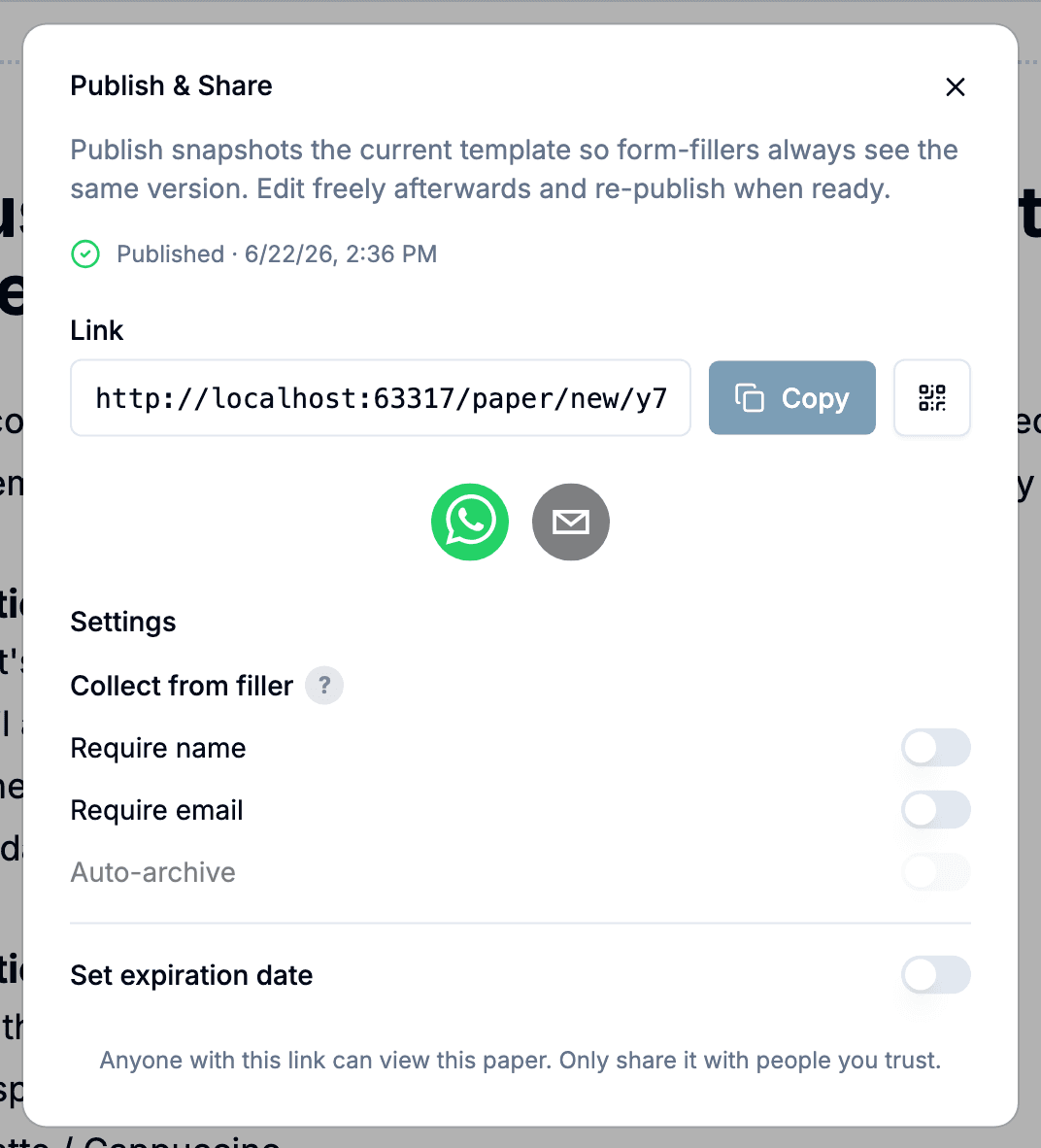
किसी भी टेम्पलेट के एडिटर के शीर्ष टूलबार से शेयर बटन दबाएँ। पहली बार में आपको Publish (प्रकाशित करें) सीटीए दिखेगा — Pocper उस क्षण का टेम्पलेट का स्नैपशॉट लेता है, और आपके शेयर लिंक से बना हर दस्तावेज़ उसी संस्करण को विरासत में लेता है। बाद के संपादन पहले से चल रहे दस्तावेज़ को नहीं बदलते, जब तक आप दोबारा प्रकाशित न करें।
प्रकाशन के बाद डायलॉग में शेयर लिंक, एक QR Code, और तीन नियंत्रण आते हैं: नाम अनिवार्य करें, ईमेल अनिवार्य करें, और समाप्ति तिथि निर्धारित करें। किसी भी Require विकल्प को चालू करने पर उत्तरदाता पहले वह क्षेत्र भरे बिना शुरू नहीं कर पाएगा। यदि लिंक एक समय के बाद बंद होना चाहिए तो समाप्ति तिथि सेट करें। लिंक कॉपी करें, QR Code स्कैन करें, या बिल्ट-इन WhatsApp, LINE और ईमेल शॉर्टकट से सीधे साझा करें।
2 · किसी क्लाइंट को एक दस्तावेज़ में आमंत्रित करें
कभी-कभी आप सार्वजनिक शेयर लिंक नहीं चाहते — आप किसी विशिष्ट दस्तावेज़ को किसी विशिष्ट क्लाइंट को भेजना चाहते हैं। दस्तावेज़ विवरण पृष्ठ खोलें और Invite दबाएँ। डायलॉग टेम्पलेट शेयर जैसा ही दिखता है, लेकिन शीर्षक होता है "अपने क्लाइंट को आमंत्रित करें" और लिंक एक दस्तावेज़ की ओर इशारा करता है, टेम्पलेट की ओर नहीं — इसलिए हर भराई वापस उसी रिकॉर्ड में आती है।
आमंत्रण और टेम्पलेट साझाकरण भीतर दोनों एक शेयर रिकॉर्ड बनाते हैं, इसलिए वही विकल्प लागू होते हैं: नाम/ईमेल अनिवार्य, समाप्ति, कॉपी/QR। हर आमंत्रण लिंक स्वतंत्र है — यदि आप एक ही क्लाइंट को दो अलग लिंकों से दो बार आमंत्रित करते हैं, तो आपको दो शेयर रिकॉर्ड मिलते हैं जिन्हें अलग-अलग ट्रैक किया जा सकता है।
3 · लिंकों को ट्रैक और प्रबंधित करें
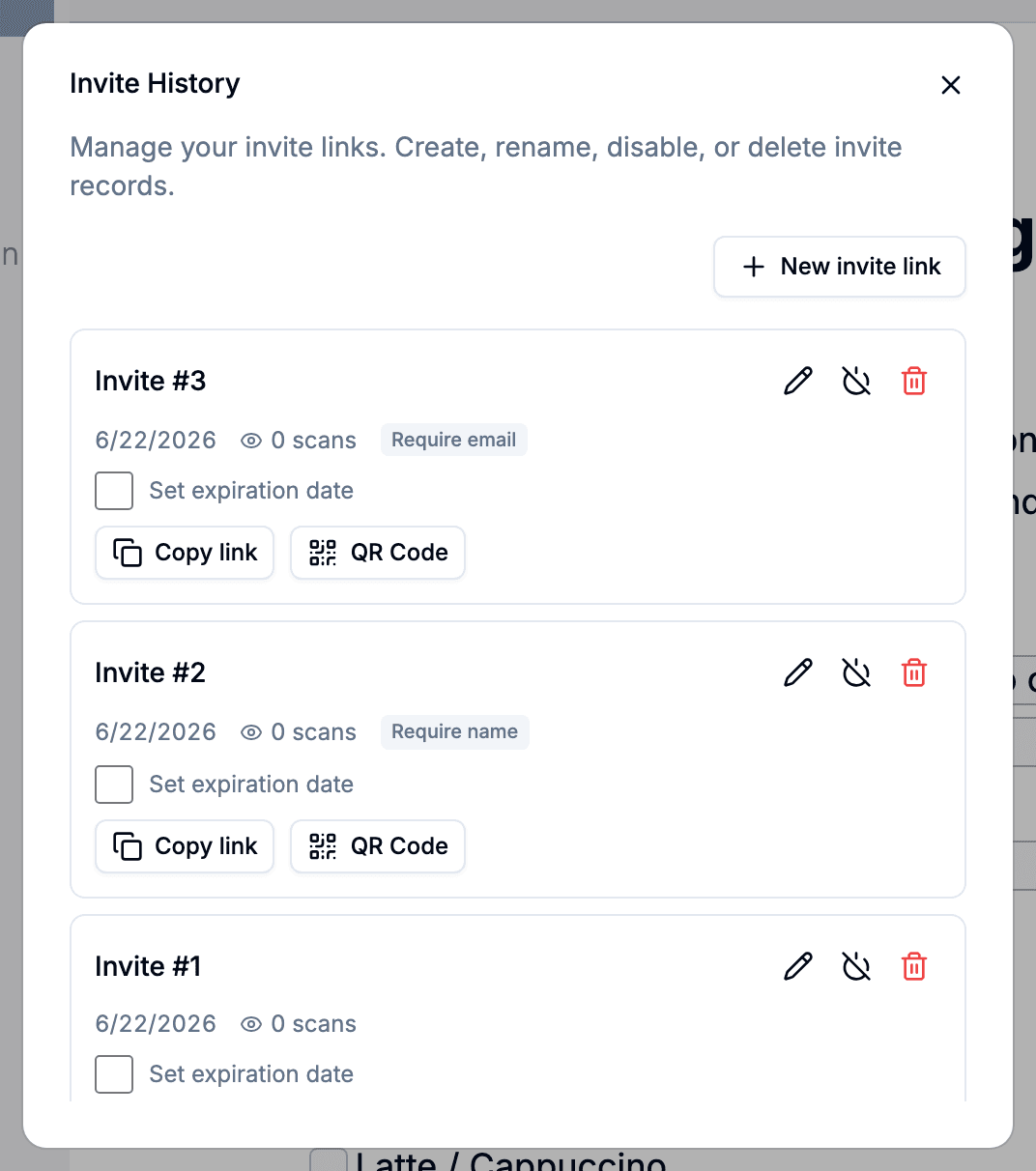
जब भी कोई उत्तरदाता आपका लिंक खोलता है, Pocper स्कैन गिनती बढ़ाता है और इन-ऐप सूचना दिखाता है। उसी शेयर डायलॉग से आमंत्रण इतिहास (दस्तावेज़ के लिए) या प्रकाशन रिकॉर्ड (टेम्पलेट के लिए) खोलें ताकि आपके बनाए हर लिंक को देख सकें: कब बना, कितनी बार खुला, और अब भी सक्रिय है या नहीं।
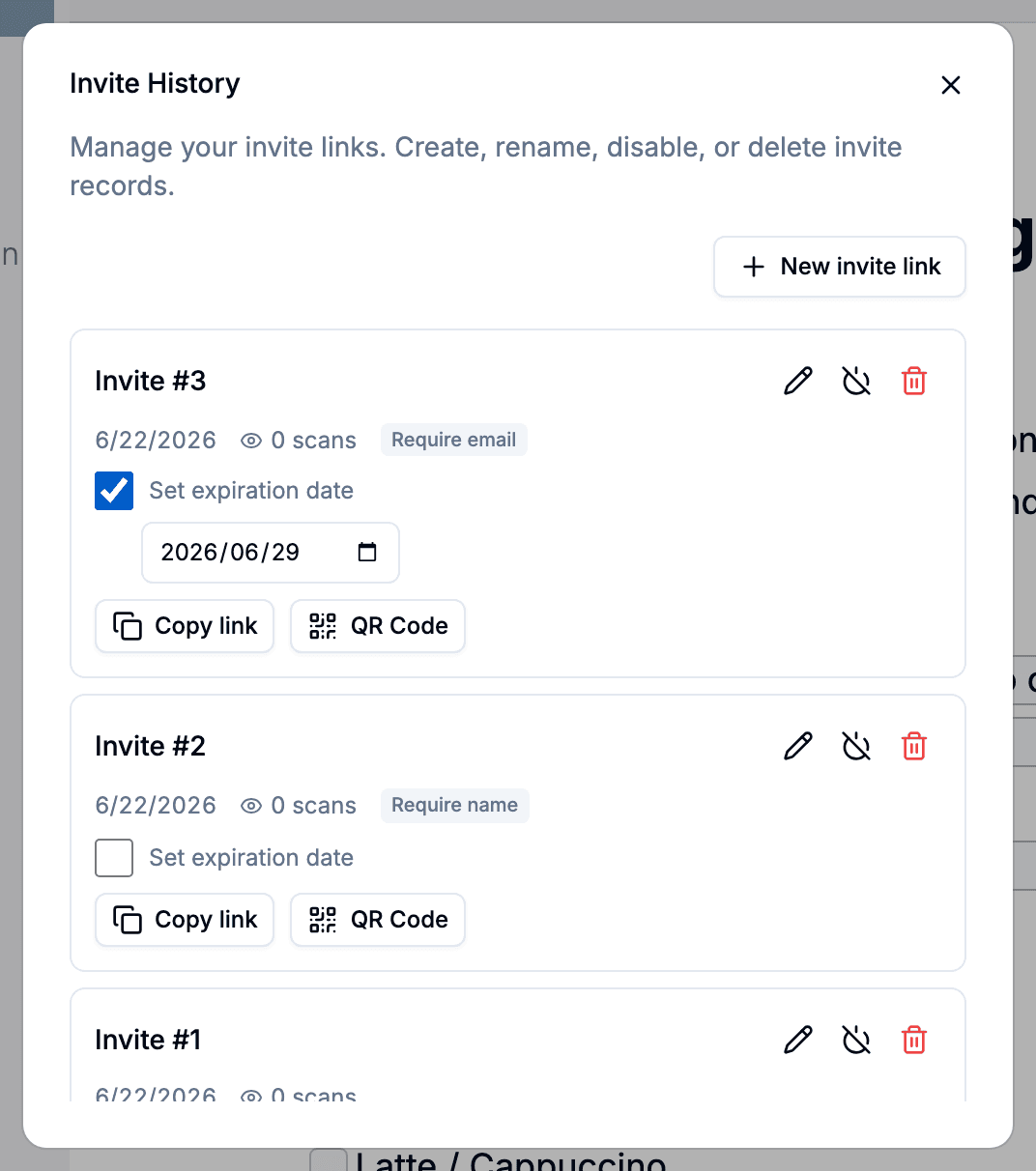
इतिहास दृश्य से आप अपनी सुविधा के लिए लिंक का नाम बदल सकते हैं, अस्थायी रूप से निष्क्रिय कर सकते हैं (मौजूदा दस्तावेज़ अछूते रहते हैं), या स्थायी रूप से हटा सकते हैं। निष्क्रिय और हटाए गए लिंक उत्तरदाता द्वारा खोलने पर "नहीं मिला" पृष्ठ लौटाते हैं — किसी भी दस्तावेज़ डेटा को बाहर नहीं देते।
आगे क्या
जब उत्तरदाता आपका लिंक खोलता है, उसे एडमिन एडिटर से बहुत अलग इंटरफ़ेस दिखाई देता है। भरने वाले का दृष्टिकोण उनके अनुभव से होकर गुज़रता है, ताकि आप ठीक-ठीक जानें कि आप लोगों को कहाँ भेज रहे हैं।