टीम
हर Pocper खाते के साथ उसकी अपनी एक टीम आती है — वह वर्कस्पेस जहाँ आपके सारे क्लाइंट, दस्तावेज़ और टेम्पलेट रहते हैं। उसमें सहकर्मियों को बुलाएँ और आप एक ही डेटा पर साथ-साथ काम करते हैं। यह आपके सहकर्मियों की बात है, उन क्लाइंट की नहीं जो आपके शेयर किए फ़ॉर्म भरते हैं।
1 · एक साझा वर्कस्पेस
टीम एक साझा जगह है। हर सदस्य वही क्लाइंट, दस्तावेज़ और टेम्पलेट फ़ोल्डर देखता है और किसी को भी खोल व संपादित कर सकता है — प्रति-आइटम अनुमतियाँ सेट करने की ज़रूरत नहीं। एक साथी जोड़ें और आपका पूरा वर्कस्पेस उसके भी काम करने की जगह बन जाता है।
साइन अप करते ही आपको अपनी टीम अपने आप मिल जाती है, और आप दूसरों की टीमों के सदस्य भी हो सकते हैं। इस समय आप जिस टीम में हैं, वही तय करती है कि आप कौन-से क्लाइंट और दस्तावेज़ देखेंगे।
2 · अपने साथियों को बुलाएँ
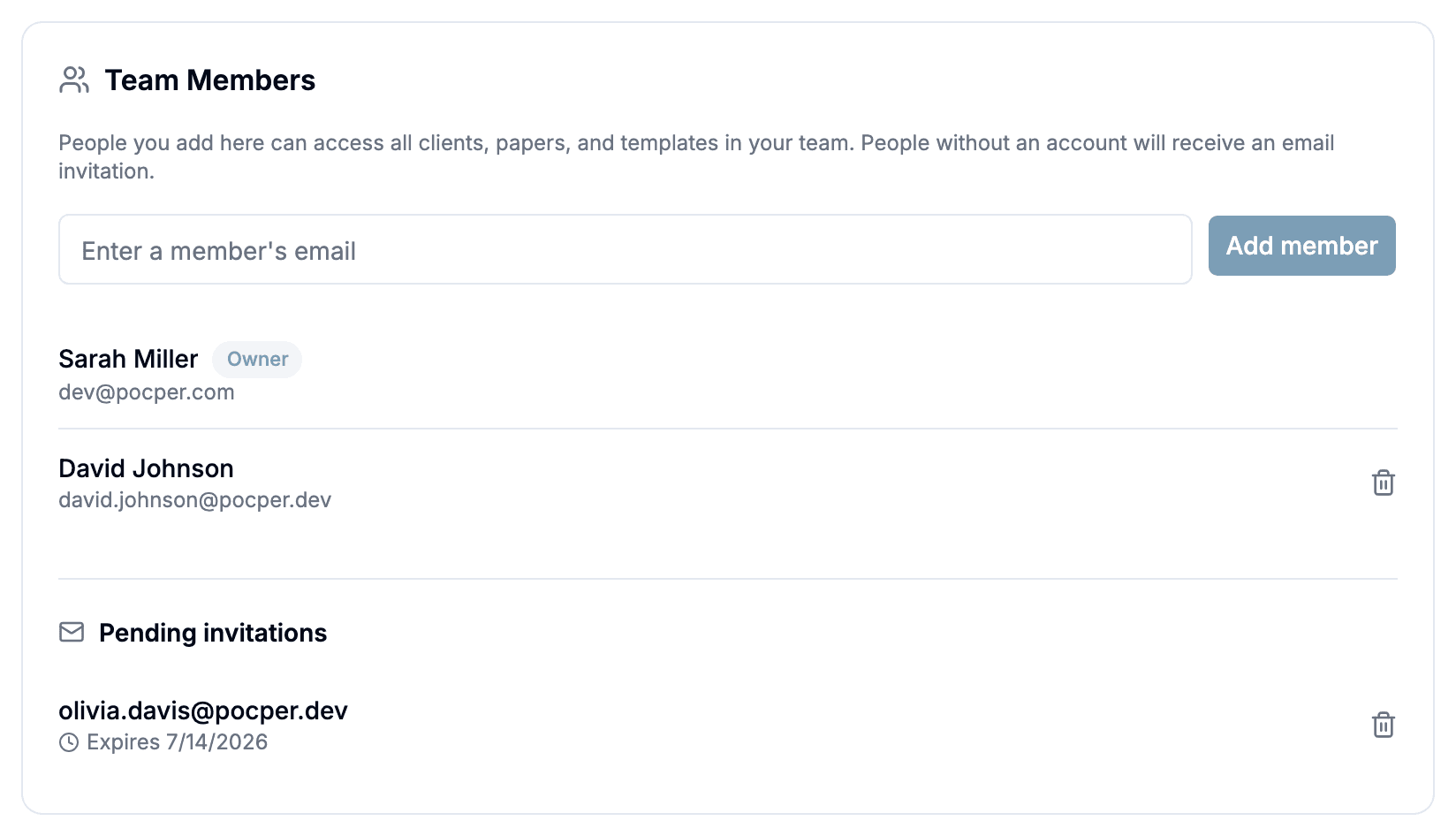
सेटिंग्स → टीम खोलें और टीम सदस्य के नीचे किसी सहकर्मी का ई-मेल टाइप करें। यदि उनके पास पहले से Pocper खाता है तो वे तुरंत जुड़ जाते हैं; नहीं तो Pocper उन्हें ई-मेल से निमंत्रण भेजता है और वह पता स्वीकार होने तक लंबित निमंत्रण में इंतज़ार करता है। निमंत्रण 7 दिन चलते हैं, और आप किसी को भी कभी भी रद्द कर सकते हैं।
सदस्य जोड़ना या हटाना सिर्फ़ टीम का मालिक कर सकता है। मालिक सूची में मालिक बैज रखता है और हटाया नहीं जा सकता; बाक़ी सभी को एक ही क्लिक में टीम से निकाला जा सकता है।
3 · टीम में शामिल होना
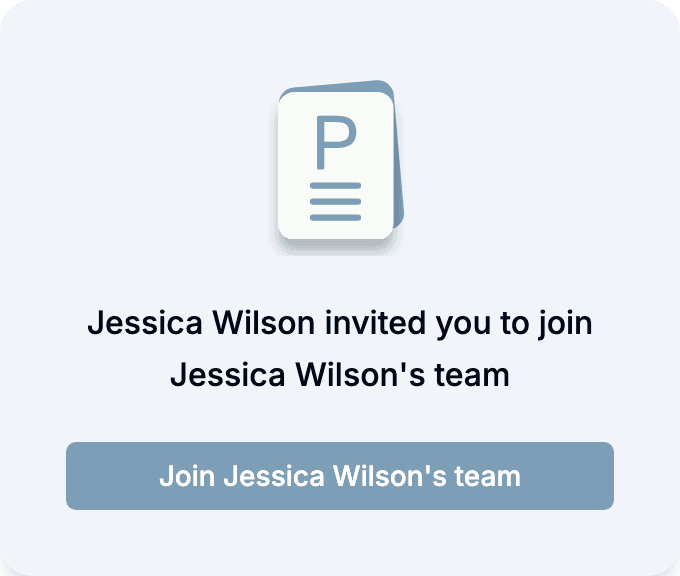
बुलाया गया साथी अपने ई-मेल से लिंक खोलता है और ठीक उसी पते से साइन इन करता है जिस पर निमंत्रण भेजा गया — यह मेल खाना ज़रूरी है, इसलिए फ़ॉरवर्ड किया गया लिंक किसी और के काम नहीं आता। Pocper पर नए हैं? पहले उसी ई-मेल से साइन अप करें, फिर लिंक खोलें।
शामिल हों पर एक क्लिक और वे अंदर। Pocper उन्हें सीधे उस टीम में बदल देता है और क्लाइंट सूची पर ला छोड़ता है — साझा वर्कस्पेस पहले से सामने होता है।
4 · टीमों के बीच बदलें
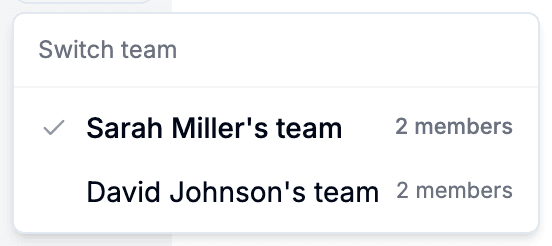
टीम स्विचर साइडबार में रहता है। यह आपकी अपनी टीम के साथ हर उस टीम को सूचीबद्ध करता है जिसमें आप शामिल हुए हैं, हर एक के साथ सदस्य-संख्या और अभी आप जिसमें हैं उस पर एक टिक।
दूसरी टीम चुनें और Pocper उसमें फिर से लोड हो जाता है — क्लाइंट, दस्तावेज़ और टेम्पलेट सब उस टीम के हो जाते हैं। टीमों के बीच कुछ भी साझा नहीं होता, इसलिए बदलना ही वह तरीका है जिससे आप हर वर्कस्पेस को अलग रखते हैं।
5 · टीम छोड़ना और साझा कोटा
जिस टीम में आप शामिल हुए हैं उससे निकलने के लिए सेटिंग्स → टीम → आपकी शामिल टीमें में जाएँ और छोड़ें दबाएँ; आप अपनी टीम पर लौट आते हैं और उस टीम के डेटा तक पहुँच खो देते हैं। जिस टीम के आप मालिक हैं उसे आप नहीं छोड़ सकते — वह हमेशा आपकी है।
Free प्लान में दस्तावेज़ कोटा हर व्यक्ति का नहीं, टीम का होता है, और मालिक के प्लान के हिसाब से चलता है। तो अगर आप Plus वाले किसी की टीम में शामिल होते हैं, तो उस टीम में काम करने वाले सभी को ऊँची सीमा मिल जाती है।
अगला कदम
टीमें ही वह तरीका हैं जिससे लोग वर्कस्पेस साझा करते हैं; ब्लॉक के प्रकार दस्तावेज़ों के अपने निर्माण-खंडों की ओर मुड़ते हैं — वह जो आप हर टेम्पलेट में डालते हैं।