टेम्पलेट
टेम्पलेट हर दस्तावेज़ के पीछे का पुनः उपयोग होने वाला फ़ॉर्म है। बनाना, संपादित करना और हटाना सेकंडों में हो जाता है — लेकिन कुछ चयन ऐसे हैं जिनके परिणाम पहले से जान लेना अच्छा है।
1 · टेम्पलेट बनाएँ
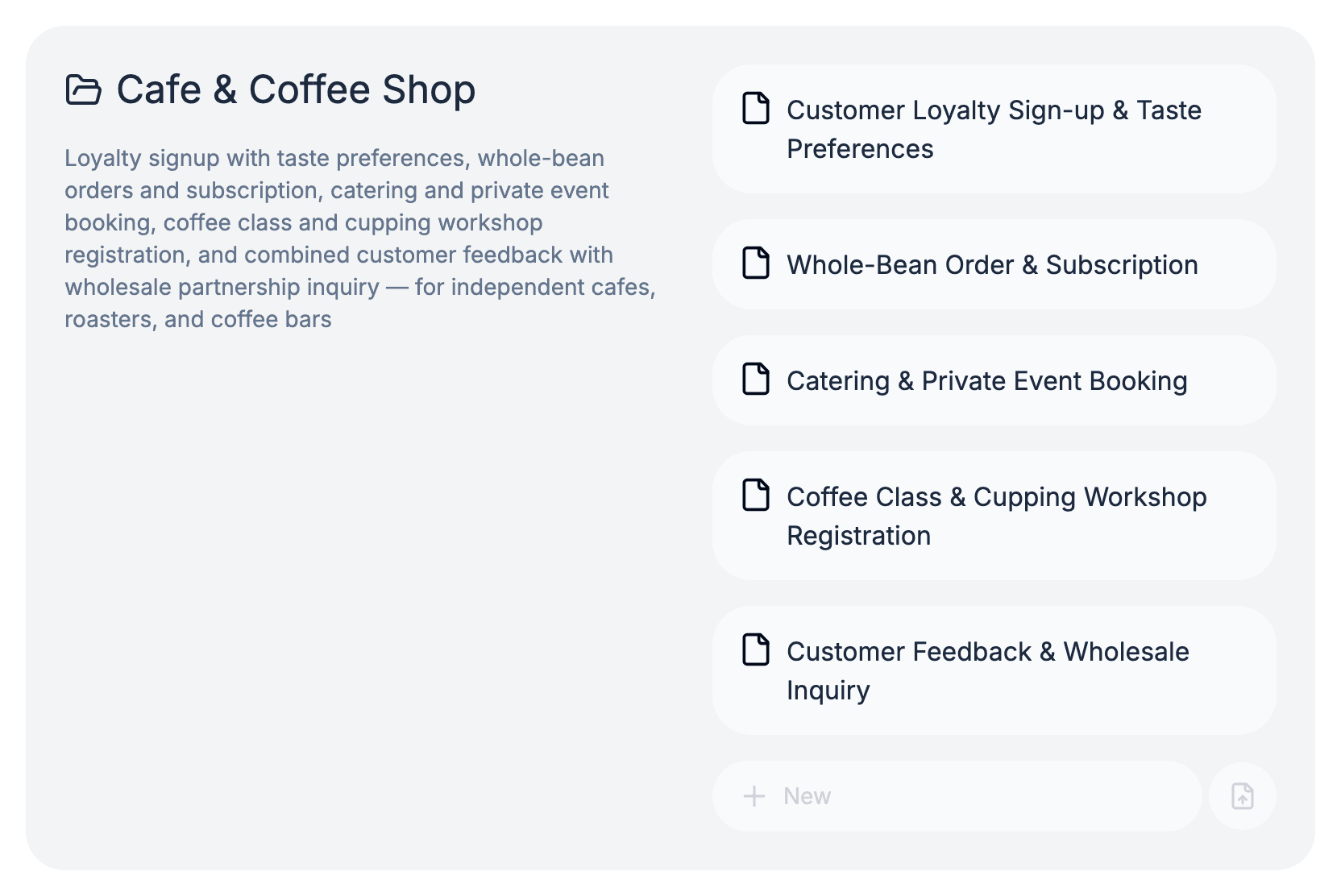
डैशबोर्ड के साइडबार से टेम्पलेट खोलें। दो शुरूआती बिंदु हैं: खाली, या टेम्पलेट मार्केट — उद्योग के अनुसार व्यवस्थित Pocper के तैयार फ़ॉर्म का अंतर्निहित कैटलॉग। Market से कोई template अपनाने पर आपकी अपनी संपादन योग्य प्रति बनती है; आप मूल से जुड़े नहीं रहते, इसलिए आप जो भी बदलते हैं वह आपके पास रहता है।
हर template किसी टेम्पलेट फ़ोल्डर से जुड़ा होता है — संबंधित फ़ॉर्म का नामित बंडल (ऑनबोर्डिंग, रजिस्ट्रेशन, साल अंत समीक्षा, या जो भी आपके वर्कफ़्लो को चाहिए)। मौजूदा फ़ोल्डर चुनें या प्रवाह में नया बनाएँ। नाम देते ही template स्वतः सेव होना शुरू हो जाता है; कोई Save बटन नहीं है।
2 · टेम्पलेट संपादित करें
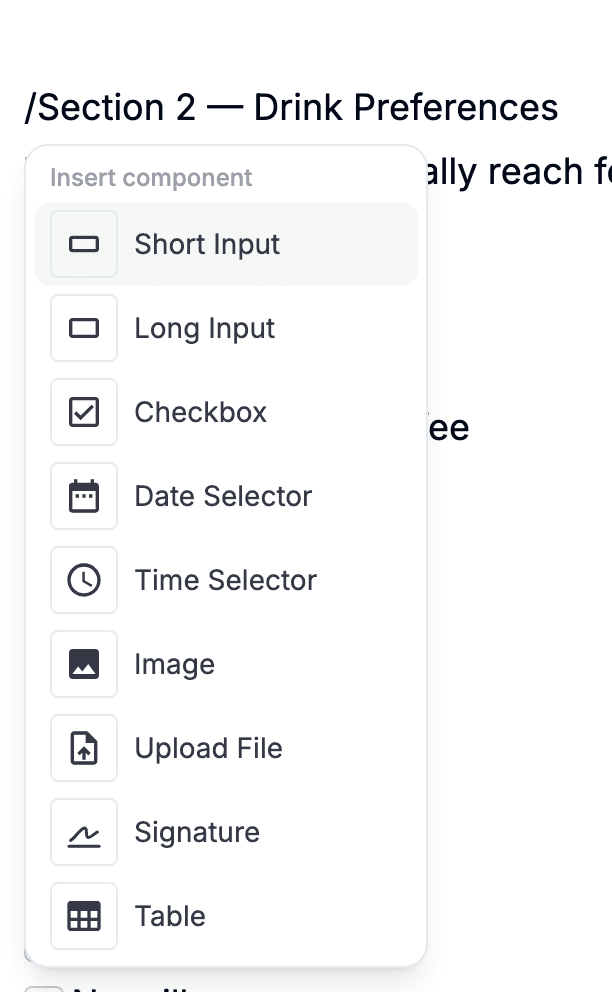
एडिटर में प्रवेश के लिए कोई भी template खोलें। डॉक्यूमेंट सामान्य पाठ पृष्ठ जैसा पढ़ा जाता है — क्लिक करें और लिखें, चुनने के लिए खींचें, हमेशा की तरह। भरने योग्य ब्लॉक जोड़ने के लिए, खाली रेखा पर स्लैश टाइप करें और मेनू से चुनें: छोटा इनपुट, लंबा इनपुट, तारीख चुनें, फ़ाइल अपलोड, चेकबॉक्स। Markdown शॉर्टकट भी काम करते हैं — "# " लाइन को शीर्षक में बदलता है, "- " बुलेट में।
जैसे ही आप संपादन करते हैं, वह लाइव हो जाते हैं। संपादन पहुँच वाले साथी उसी दस्तावेज़ में काम कर सकते हैं और आपको उनका कर्सर रीयल टाइम में दिखेगा। ड्राफ़्ट मोड या Save बटन नहीं; हर कीस्ट्रोक सहेजी हुई स्थिति है।
3 · टेम्पलेट हटाएँ
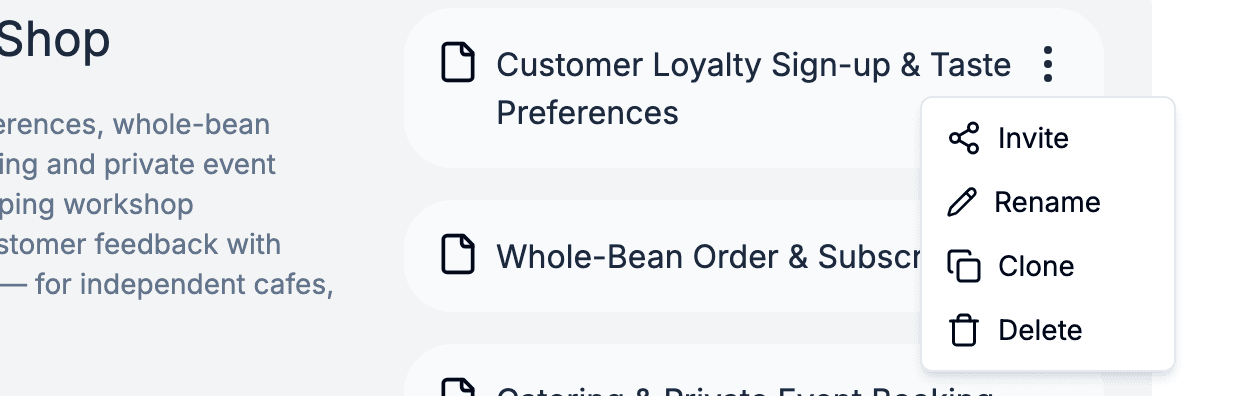
टेम्पलेट फ़ोल्डर के नीचे template सूची में, जिसे हटाना है उस template का ⋮ मेनू खोलें और हटाएँ चुनें। यह तुरंत सूची से ग़ायब हो जाता है।
टेम्पलेट से पहले बने दस्तावेज़ जहाँ थे वहीं रहते हैं। वे अपनी सामग्री, स्थिति और साझा लिंक रखते हैं — template हटाना उन्हें पीछे लौटकर बदलता या हटाता नहीं। हालाँकि, हटाए गए template से नए दस्तावेज़ नहीं बनाए जा सकते।
आगे क्या
जब टेम्पलेट तैयार हो जाए, दस्तावेज़ उससे निकले हुए भरे हुए प्रतिलिपि हैं — वे कहाँ से आते हैं, किन स्थितियों से गुज़रते हैं, और एक को संपादित करना कैसा लगता है।