การจัดรูปแบบข้อความ
ตัวแก้ไขรองรับ inline mark 7 แบบสำหรับจัดรูปแบบข้อความใช้ได้สามวิธี: จากแถบเครื่องมือ, จากเมนูข้อความที่ลอยขึ้นเมื่อเลือก, หรือพิมพ์ทางลัด Markdown เลือกที่ถนัด
1 · วิธีใช้ mark
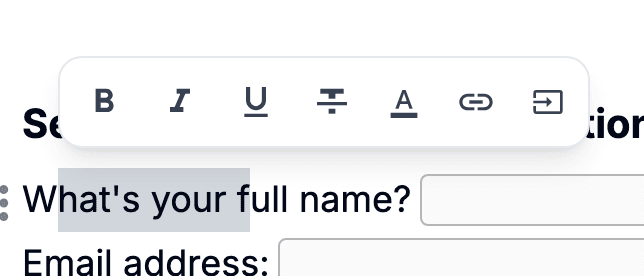
เลือกข้อความช่วงหนึ่งแล้วเมนูข้อความจะลอยขึ้นเองแต่ละ mark มีปุ่มอยู่ตรงนั้น — คลิกเปิดคลิกอีกครั้งปิดแถบเครื่องมือด้านบนของตัวแก้ไขก็มีปุ่มเดียวกันและทำงานกับช่วงที่เลือกปัจจุบันเหมือนกัน
สี่ mark ยังมี trigger Markdown (หนาเอียงขีดทับลิงก์อัตโนมัติ) พิมพ์ trigger ได้ขณะเขียนรายการ trigger Markdown ทั้งหมดอยู่ในกฎการป้อน
2 · mark ที่ใช้ได้
strongน้ำหนักตัวอักษรหนักขึ้นใช้สำหรับเน้นหัวข้อย่อยในย่อหน้าหรือคำที่อยากให้ผู้อ่านเห็นทันที
แถบเครื่องมือ / เมนูข้อความ / **bold**
emตัวเอนใช้สำหรับชื่อเรื่องคำต่างประเทศหรือการเน้นแบบนุ่มนวลกว่าตัวหนา
แถบเครื่องมือ / เมนูข้อความ / *italic* หรือ _italic_
uเส้นใต้ตัวอักษรพบในเอกสารและฟอร์มทางการ — แยกคำที่ต้องกรอกออกจากข้อความทั่วไป
แถบเครื่องมือ / เมนูข้อความ (ไม่มี trigger Markdown)
delเส้นคาดทับตัวอักษรใช้สำหรับรายการที่ถูกลบคำสะกดผิดที่แก้แล้วหรือเอฟเฟกต์ «ขีดออก» แบบไม่เป็นทางการ
แถบเครื่องมือ / เมนูข้อความ / ~~strike~~
text_colorสีที่กำหนดเองสำหรับตัวอักษรเลือกสีใดๆจาก color picker; ค่าจะถูกเก็บเป็น hex code
เมนูข้อความ → color picker
bg_colorสีพื้นหลังที่กำหนดเองด้านหลังตัวอักษรใช้ picker เดียวกับสีข้อความ; เหมาะกับการไฮไลต์คำสำคัญหรือส่วนที่ต้องตรวจทาน
เมนูข้อความ → picker พื้นหลัง
linkครอบข้อความด้วยแท็ก `<a>` ลิงก์เปิดในแท็บใหม่และมี `rel="noopener noreferrer"` อัตโนมัติเพื่อความปลอดภัย URL ตั้งจากเมนูลิงก์
เมนูข้อความ → ลิงก์ / พิมพ์ URL + เว้นวรรค

ขั้นต่อไป
สำหรับรูปแบบการพิมพ์ที่สร้าง mark เหล่านี้อัตโนมัติไปที่ กฎการป้อน ซึ่งครอบคลุมทุกทางลัด Markdown ที่ตัวแก้ไขรู้จัก