เริ่มใช้งานเร็ว
จากสมัครจนได้เห็นคำตอบจริงเข้ามา — ห้าขั้นตอน
ขั้นที่ 1 · สมัครสมาชิก
เปิดแอป Pocper แล้วเข้าสู่ระบบด้วย Google ไม่ต้องตั้งรหัสผ่าน ไม่มีขั้นยืนยันอีเมล แพลน Free ก็ไม่ต้องใช้บัตรเครดิต
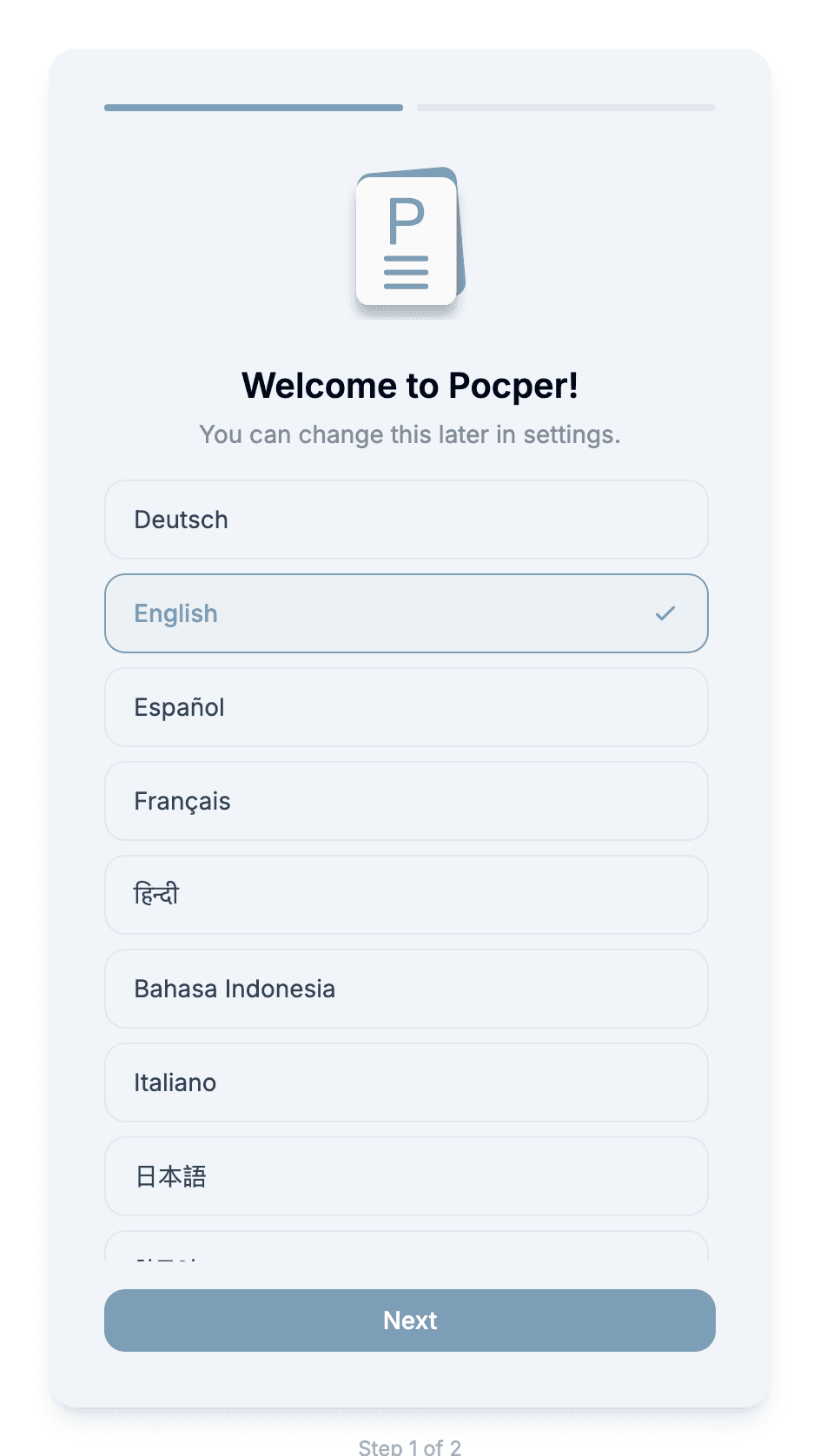
ครั้งแรกที่เข้าสู่ระบบ จะมีหน้าต้อนรับสั้น ๆ ถามชื่อที่แสดงและภาษาส่วนติดต่อที่ต้องการ พอกด ส่ง คุณก็มาถึงพอร์ทัลผู้ดูแลระบบเปล่า
ขั้นที่ 2 · เลือก เทมเพลต
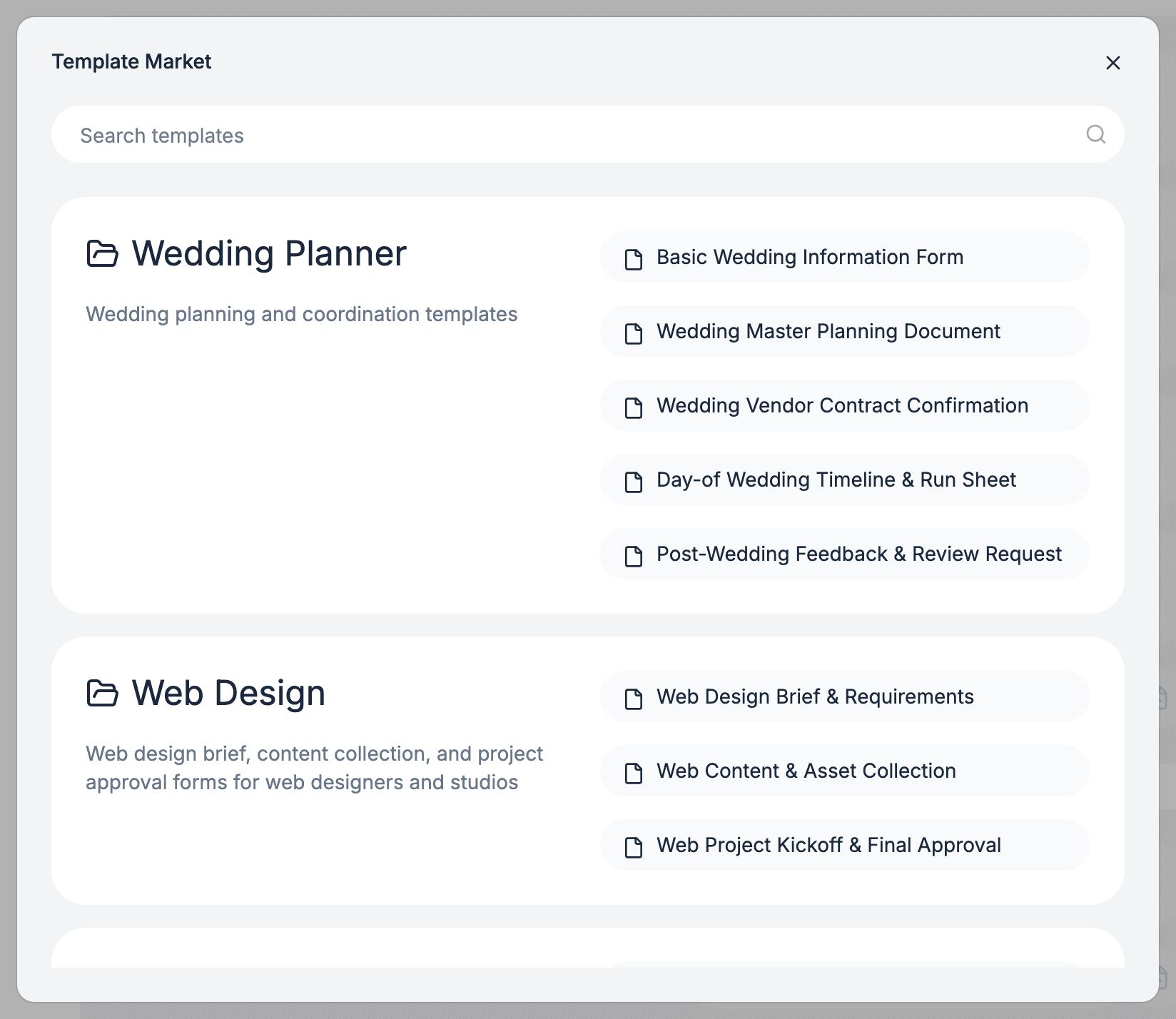
เปิดส่วน เทมเพลต จากแถบด้านข้าง คุณจะเริ่มจากหน้าเปล่าก็ได้ หรือเดิน คลังเทมเพลต ก็ได้ — แคตตาล็อก template สำเร็จรูปที่ฝังอยู่ในแอป จัดตามอุตสาหกรรม คลังเทมเพลต เป็นทางที่เร็วที่สุดในการเห็นว่าเอกสารหน้าตาเป็นยังไง
รันรอบแรก เลือกอะไรก็ได้ที่ดูใกล้กับสิ่งที่คุณต้องการ แก้ทีหลังได้อย่างอิสระให้พอดีกับเอกสารของคุณ
ขั้นที่ 3 · ปรับฟิลด์
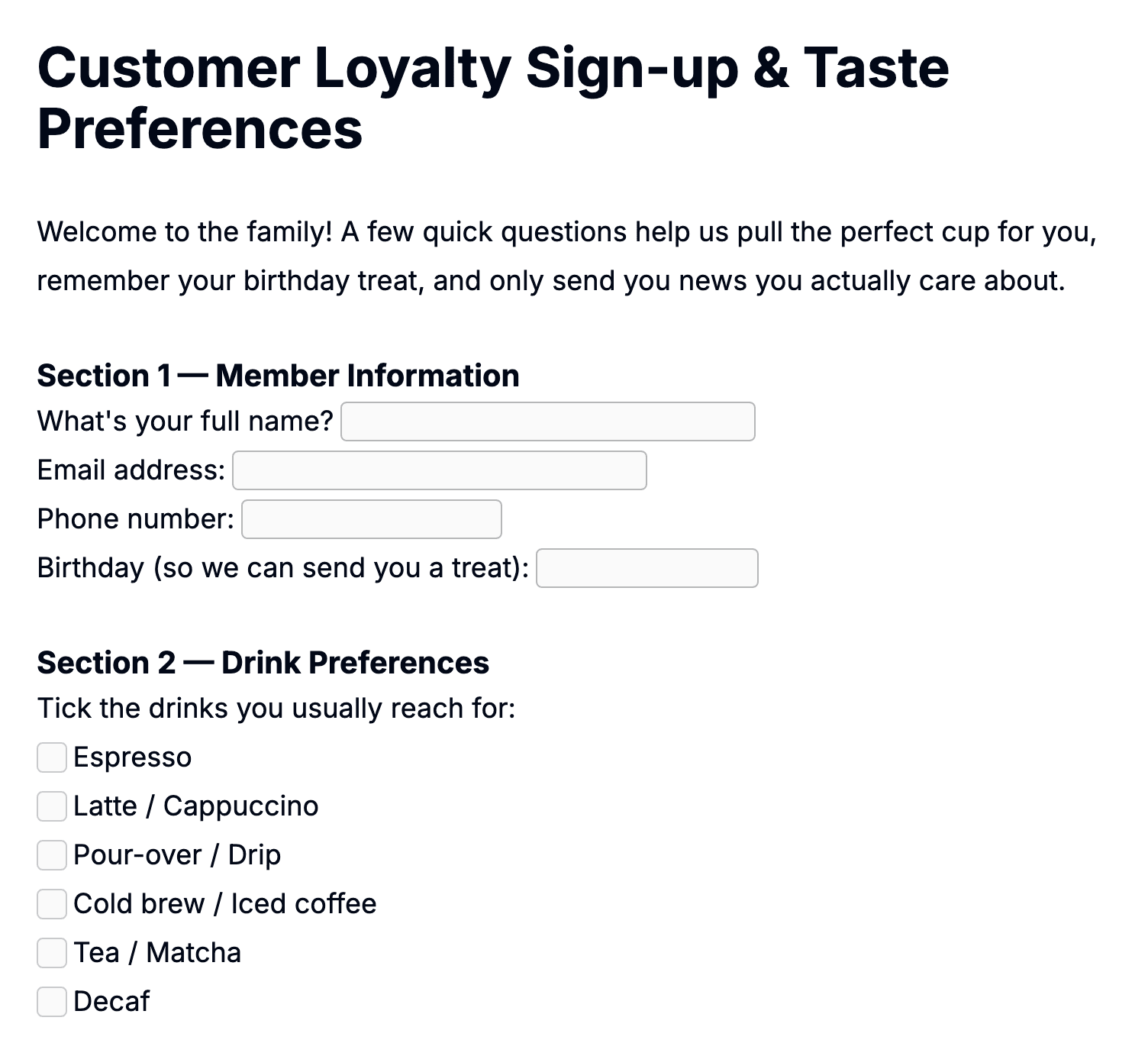
ตอนนี้คุณอยู่ในตัวแก้ไข เอกสารดูเหมือนหน้าตัวอักษรปกติ แต่มีฟิลด์ป้อนข้อมูลฝังในบรรทัด
ถ้าจะเขียนใหม่ส่วนหนึ่ง คลิกแล้วพิมพ์ — ตัวแก้ไขทำงานเหมือนเครื่องมือเอกสารทั่วไป การเปลี่ยนแปลงบันทึกอัตโนมัติ ไม่มีปุ่ม บันทึก
ขั้นที่ 4 · สร้างลิงก์แชร์
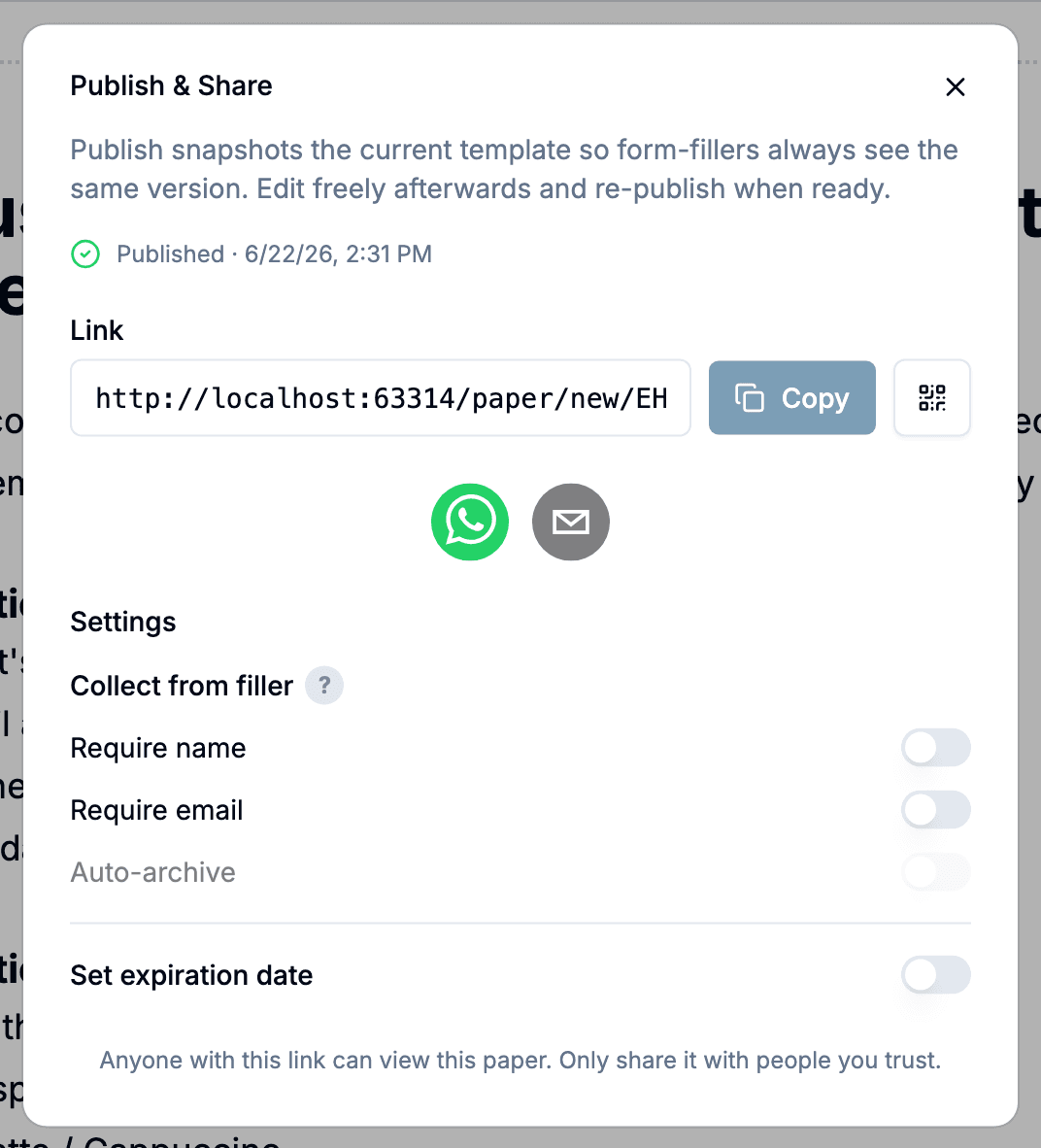
ที่แถบเครื่องมือด้านบน คลิก แชร์ จะปล่อยค่าเริ่มต้นไว้ก็ได้ หรือจะรัดเงื่อนไขแชร์ก็ได้:
- ต้องระบุชื่อ — ผู้รับใส่ชื่อก่อนแบบฟอร์มเปิด
- ต้องระบุอีเมล — ผู้รับใส่ Email มีประโยชน์ตอนติดตามภายหลัง
- หมดอายุที่ — ลิงก์เลิกทำงานหลังวันที่ที่เลือก
คัดลอกลิงก์ที่ระบบสร้างให้ ส่งไปแบบที่คุณติดต่อคนนี้ตามปกติ — อีเมล แชต QR ที่พิมพ์ออกมา อะไรก็ได้ที่เหมาะ
ขั้นที่ 5 · ดูคำตอบเข้ามา
เมื่อลูกค้าของคุณส่งแบบฟอร์ม คำตอบจะมาที่พอร์ทัลผู้ดูแล ระหว่างที่เขากรอก ตัวอักษรก็ซิงค์มาฝั่งคุณแบบเรียลไทม์ — เขาไม่ต้องมีบัญชี Pocper
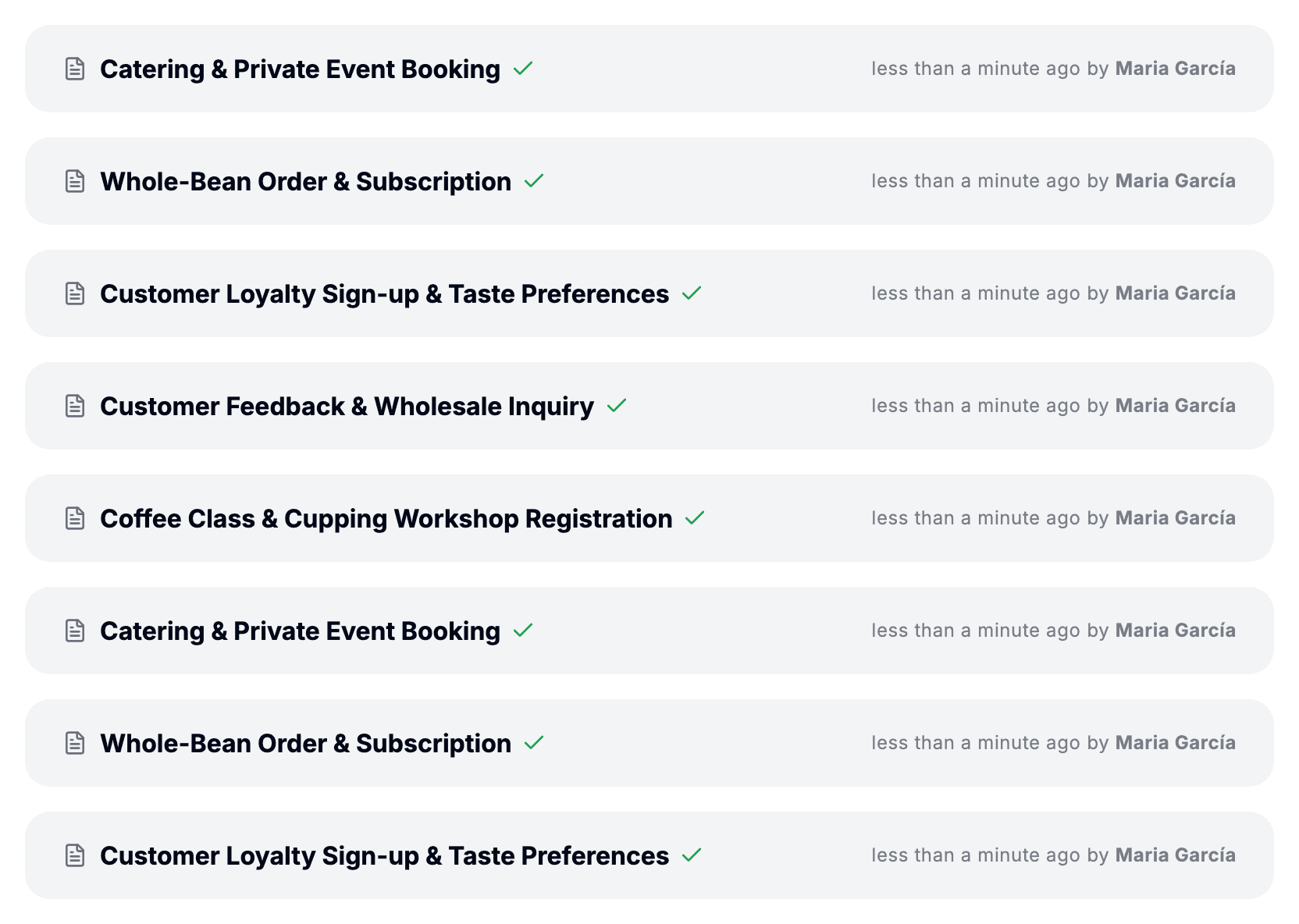
เมื่อผู้รับกดส่ง เอกสาร จะย้ายไปสถานะ ส่งแล้ว และถูกเก็บอัตโนมัติภายใต้ ลูกค้า และ โฟลเดอร์ ที่ถูกต้อง คุณหามันได้จากรายการลูกค้าในแถบด้านข้าง จัดกลุ่มตาม โฟลเดอร์เทมเพลต
นี่คือกระบวนการทั้งหมด: สร้างครั้งเดียว แชร์หลายครั้ง ดูคำตอบเข้ามา ทุกอย่างถูกเก็บโดยที่คุณไม่ต้องจัดโฟลเดอร์เอง
ไปทางไหนต่อ
เมื่อพร้อมเจาะลึก เอกสารส่วนที่เหลือครอบคลุมการควบคุมการแชร์อย่างละเอียด การจัด เทมเพลต ให้เป็น โฟลเดอร์เทมเพลต และการเชิญเพื่อนร่วมทีม หรือใช้แอปต่อไปเรื่อย ๆ ติดอะไรเฉพาะค่อยกลับมาดู