บล็อก Table
บล็อก Table วางตารางเซลล์ลงในเอกสาร — แถวสำหรับรายการคอลัมน์สำหรับช่อง ใช้สำหรับตารางเปรียบเทียบตารางราคาเลย์เอาต์ข้อมูลแบบเรียบหรือทุกที่ที่แบบฟอร์มต้องการเนื้อหาวางเคียงข้างกันแทนที่จะเป็นย่อหน้าต่อเนื่อง
1 · แทรกตาราง
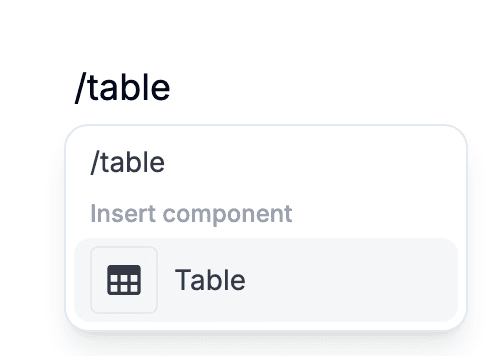
ในบรรทัดว่างพิมพ์เครื่องหมายทับและเลือก Table จากเมนู — ทั้ง "table" และ "grid" กรองเข้าตรงไปยังบล็อกนี้ ถ้าชอบคลิกมากกว่าพิมพ์ popover Insert บนแถบเครื่องมือด้านบนก็มีรายการเดียวกัน ตารางใหม่จะปรากฏเป็นตาราง 3×3 ตรงที่เคอร์เซอร์อยู่โดยเซลล์แรกถูกโฟกัสและพร้อมพิมพ์ทันที
เซลล์ใส่ได้แค่ข้อความล้วน — ไม่มีบล็อกซ้อนไม่มีภาพไม่มีฟิลด์อินพุต จึงทำให้กรอกตารางได้เร็วและแสดงผลในมือถือได้สะอาด กด Tab เพื่อไปเซลล์ถัดไป Shift-Tab เพื่อย้อน กด Tab ที่เซลล์สุดท้ายจะออกจากตารางและกลับมาพิมพ์ต่อด้านล่างได้
2 · แถวคอลัมน์และขนาด
เลื่อนเมาส์ไปบนแถวหรือคอลัมน์ใดก็ตามแล้วขอบจะปรากฏ handle เล็ก ๆ ลาก handle ขึ้น/ลงหรือซ้าย/ขวาเพื่อเรียงใหม่; คลิกเพื่อเปิด popup ลบ ใต้แถวสุดท้ายมี "+ เพิ่มแถว" — คลิกเดียวก็ได้แถวเพิ่มอีกหนึ่ง สำหรับเพิ่มคอลัมน์ใช้เมนูของ handle เดียวกันหรือวางเคอร์เซอร์ในเซลล์แล้วใช้คำสั่งเพิ่ม-คอลัมน์-ซ้าย / เพิ่ม-คอลัมน์-ขวา ในแถบเครื่องมือด้านบน
ความกว้างคอลัมน์ลากได้ที่เส้นแบ่งระหว่างสองคอลัมน์: ลากขวาเพื่อกว้างขึ้น ลากซ้ายเพื่อแคบลง ดับเบิลคลิกที่เส้นเดียวกันเพื่อให้คอลัมน์พอดีกับเนื้อหาอัตโนมัติ — มีประโยชน์เมื่อคอลัมน์หนึ่งใส่ประโยคยาวขณะคอลัมน์อื่นต้องการให้แคบไว้ ความกว้างถูกบันทึกพร้อมเอกสารดังนั้นสิ่งที่คุณตั้งคือสิ่งที่ผู้กรอกเห็น

3 · สามสไตล์
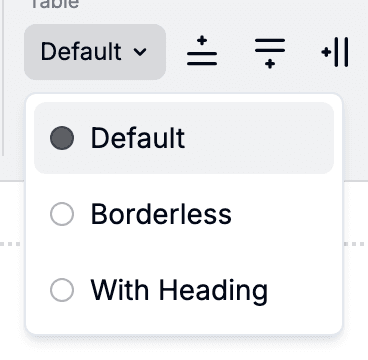
ตารางมาพร้อมสามรูปแบบทางสายตา Default ลากเส้นรอบทุกเซลล์ — เหมาะกับข้อมูลแน่น Borderless ตัดเส้นแบ่งออกเพื่อให้ดูเงียบกว่า — เหมาะเมื่อตารางส่วนใหญ่เป็นข้อความฉลาก With Heading จัดสไตล์แถวแรกเป็นหัวตาราง (น้ำหนักหนากว่า + พื้นหลังเงียบ ๆ ) — ตัวเลือกที่ถูกเมื่อแถวบนทำหน้าที่ฉลากคอลัมน์ด้านล่าง
สลับสไตล์จาก popover ควบคุมตารางบนแถบเครื่องมือด้านบน — วางเคอร์เซอร์ที่ไหนก็ได้ในตารางเพื่อให้ปรากฏ ตัวเลือกถูกบันทึกที่ระดับตารางไม่ใช่ทั้งเอกสารดังนั้นตารางสองอันในแบบฟอร์มเดียวกันใช้คนละสไตล์ได้ แต่ละแบบแสดงผลให้ผู้กรอกที่ URL สาธารณะของแบบฟอร์มเหมือนกับที่เห็นในตัวแก้ไข
ขั้นต่อไป
สำหรับแคตตาล็อกครบของบล็อกเนื้อหาและบล็อกแบบกรอกได้ที่ใส่ใน template ได้ Block types คือเอกสารอ้างอิงที่กลับมาดูได้ทุกครั้งที่จัดแบบฟอร์มใหม่