บล็อก Signature
บล็อก Signature เก็บลายเซ็นที่เขียนด้วยมือไว้ใน เอกสาร ผู้ออกแบบวางลงใน template แล้วผู้กรอกฟอร์มก็จะวาดลายเซ็นด้วยนิ้ว ปากกาสไตลัสหรือเมาส์และภาพจะถูกเก็บไปพร้อมกับคำตอบอื่น ๆ
1 · แทรกบล็อก Signature
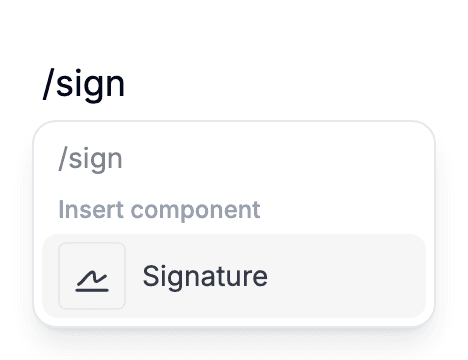
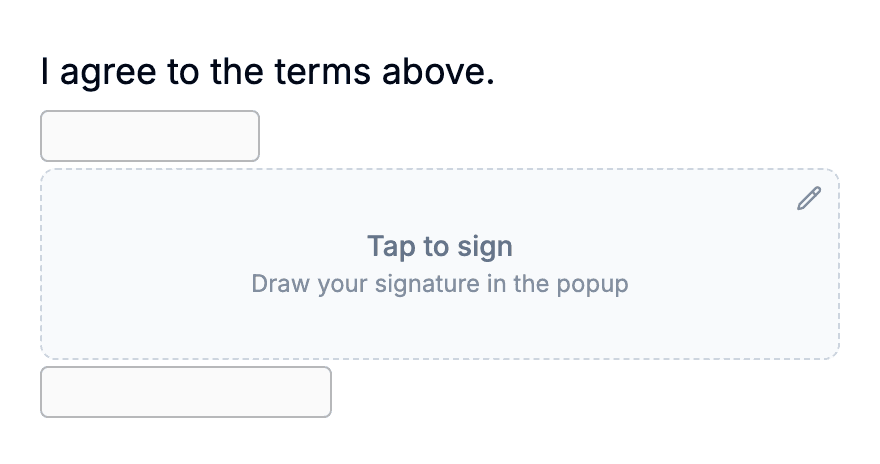
เปิด template ใดก็ได้ในตัวแก้ไข ในบรรทัดว่างให้พิมพ์เครื่องหมายทับและเลือก Signature จากเมนูหรือเริ่มพิมพ์เพื่อกรอง — ทั้ง "sign" และ "signature" ก็พุ่งไปที่บล็อกนี้ทันที จะใช้ popover Insert บนแถบเครื่องมือด้านบนก็ได้ถ้าชอบคลิกมากกว่าพิมพ์ บล็อกใหม่จะปรากฏเป็นกรอบเส้นประพร้อมข้อความ "Tap to sign" — เป็นพร้อมพ์ที่ผู้ลงนามจะเห็น
เช่นเดียวกับช่องป้อนสั้นหรือกล่องกาเครื่องหมาย บล็อก Signature เป็นบล็อกแบบกรอกได้ ไม่ใช่เนื้อหาที่คุณเขียนเอง เมื่ออยู่ใน template แล้วคุณไม่ต้องวาดอะไรเลย กำลังอธิบายช่องเปล่าเท่านั้น ทุก เอกสาร ที่สร้างจาก template นี้จะพกช่องนั้นไปด้วยในสภาพว่างเปล่าจนกว่าจะมีคนเซ็น
2 · ประสบการณ์การเซ็น
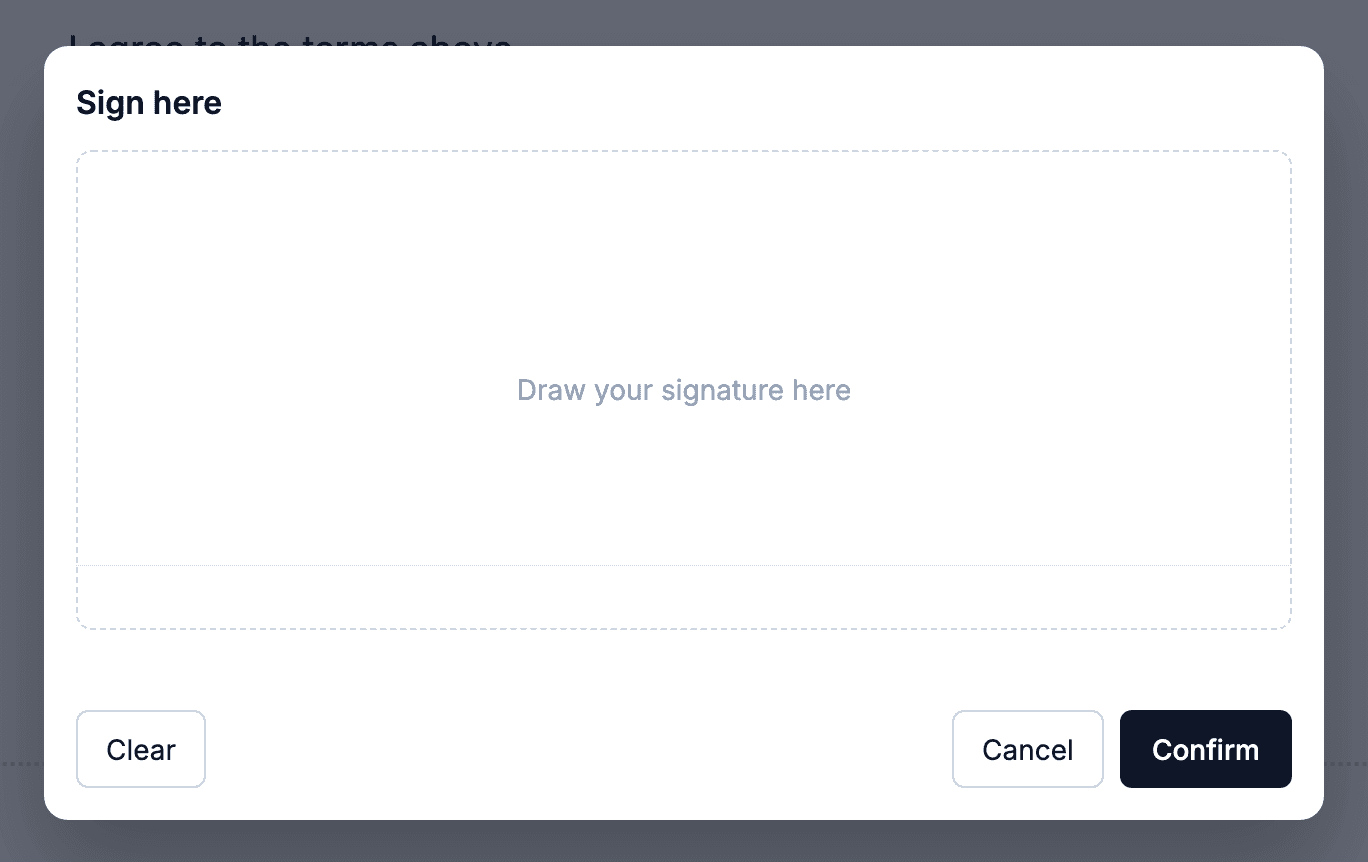
เมื่อมีคนเปิด เอกสาร ที่ URL สาธารณะของแบบฟอร์ม (`/paper/q/…`) แล้วแตะหรือคลิกที่กรอบเส้นประจะเปิดแผ่นเซ็นชื่อแบบเต็มหน้าจอ แผ่นรองรับการป้อนด้วยเมาส์ การสัมผัสและปากกาสไตลัส — ทุกเส้นถูกเก็บลงบน canvas และถูกส่งออกเป็นไฟล์ PNG พื้นโปร่งเมื่อผู้ลงนามกด Confirm
Confirm อัปโหลดภาพและแสดงลายเซ็นแบบอินไลน์ในเอกสาร Clear ทิ้งลายเซ็นปัจจุบันแล้วเปิดแผ่นเซ็นชื่อใหม่ให้ผู้ลงนามลองอีกครั้ง เมื่อ เอกสาร ถูกส่ง (หรือฟอร์มถูกล็อกด้วยวิธีอื่น) บล็อก Signature ก็ล็อกตามไปด้วย — แก้ไม่ได้แล้ว เซ็นใหม่ไม่ได้แล้ว ภาพกลายเป็นส่วนหนึ่งของบันทึกที่บันทึกไว้
3 · จับคู่กับชื่อและวันที่
บล็อก Signature ตั้งใจเก็บเฉพาะภาพลายเซ็น — ไม่มีชื่อผู้เซ็น ไม่มีเวลาประทับ เพื่อให้ canvas โฟกัสที่รอยจริงและให้คุณตัดสินใจว่าฟิลด์อื่นใดควรอยู่ข้าง ๆ ในแต่ละแบบฟอร์ม
สำหรับเลย์เอาต์ใบยินยอมหรือสัญญาจริง ให้วางช่องป้อนสั้น (ชื่อผู้เซ็น) และตัวเลือกวันที่ (วันที่เซ็น) ไว้ข้าง ๆ บล็อก Signature แต่ละอันเป็นบล็อกของตัวเอง คำตอบจึงตกลงในฟิลด์แยกที่อ่าน ส่งออกหรือแสดงต่างหากได้ รูปแบบที่พบบ่อย: ประโยคแบบ "ฉันยอมรับข้อกำหนดข้างต้น" ตามด้วยชื่อ ตามด้วยลายเซ็น ตามด้วยวันที่
ขั้นต่อไป
สำหรับแคตตาล็อกครบของบล็อกแบบกรอกได้และบล็อกเนื้อหาที่ใส่ใน template ได้ Block types คือเอกสารอ้างอิงที่กลับมาดูได้ทุกครั้งที่จัดแบบฟอร์มใหม่