ทีม
ทุกบัญชี Pocper มาพร้อมทีมของตัวเอง — พื้นที่ทำงานที่เก็บลูกค้า เอกสาร และเทมเพลตทั้งหมดของคุณ เชิญเพื่อนร่วมงานเข้ามาแล้วคุณก็ทำงานเคียงข้างกันบนข้อมูลชุดเดียวกัน เรื่องนี้พูดถึงเพื่อนร่วมงานของคุณ ไม่ใช่ลูกค้าที่กรอกแบบฟอร์มที่คุณแชร์
1 · พื้นที่ทำงานร่วมหนึ่งเดียว
ทีมคือพื้นที่ที่ใช้ร่วมกัน สมาชิกทุกคนเห็นลูกค้า เอกสาร และโฟลเดอร์เทมเพลตชุดเดียวกัน และเปิดแก้ไขอันไหนก็ได้ — ไม่มีสิทธิ์รายรายการให้ตั้งค่า เพิ่มเพื่อนร่วมทีมหนึ่งคน พื้นที่ทำงานทั้งหมดของคุณก็เป็นที่ที่เขาลงมือทำด้วยได้
คุณได้ทีมของตัวเองโดยอัตโนมัติเมื่อสมัคร และยังเป็นสมาชิกในทีมของคนอื่นได้ด้วย ตอนนี้คุณอยู่ทีมไหนก็เป็นตัวกำหนดว่าคุณเห็นลูกค้าและเอกสารชุดใด
2 · เชิญเพื่อนร่วมทีม
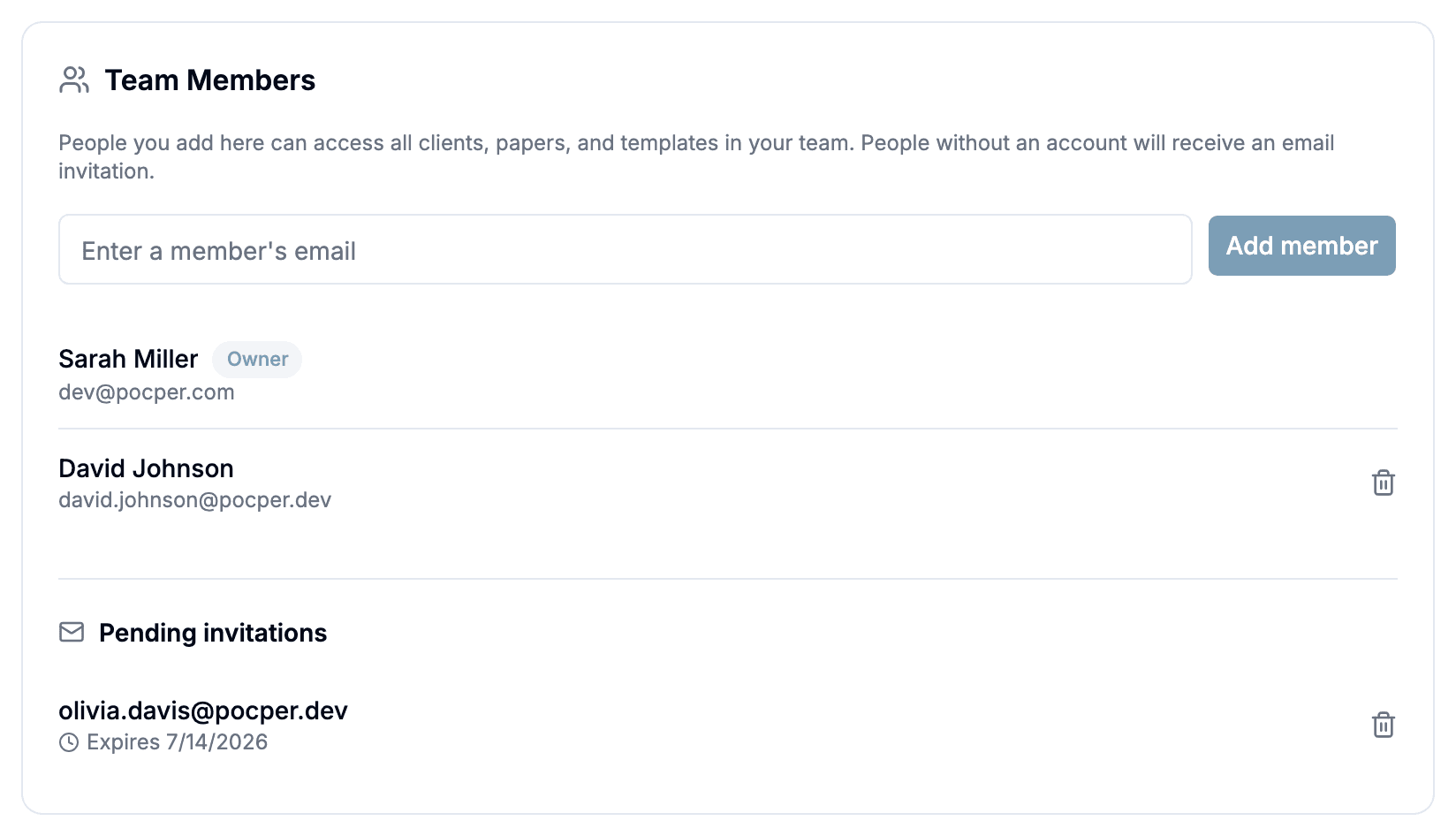
เปิด การตั้งค่า → ทีม แล้วพิมพ์อีเมลของเพื่อนร่วมงานใต้ สมาชิกทีม ถ้าเขามีบัญชี Pocper อยู่แล้วจะเข้าร่วมทันที ถ้าไม่มี Pocper จะส่งคำเชิญทางอีเมลให้ และอีเมลนั้นจะรออยู่ใต้ คำเชิญที่รอดำเนินการ จนกว่าเขาจะตอบรับ คำเชิญมีอายุ 7 วัน และคุณเพิกถอนได้ทุกเมื่อ
มีแต่เจ้าของทีมเท่านั้นที่เพิ่มหรือลบสมาชิกได้ เจ้าของจะมีป้าย เจ้าของ ในรายการและลบไม่ได้ ส่วนคนอื่นเอาออกจากทีมได้ด้วยการคลิกเดียว
3 · เข้าร่วมทีม
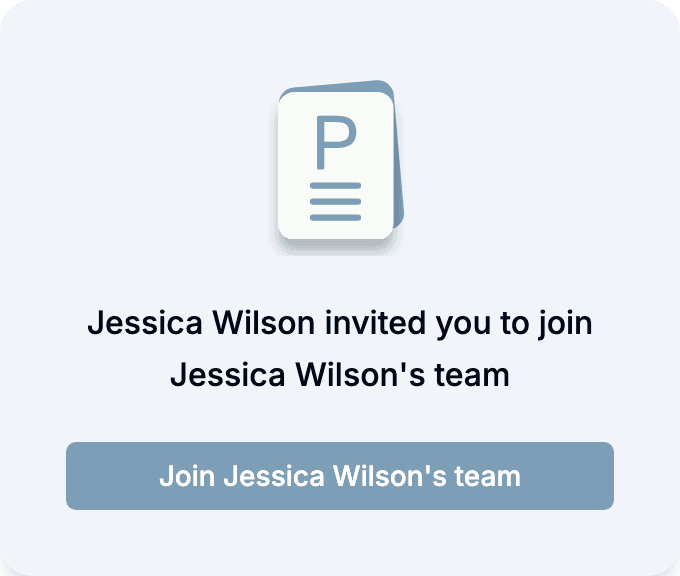
เพื่อนร่วมทีมที่ถูกเชิญเปิดลิงก์จากอีเมลและเข้าสู่ระบบด้วยอีเมลตรงกับที่ส่งคำเชิญไป — ต้องตรงกัน ลิงก์ที่ถูกส่งต่อจึงใช้กับคนอื่นไม่ได้ เพิ่งใช้ Pocper ใช่ไหม สมัครด้วยอีเมลนั้นก่อน แล้วค่อยเปิดลิงก์
คลิก เข้าร่วม ครั้งเดียวก็เข้าแล้ว Pocper จะสลับเขาเข้าทีมนั้นทันทีและพาไปที่รายการลูกค้า มองเห็นพื้นที่ทำงานร่วมอยู่ตรงหน้าเลย
4 · สลับระหว่างทีม
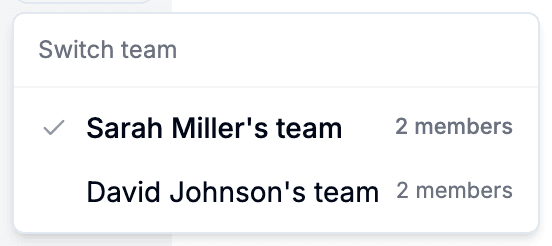
ตัวสลับทีมอยู่ในแถบด้านข้าง มันจะแสดงทีมที่คุณเป็นเจ้าของ พร้อมทุกทีมที่คุณเข้าร่วม แต่ละทีมมีจำนวนสมาชิกกำกับ และมีเครื่องหมายถูกที่ทีมที่คุณอยู่ตอนนี้
เลือกอีกทีมแล้ว Pocper จะโหลดใหม่เข้าไปในทีมนั้น — ลูกค้า เอกสาร และเทมเพลตเปลี่ยนเป็นของทีมนั้นทั้งหมด ไม่มีอะไรแชร์ข้ามทีม การสลับจึงเป็นวิธีที่คุณแยกแต่ละพื้นที่ทำงานออกจากกัน
5 · ออกจากทีม & โควตาที่ใช้ร่วมกัน
หากต้องการออกจากทีมที่คุณเข้าร่วม ไปที่ การตั้งค่า → ทีม → ทีมที่คุณเข้าร่วม แล้วคลิก ออก คุณจะกลับไปที่ทีมของตัวเองและหมดสิทธิ์เข้าถึงข้อมูลของทีมนั้น คุณออกจากทีมที่คุณเป็นเจ้าของไม่ได้ — มันเป็นของคุณเสมอ
ในแผน Free โควตาเอกสารเป็นของทีม ไม่ใช่ของแต่ละคน และเป็นไปตามแผนของเจ้าของ ดังนั้นถ้าคุณเข้าร่วมทีมของคนที่ใช้ Plus ทุกคนที่ทำงานในทีมนั้นก็ได้ขีดจำกัดที่สูงขึ้น
ขั้นต่อไป
ทีมคือวิธีที่ผู้คนแชร์พื้นที่ทำงาน ต่อไปมาดู ประเภทบล็อก ซึ่งเป็นชิ้นส่วนที่ประกอบเป็นตัวเอกสารเอง — สิ่งที่คุณวางลงในทุกเทมเพลต