ประเภทบล็อก
ทุกเทมเพลต Pocper สร้างจากบล็อกบางประเภทเป็นข้อความล้วน — เป็นส่วนคำแนะนำของฟอร์มบางประเภทเป็นช่องอินพุตที่ผู้รับกรอกข้างล่างคือชุดทั้งหมดแต่ละแบบทำอะไรและจะเอาเข้าเอกสารอย่างไร
1 · เพิ่มบล็อก
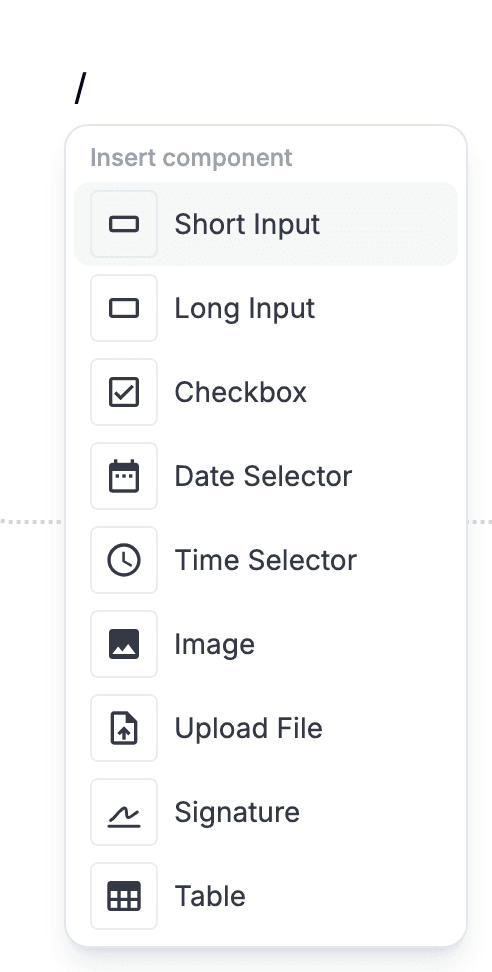
ส่วนใหญ่ของบล็อกมาจากเมนู slash ในบรรทัดว่างพิมพ์ "/" — เมนูจะเปิดขึ้นแสดงทุกบล็อกที่แทรกได้ที่ตำแหน่งนั้นคลิกหนึ่งอันหรือกด Enter เลือกอันที่ไฮไลต์มันจะปรากฏตรงที่เคอร์เซอร์อยู่
สำหรับบล็อกข้อความที่ใช้บ่อยทางลัด markdown เร็วกว่า menu: "# " เปลี่ยนบรรทัดเป็นหัวข้อ "- " เป็นบูลเล็ต "1. " เป็นลำดับเลขผลลัพธ์เหมือนกัน
2 · บล็อกข้อความ
หกประเภทนี้ทำหน้าที่ให้โครงสร้างกับเอกสารสำหรับผู้กรอกฟอร์มบล็อกเหล่านี้เป็นแบบอ่านอย่างเดียวมีไว้ให้บริบทคำแนะนำและลำดับชั้นทางสายตา
หัวข้อของส่วนใช้แบ่งฟอร์มยาวเป็นส่วนที่ติดป้ายชัดเจนพิมพ์ "# " ที่ต้นบรรทัดหรือเลือกจากเมนู slash
ข้อความเรียบบล็อกค่าเริ่มต้นเริ่มพิมพ์ในบรรทัดใหม่ได้เลยใช้สำหรับคำอธิบายคำแนะนำหรือข้อความใดๆที่ไม่ใช่รายการ
รายการไม่เรียงลำดับพิมพ์ "- " ที่ต้นบรรทัดกด Enter ที่จุดว่างเปล่าเพื่อออกจากรายการ
รายการเรียงลำดับพร้อมการเลขอัตโนมัติพิมพ์ "1. " ที่ต้นบรรทัดเมื่อจัดลำดับใหม่ตัวเลขจะรีนัมเบอร์เอง
ภาพแทรกเลือกจากเมนู slash แล้วเลือกไฟล์เหมาะสำหรับไดอะแกรมภาพหน้าจอหรือแบรนด์ในฟอร์ม
ตารางเซลล์ที่มีตัวควบคุมแถวและคอลัมน์เลือกจากเมนู slash ใช้สำหรับตารางเปรียบเทียบตารางราคาหรือเลย์เอาต์ใดๆที่อยากได้แถวและคอลัมน์
3 · บล็อกอินพุต
เจ็ดประเภทนี้คือส่วนที่กรอกได้ของฟอร์มแต่ละแบบเก็บคำตอบรูปแบบเฉพาะและ Pocper บันทึกผลไว้ข้างเอกสาร
ช่องข้อความบรรทัดเดียวใช้สำหรับชื่ออีเมล ID อะไรก็ตามที่อยู่ในบรรทัดเดียวได้ ช่องจะกว้างขึ้นแบบเรียลไทม์ตามที่ผู้กรอกพิมพ์ ขยายได้สุดถึงขอบของกล่องที่ครอบอยู่
พื้นที่ข้อความหลายบรรทัดใช้สำหรับคำอธิบายฟีดแบ็กหรือคำตอบที่ต้องการพื้นที่มากกว่าหนึ่งประโยค ผู้สร้างกำหนดความสูงเริ่มต้น จากนั้นจะสูงขึ้นแบบเรียลไทม์ขณะผู้กรอกพิมพ์ต่อ — ไม่มีแถบเลื่อนภายใน
สวิตช์ใช่ / ไม่ใช่ใช้สำหรับการยินยอม opt-in หรือคำถามแบบทวิภาคใดๆ
ตัวเลือกวันที่ใช้สำหรับวันเกิดเส้นตายวันนัดอะไรก็ตามที่คำตอบเป็นวันที่ในปฏิทิน
ตัวเลือกเวลาใช้สำหรับเวลานัดเริ่มกะอะไรก็ตามที่ผูกกับนาฬิกา
ช่องไฟล์แนบผู้กรอกหย่อนไฟล์ (ภาพ PDF เอกสารอะไรก็ตาม) เข้ามาแล้วไฟล์นั้นจะถูกแนบกับคำตอบ
บล็อกแตะเพื่อเซ็น ผู้กรอกวาดลายเซ็นด้วยนิ้ว ปากกาสไตลัส หรือเมาส์บนแผ่นเซ็นที่เด้งขึ้น — ภาพถูกบันทึกพร้อมคำตอบอื่น ๆ ใช้คู่กับช่องป้อนสั้น (ชื่อ) และตัวเลือกวันที่เพื่อทำเลย์เอาต์ความยินยอมเต็มรูปแบบ
4 · จัดเรียงใหม่หรือลบ
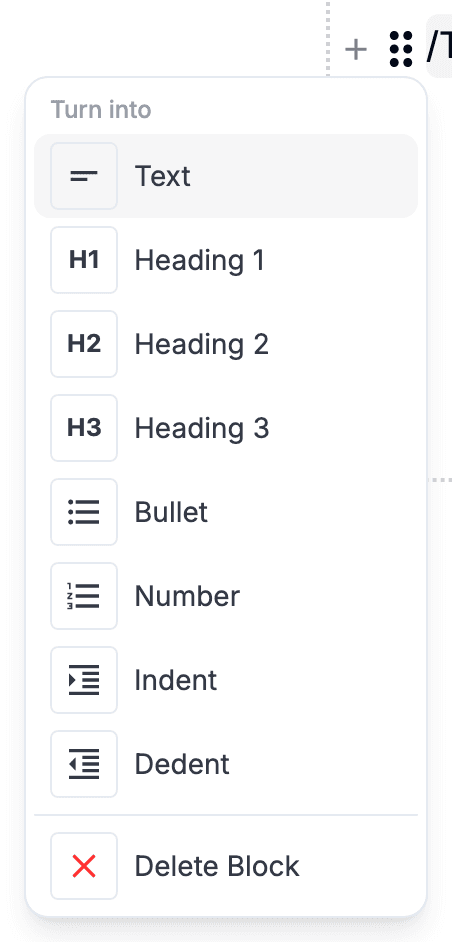
ทุกบล็อกมี handle ที่ขอบซ้ายลากขึ้นหรือลงเพื่อย้ายบล็อก — ส่วนที่เหลือของเอกสารจะขยับให้พื้นที่
คลิกที่ handle อันเดียวกันเพื่อเปิดเมนูของบล็อก; ลบอยู่ที่นั่นพร้อมกับคำสั่งอย่างเปลี่ยนชนิดของบล็อก
ขั้นต่อไป
อยากเห็นบล็อกในบริบทจริง — และสภาพแวดล้อมตัวแก้ไขที่บล็อกเหล่านั้นอยู่ — ไปที่ จัดการ เทมเพลต ซึ่งจะพาคุณสร้าง template จากศูนย์พร้อมกฎที่กำกับ