แชร์และเชิญ
เทมเพลต จะมีประโยชน์ก็ต่อเมื่อถึงมือคนที่ต้องกรอกจริง Pocper มีทางสองทางสำหรับเรื่องนี้ — เผยแพร่ เทมเพลต ให้ใครก็ตามที่มีลิงก์เข้ามากรอกได้ หรือเชิญลูกค้าคนใดคนหนึ่งให้กรอก เอกสาร หนึ่งใบ กลไกข้างใต้เหมือนกัน เจตนาด้านบนต่างกัน
1 · เผยแพร่และแชร์ เทมเพลต
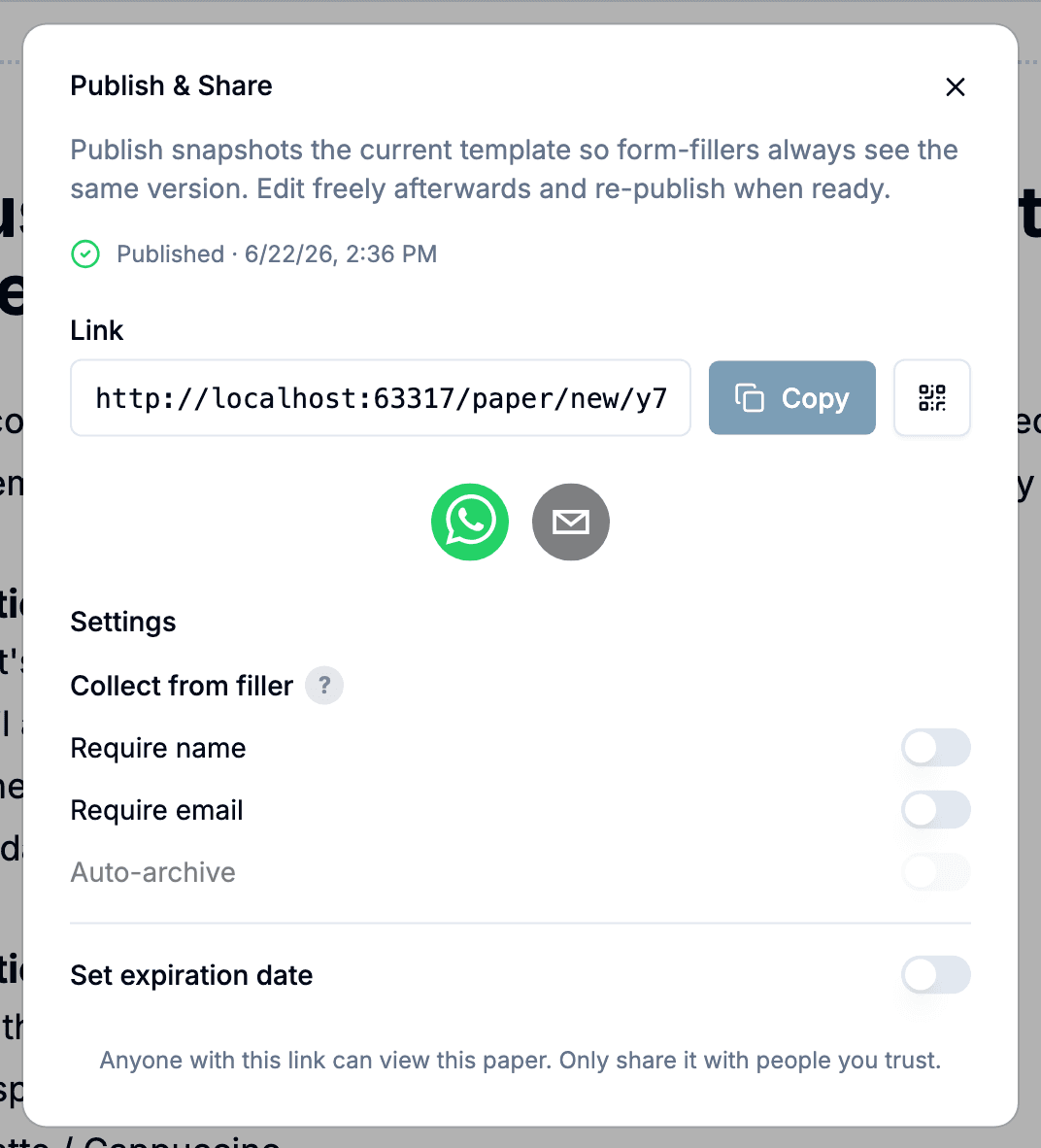
บนแถบเครื่องมือด้านบนของ เทมเพลต ใดก็ได้ คลิกปุ่มแชร์ ครั้งแรกคุณจะเห็น CTA เผยแพร่ — Pocper ถ่ายสแน็ปช็อตของ เทมเพลต ในขณะนั้น และทุก เอกสาร ที่สร้างจากลิงก์แชร์ของคุณก็สืบทอดเวอร์ชันนั้นไป การแก้ไขในภายหลังจะไม่กระทบ เอกสาร ที่ดำเนินไปแล้ว นอกจากคุณจะเผยแพร่อีกครั้ง
หลังเผยแพร่ กล่องโต้ตอบจะแสดงลิงก์แชร์ QR Code และตัวเลือกสามอย่าง: บังคับชื่อ บังคับอีเมล และตั้งวันหมดอายุ เปิดตัวเลือกบังคับเพื่อกั้นผู้กรอก — เขาต้องกรอกช่องนั้นก่อนถึงจะเริ่มได้ ตั้งวันหมดอายุถ้าลิงก์ควรหยุดทำงานหลังเวลาที่กำหนด คัดลอกลิงก์ สแกน QR Code หรือส่งผ่านทางลัด WhatsApp, LINE และอีเมลที่มีในตัว
2 · เชิญลูกค้ามากรอก เอกสาร หนึ่งใบ
บางครั้งคุณไม่อยากเปิดลิงก์แชร์สาธารณะ — คุณอยากส่ง เอกสาร ใบหนึ่งให้ลูกค้าคนหนึ่งโดยเฉพาะ เปิดหน้ารายละเอียดของ เอกสาร แล้วคลิกเชิญ กล่องโต้ตอบเหมือนกับแชร์ เทมเพลต แต่ชื่อเรื่องเขียนว่า "เชิญลูกค้าของคุณ" และลิงก์ชี้ไปที่ เอกสาร ใบเดียว ไม่ใช่ เทมเพลต — ดังนั้นทุกการกรอกจะกลับมาที่บันทึกเดิม
การเชิญและการแชร์ เทมเพลต ภายในต่างก็สร้างบันทึก แชร์ ทั้งคู่ จึงใช้ตัวเลือกเดียวกัน: บังคับชื่อ/อีเมล วันหมดอายุ คัดลอก/QR ลิงก์เชิญแต่ละลิงก์เป็นอิสระต่อกัน — ถ้าคุณเชิญลูกค้าเดียวกันสองครั้งด้วยลิงก์ต่างกัน จะได้บันทึก แชร์ สองรายการที่ติดตามแยกได้
3 · ติดตามและจัดการลิงก์
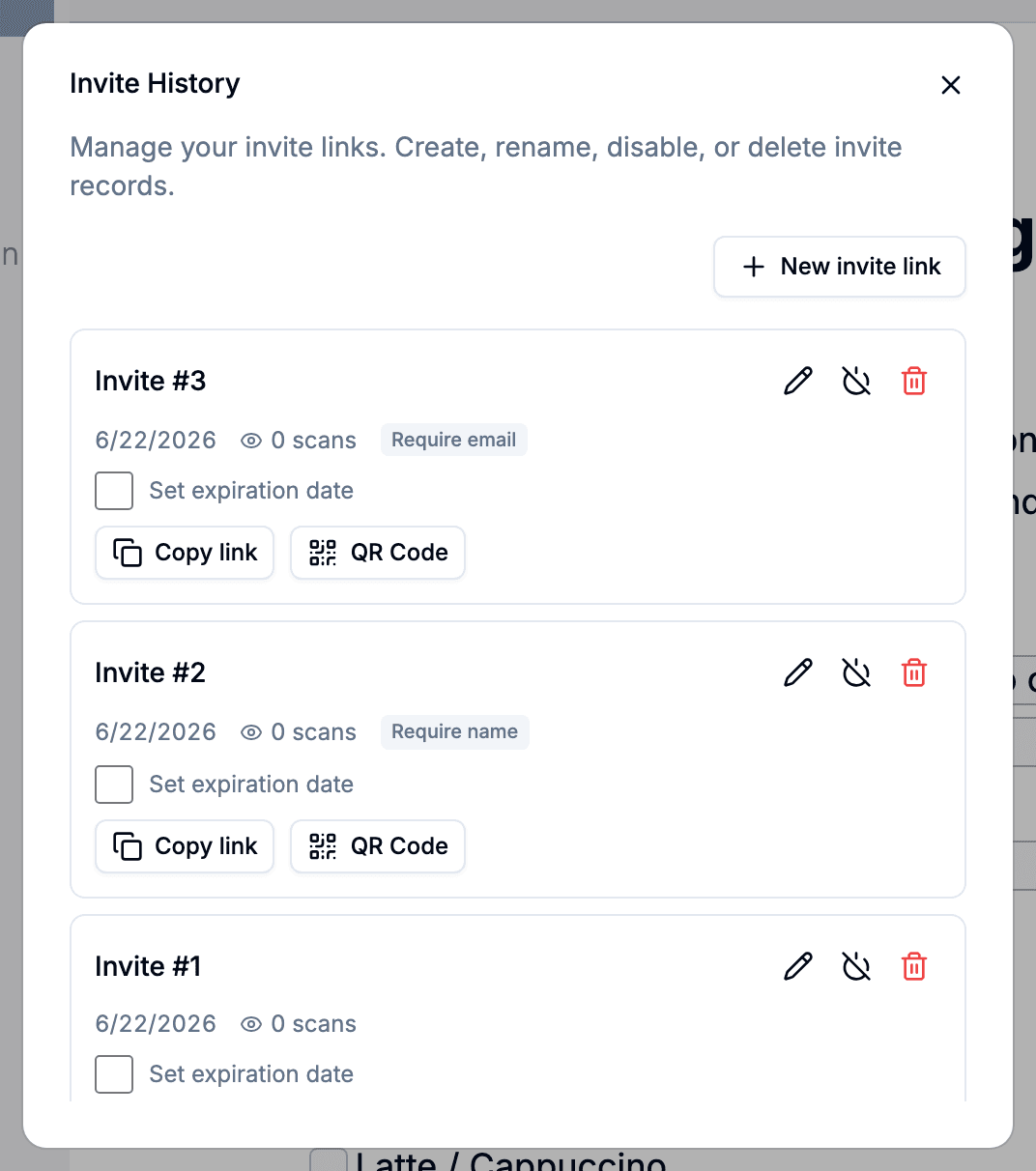
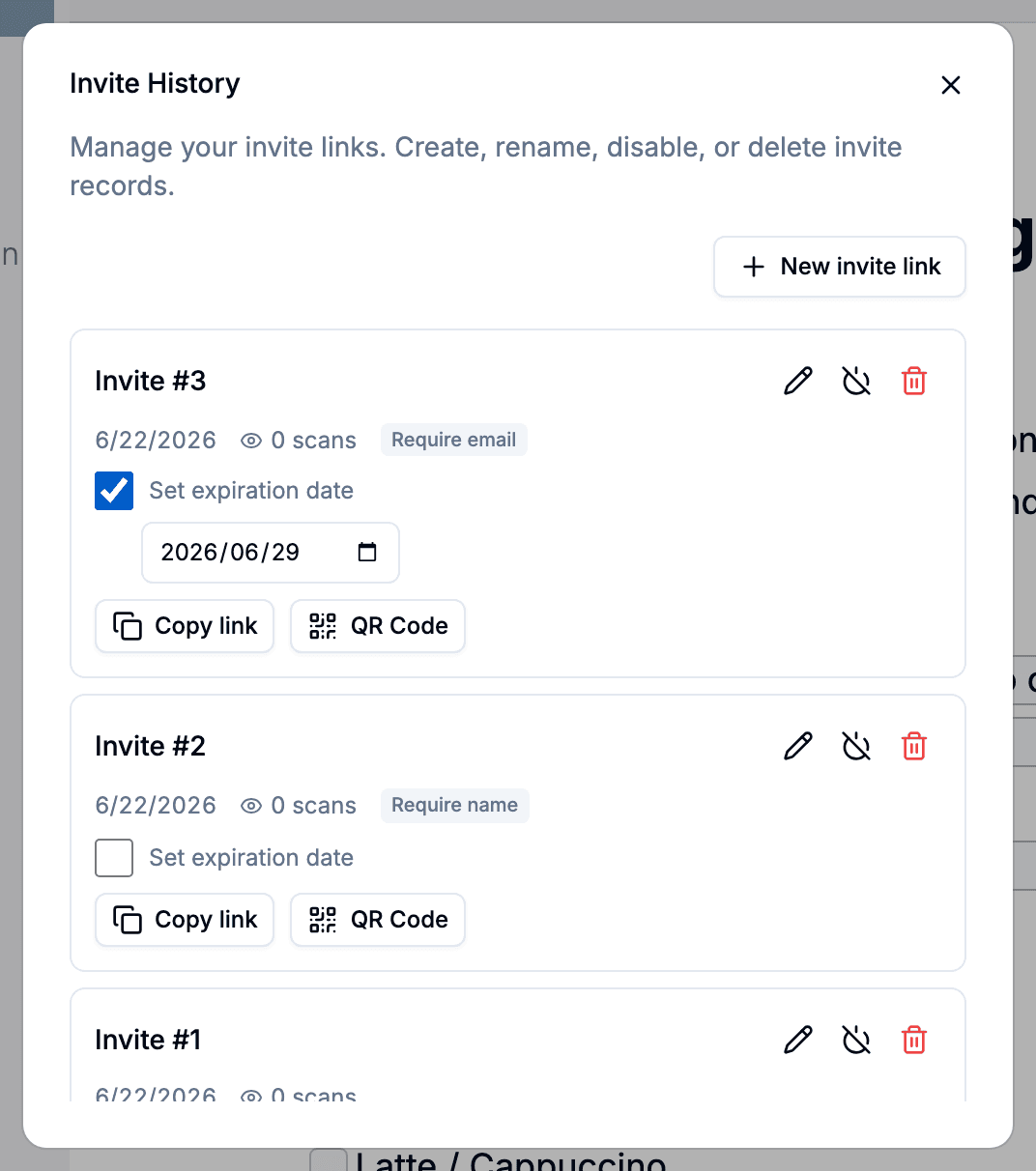
ทุกครั้งที่ผู้กรอกเปิดลิงก์ของคุณ Pocper จะเพิ่มจำนวนการสแกนและส่งการแจ้งเตือนในแอป เปิด ประวัติคำเชิญ (สำหรับ เอกสาร) หรือ บันทึกการเผยแพร่ (สำหรับ เทมเพลต) จากกล่องโต้ตอบเดียวกันเพื่อดูทุกลิงก์ที่สร้างไว้: สร้างเมื่อไหร่ ถูกเปิดกี่ครั้ง และยังเปิดใช้งานอยู่หรือไม่
จากหน้าประวัติคุณสามารถตั้งชื่อลิงก์ใหม่ (สำหรับอ้างอิงของตัวเอง) ปิดใช้งานชั่วคราว (เอกสาร ที่สร้างไปแล้วยังอยู่) หรือ ลบออกถาวร ลิงก์ที่ปิดใช้งานหรือลบไปจะแสดงหน้า "ไม่พบ" ถ้าผู้กรอกพยายามเปิด — ไม่รั่วข้อมูล เอกสาร ใด ๆ
ขั้นต่อไป
เมื่อผู้กรอกเปิดลิงก์ของคุณ สิ่งที่เขาเห็นนั้นต่างจากตัวแก้ไขฝั่งแอดมินมาก มุมมองผู้กรอก เดินผ่านสิ่งที่เขาเจอ ทำให้คุณรู้แน่ชัดว่ากำลังส่งคนไปเจออะไร