টিম
প্রতিটি Pocper অ্যাকাউন্টের সঙ্গে নিজস্ব একটি টিম আসে — যে ওয়ার্কস্পেসে আপনার সব ক্লায়েন্ট, ডকুমেন্ট ও টেমপ্লেট থাকে। সেখানে সহকর্মীদের ডাকুন, আপনারা একই ডেটার ওপর পাশাপাশি কাজ করবেন। এটি আপনার সহকর্মীদের কথা, আপনি যে ফর্ম শেয়ার করেছেন তা পূরণ করা ক্লায়েন্টদের নয়।
১ · একটি শেয়ার্ড ওয়ার্কস্পেস
টিম একটি ভাগ করা জায়গা। প্রতিটি সদস্য একই ক্লায়েন্ট, ডকুমেন্ট ও টেমপ্লেট ফোল্ডার দেখে এবং যেকোনোটি খুলে সম্পাদনা করতে পারে — প্রতি-আইটেম অনুমতি সেট করার দরকার নেই। একজন সঙ্গী যোগ করুন, আপনার পুরো ওয়ার্কস্পেস তারও কাজ করার জায়গা হয়ে যায়।
সাইন আপ করলেই আপনি নিজের একটি টিম স্বয়ংক্রিয়ভাবে পান, আবার অন্যদের টিমেরও সদস্য হতে পারেন। এখন আপনি কোন টিমে আছেন তা-ই ঠিক করে আপনি কোন ক্লায়েন্ট ও ডকুমেন্ট দেখবেন।
২ · সহকর্মীদের আমন্ত্রণ জানান
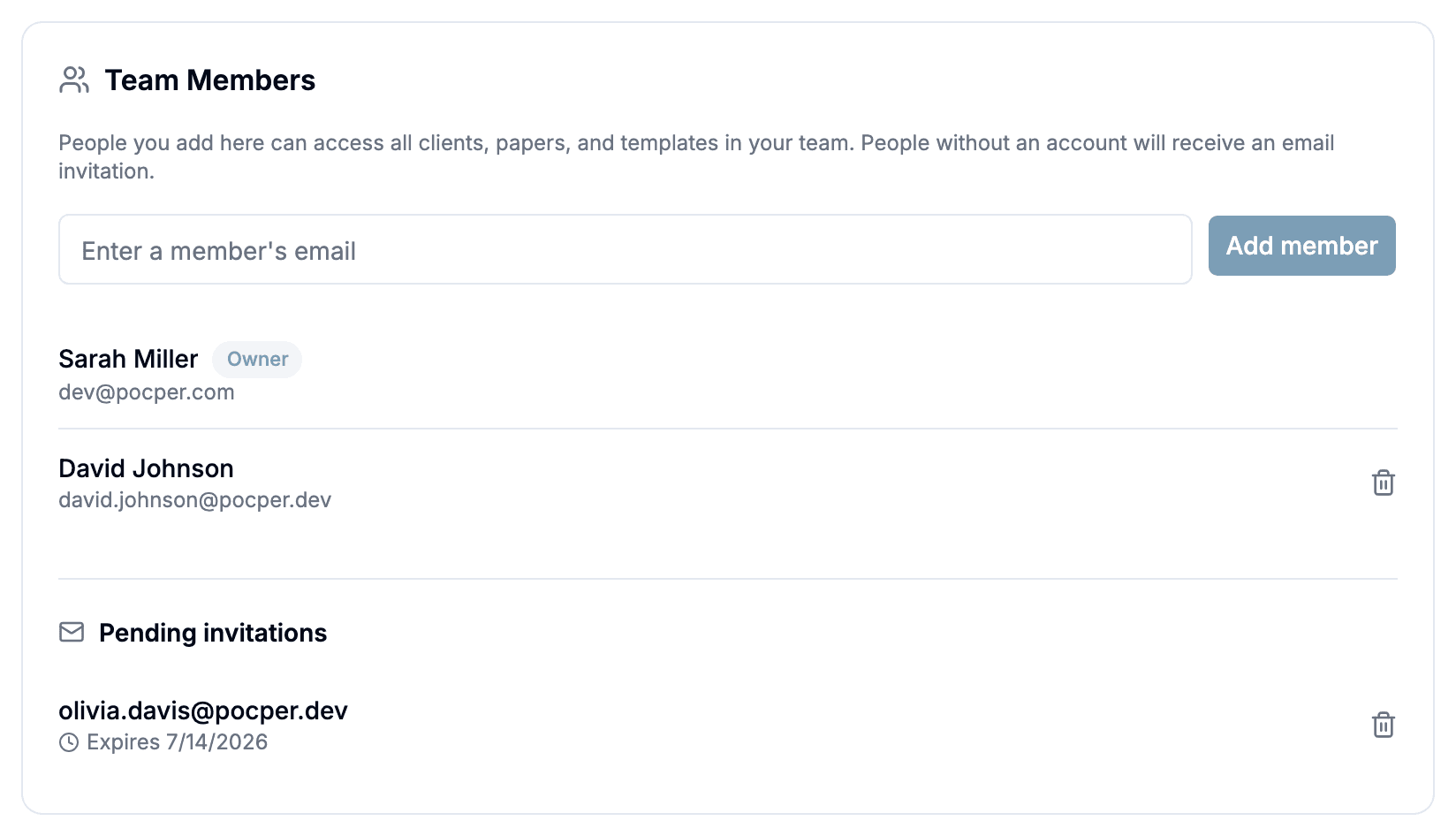
সেটিংস → টিম খুলুন এবং টিম সদস্য-এর নিচে একজন সহকর্মীর ই-মেইল লিখুন। তাদের ইতিমধ্যে Pocper অ্যাকাউন্ট থাকলে তারা সঙ্গে সঙ্গে যোগ দেয়; না থাকলে Pocper তাদের ই-মেইলে একটি আমন্ত্রণ পাঠায় এবং ঠিকানাটি গ্রহণ না করা পর্যন্ত অপেক্ষমাণ আমন্ত্রণ-এ অপেক্ষা করে। আমন্ত্রণ ৭ দিন থাকে, এবং আপনি যেকোনো সময় একটি বাতিল করতে পারেন।
কেবল টিমের মালিক সদস্য যোগ বা অপসারণ করতে পারে। মালিক তালিকায় একটি মালিক ব্যাজ রাখে এবং সরানো যায় না; বাকি যে কাউকে এক ক্লিকেই টিম থেকে বের করা যায়।
৩ · টিমে যোগ দেওয়া
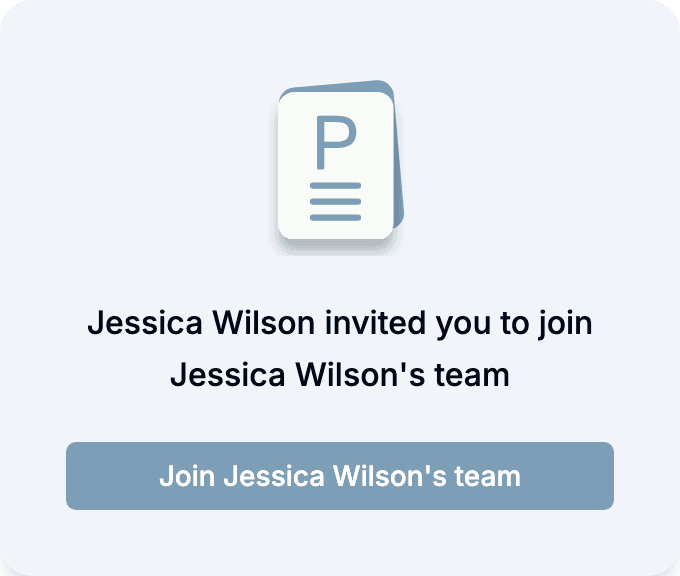
আমন্ত্রিত সঙ্গী তার ই-মেইল থেকে লিংকটি খোলে এবং ঠিক যে ঠিকানায় আমন্ত্রণ পাঠানো হয়েছিল সেটি দিয়েই সাইন ইন করে — মিলতে হবে, তাই ফরওয়ার্ড করা লিংক অন্য কারো কাজে লাগে না। Pocper-এ নতুন? আগে সেই ই-মেইল দিয়ে সাইন আপ করে, তারপর লিংক খোলে।
যোগ দিন-এ এক ক্লিক আর সে ভেতরে। Pocper তাকে সরাসরি সেই টিমে বদলে দেয় ও ক্লায়েন্ট তালিকায় নামিয়ে দেয় — শেয়ার্ড ওয়ার্কস্পেস আগে থেকেই সামনে।
৪ · টিমের মধ্যে বদল করা
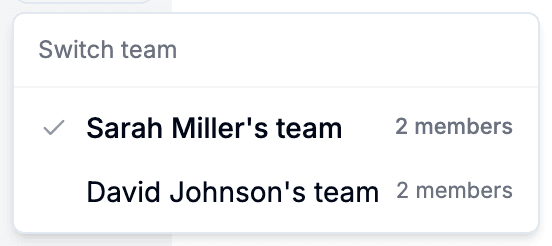
টিম সুইচার সাইডবারে থাকে। এটি আপনার নিজের টিমসহ আপনি যোগ দেওয়া প্রতিটি টিম তালিকাভুক্ত করে, প্রতিটির সঙ্গে সদস্য সংখ্যা এবং এখন আপনি যেটিতে আছেন তাতে একটি টিক।
অন্য একটি টিম বাছুন, Pocper সেটির ভেতরে পুনরায় লোড হয় — ক্লায়েন্ট, ডকুমেন্ট ও টেমপ্লেট সব সেই টিমেরটায় বদলে যায়। টিমের মধ্যে কিছুই ভাগ হয় না, তাই বদল করাই হলো প্রতিটি ওয়ার্কস্পেস আলাদা রাখার উপায়।
৫ · টিম ছাড়া ও ভাগ করা কোটা
আপনি যোগ দেওয়া কোনো টিম থেকে বেরোতে সেটিংস → টিম → আপনি যোগ দেওয়া টিম-এ যান এবং ছাড়ুন চাপুন; আপনি নিজের টিমে ফিরে যান ও সেই টিমের ডেটায় প্রবেশ হারান। নিজের মালিকানার টিম ছাড়া যায় না — সেটি সবসময় আপনার।
Free প্ল্যানে ডকুমেন্ট কোটা প্রতিটি ব্যক্তির নয়, টিমের, এবং মালিকের প্ল্যান অনুসরণ করে। তাই আপনি যদি Plus-এ থাকা কারো টিমে যোগ দেন, সেই টিমে কাজ করা সবাই উঁচু সীমাটি পায়।
পরবর্তী
টিম হলো মানুষের ওয়ার্কস্পেস ভাগ করার উপায়; ব্লক ধরন এবার ডকুমেন্টের নিজের গাঁথুনির অংশে যায় — যা আপনি প্রতিটি টেমপ্লেটে বসান।