ব্লক ধরন
প্রতিটি Pocper টেমপ্লেট ব্লক থেকে তৈরি। কিছু বিশুদ্ধ গদ্য — ফর্মের নির্দেশের অংশ। অন্যগুলো ইনপুট ফিল্ড যা প্রাপক পূরণ করে। নিচে পুরো তালিকা, প্রত্যেকটি কী করে এবং কীভাবে সেগুলো ডকুমেন্টে যোগ করতে হয়।
১ · ব্লক যোগ করা
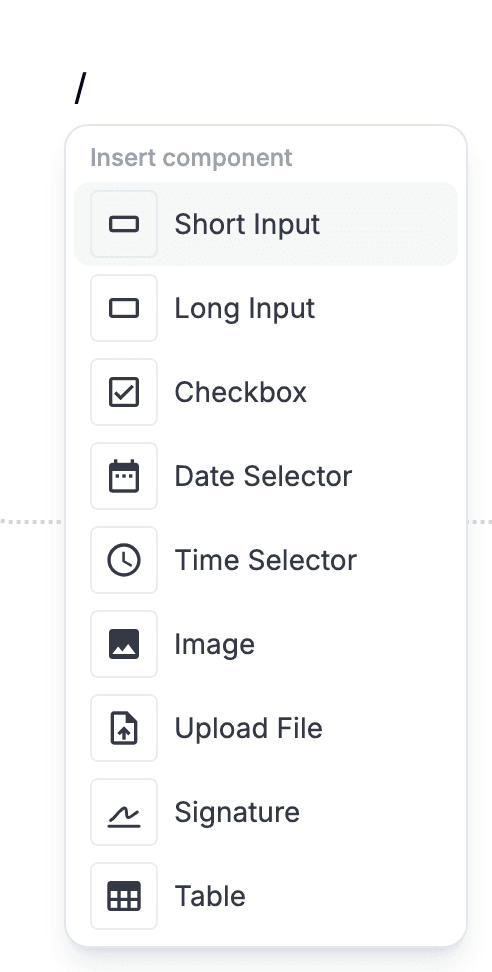
বেশিরভাগ ব্লক স্ল্যাশ মেনু থেকে আসে। কোনো ফাঁকা লাইনে "/" চাপুন — সেই অবস্থানে যোগ করা যায় এমন প্রতিটি ব্লকের তালিকা সহ একটি মেনু খুলবে। একটিতে ক্লিক করুন, অথবা হাইলাইটেড আইটেমে Enter চাপুন — এটি কার্সরের স্থানে আবির্ভূত হয়।
সবচেয়ে সাধারণ গদ্য ব্লকের জন্য markdown শর্টকাট মেনুর চেয়ে দ্রুত: "# " একটি লাইনকে শিরোনাম, "- " বুলেট, "1. " সংখ্যায় পরিণত করে। ফলাফল একই।
২ · গদ্য ব্লক
এই ছয়টি ব্লক ডকুমেন্টের গঠন তৈরি করে। ফর্ম পূরণকারীর কাছে এগুলো কেবল পাঠযোগ্য — এগুলো প্রসঙ্গ, নির্দেশনা ও দৃষ্টিগত ক্রম দিতে থাকে।
বিভাগের শিরোনাম। দীর্ঘ ফর্মকে স্পষ্ট লেবেলযুক্ত অংশে ভাঙতে ব্যবহার করুন। লাইনের শুরুতে "# " টাইপ করুন, অথবা স্ল্যাশ মেনু থেকে বেছে নিন।
সাধারণ গদ্য। ডিফল্ট ব্লক — নতুন লাইনে কেবল টাইপ শুরু করুন। ব্যাখ্যা, নির্দেশনা বা তালিকা নয় এমন যেকোনো লেখার জন্য।
অশৃঙ্খল তালিকা। লাইনের শুরুতে "- " টাইপ করুন। ফাঁকা বুলেটে Enter চেপে তালিকা থেকে বেরিয়ে আসুন।
স্বয়ংক্রিয় সংখ্যা সহ ক্রমিক তালিকা। লাইনের শুরুতে "1. " টাইপ করুন। আপনি পুনর্বিন্যাস করলে আইটেমগুলো নিজেদেরকে পুনরায় সংখ্যাবদ্ধ করে।
এমবেডেড ছবি। স্ল্যাশ মেনু থেকে বেছে নিয়ে একটি ফাইল নির্বাচন করুন। ডায়াগ্রাম, স্ক্রিনশট বা ফর্মের ভিতরে ব্র্যান্ডিংয়ের জন্য উপযোগী।
সারি ও কলাম নিয়ন্ত্রণ সহ কক্ষের গ্রিড। স্ল্যাশ মেনু থেকে বেছে নিন। তুলনা ম্যাট্রিক্স, মূল্য তালিকা বা সারি-কলামের কোনো লেআউটের জন্য।
৩ · ইনপুট ব্লক
এই সাতটি ব্লক ফর্মের পূরণযোগ্য অংশ। প্রত্যেকটি নির্দিষ্ট আকারের উত্তর সংগ্রহ করে এবং Pocper ফলাফল ডকুমেন্টের পাশেই সংরক্ষণ করে।
এক-লাইন টেক্সট ফিল্ড। নাম, ইমেইল, ID — যা এক লাইনে এঁটে যায় সেসবের জন্য। প্রাপক যত টাইপ করেন, ফিল্ড রিয়েল-টাইমে ততই চওড়া হতে থাকে, বাইরের কনটেইনারের কিনারা পর্যন্ত।
মাল্টি-লাইন টেক্সট এরিয়া। বিবরণ, ফিডব্যাক বা এমন উত্তর যা এক বাক্যের চেয়ে বেশি জায়গা চায়। লেখক প্রারম্ভিক উচ্চতা ঠিক করেন, এরপর প্রাপক টাইপ করতে থাকলে এটি রিয়েল-টাইমে উঁচু হতে থাকে — ভেতরে কোনো স্ক্রলবার নেই।
হ্যাঁ / না টগল। সম্মতি, opt-in বা যেকোনো বাইনারি প্রশ্নের জন্য।
তারিখ নির্বাচক। জন্মদিন, সময়সীমা, অ্যাপয়েন্টমেন্টের তারিখ — যেখানে উত্তর একটি ক্যালেন্ডার তারিখ।
সময় নির্বাচক। অ্যাপয়েন্টমেন্টের সময়, শিফট শুরু — ঘড়ির সঙ্গে জড়িত যেকোনো কিছু।
সংযুক্তির স্লট। পূরণকারী একটি ফাইল (ছবি, PDF, ডকুমেন্ট, যা মানায়) ছুঁড়ে দেয় এবং সেটি প্রতিক্রিয়ার সাথে সংযুক্ত হয়ে যায়।
ট্যাপ করে স্বাক্ষরের ব্লক। পূরণকারী আঙুল, স্টাইলাস বা মাউস দিয়ে পপ-আপ প্যাডে স্বাক্ষর আঁকেন — ছবিটি অন্য উত্তরের পাশে সংরক্ষিত হয়। সম্পূর্ণ সম্মতি লেআউটের জন্য ছোট ইনপুট (নাম) এবং তারিখ নির্বাচকের সঙ্গে জোড়া বাঁধুন।
৪ · পুনর্বিন্যাস বা অপসারণ
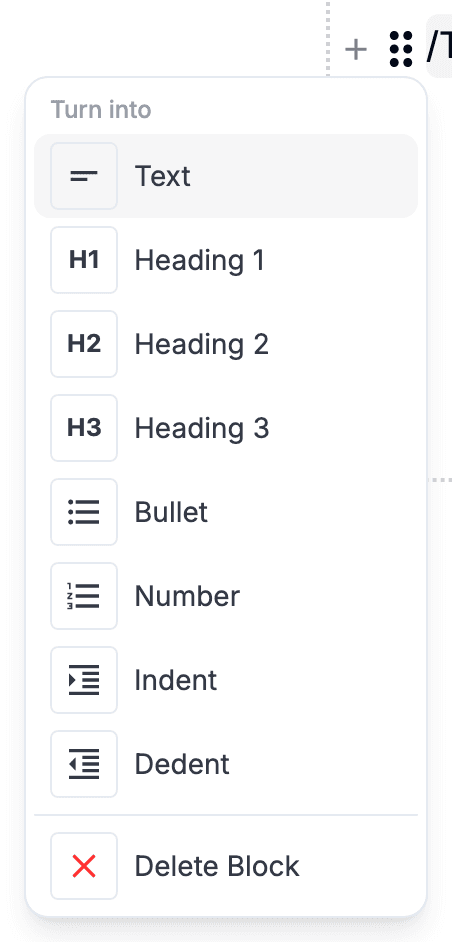
প্রতিটি ব্লকের বাম প্রান্তে একটি হ্যান্ডেল আছে। ব্লক সরাতে এটিকে উপরে বা নিচে টেনে নিন — বাকি ডকুমেন্ট স্থান দিতে সরে যাবে।
একই হ্যান্ডেলে ক্লিক করে ব্লকের মেনু খুলুন; মুছুন সেখানেই থাকে — ব্লকের ধরন পরিবর্তনের মতো ক্রিয়াগুলোর পাশে।
এরপরে কী
ব্লকগুলোকে প্রসঙ্গে দেখতে — এবং সেগুলো যে এডিটর পরিবেশে থাকে — টেমপ্লেট ব্যবস্থাপনা-এ যান, যেখানে শূন্য থেকে template তৈরি ও সংশ্লিষ্ট নিয়মগুলো ব্যাখ্যা করা আছে।