ফোল্ডার
Pocper-এ একটি ফোল্ডার রাখে এমন ডকুমেন্টগুলো যা একজন ক্লায়েন্ট একই টেমপ্লেট ফোল্ডার থেকে পূরণ করেছেন। এটি ক্লায়েন্ট ও ডকুমেন্টের মাঝখানের স্তর, যা একাধিক ডকুমেন্টের কাজকে গুছিয়ে রাখে। ফোল্ডার সাধারণত Pocper স্বয়ংক্রিয়ভাবে বানিয়ে দেয়; কেবল কাঠামো আগে থেকে তৈরি রাখতে চাইলে আপনি হাতে যোগ করেন।
১ · ফোল্ডার কীভাবে তৈরি হয়
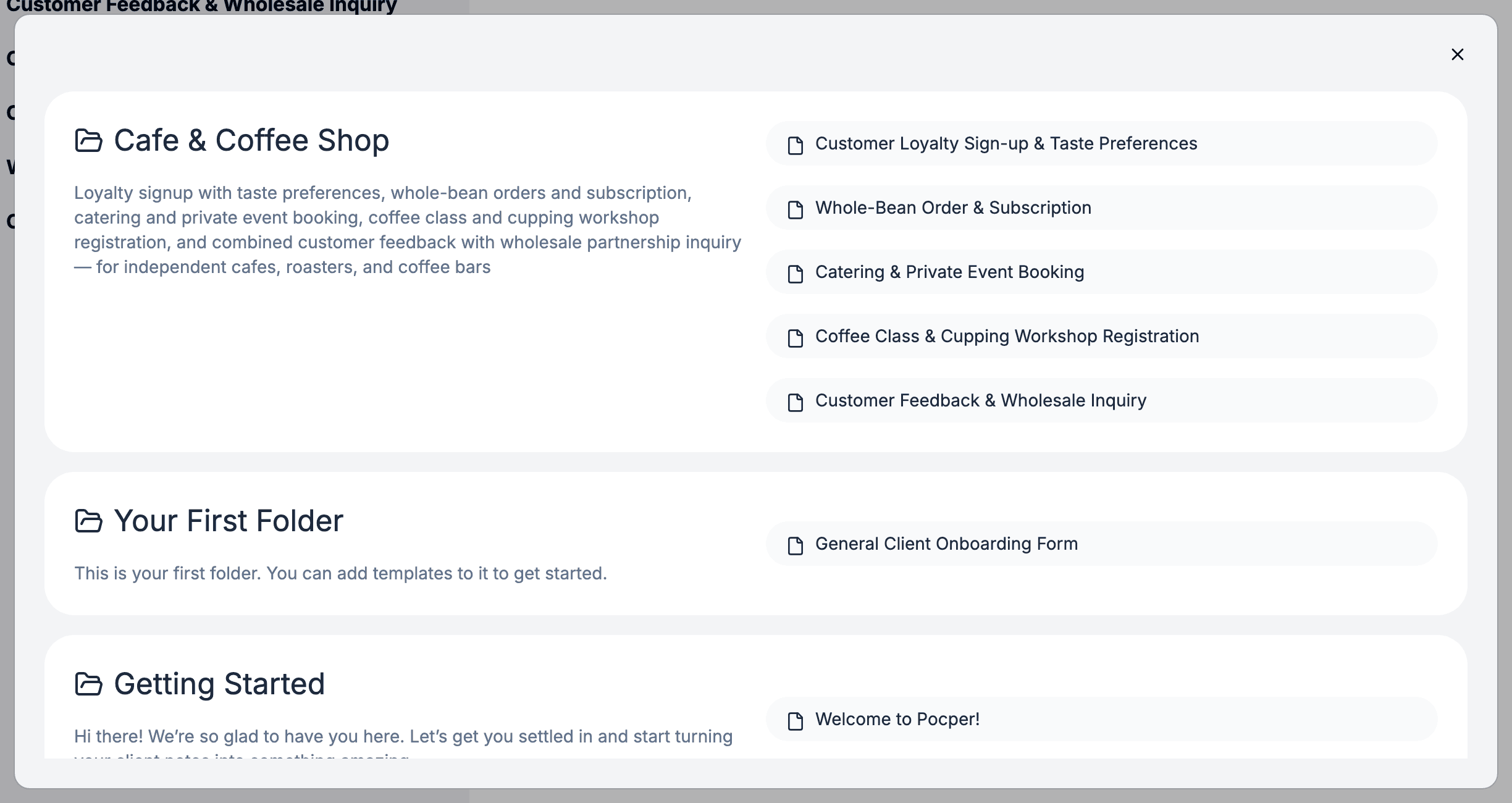
বেশিরভাগ ফোল্ডার নিজেই হাজির হয়। যখন কোনো ক্লায়েন্টের অধীনে নতুন ডকুমেন্ট আসে, Pocper দেখে সেই ডকুমেন্ট যে টেমপ্লেট থেকে পূরণ হয়েছে তা কোন টেমপ্লেট ফোল্ডারের অন্তর্গত। এই ক্লায়েন্টের অধীনে সেই টেমপ্লেট ফোল্ডারের জন্য যদি এখনো ফোল্ডার না থাকে, Pocper একটি বানিয়ে ডকুমেন্ট সেখানে রাখে। ফোল্ডারের নাম টেমপ্লেট ফোল্ডারের নাম অনুসরণ করে।
ক্লায়েন্টের পাতা থেকে আপনি হাতেও ফোল্ডার যোগ করতে পারেন। «ফোল্ডার যোগ করুন» বেছে নিন, কোন টেমপ্লেট ফোল্ডারের সঙ্গে যুক্ত করবেন তা ঠিক করুন, এবং সংরক্ষণ করুন। কোন ডকুমেন্ট আসবে তা জানা থাকলে কাজে দেয় — যেমন প্রতিটি নতুন রোগীর অনবোর্ডিং, চিকিৎসার ইতিহাস ও চিকিৎসা পরিকল্পনা দরকার, তাই প্রথম ডকুমেন্ট আসার আগেই সেই ফোল্ডারগুলো প্রস্তুত রাখা যায়।
২ · ক্লায়েন্টের ভেতরে ফোল্ডার দেখা
একজন ক্লায়েন্টের ভেতরে ফোল্ডারগুলো সাম্প্রতিক কার্যকলাপের ক্রমে সাজানো থাকে। প্রতিটি ফোল্ডার নিজের নাম ও ভেতরের ডকুমেন্ট দেখায়। ফোল্ডারে ক্লিক করলে ডকুমেন্টের তালিকা খোলে, ডকুমেন্টে ক্লিক করলে এডিটর খোলে।
একটি ফোল্ডার ঠিক একজন ক্লায়েন্টের। «ফোল্ডারকে ক্লায়েন্টের মধ্যে সরানো» বলে কিছু নেই — কোনো ডকুমেন্ট ভুল ক্লায়েন্টের অধীনে গেলে আপনি ডকুমেন্ট পুনর্বরাদ্দ করেন, ফোল্ডার নিজেই সামলে নেয়।
৩ · ফোল্ডার ও টেমপ্লেট ফোল্ডার
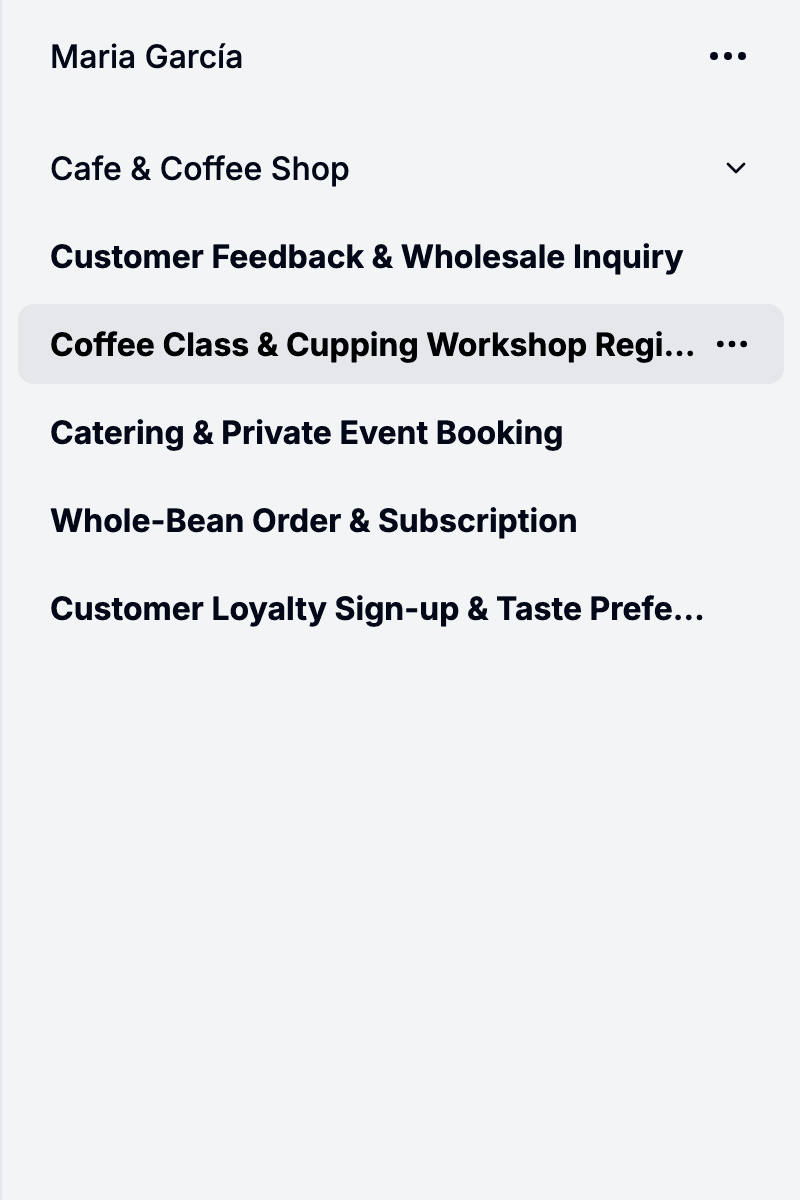
প্রতিটি ক্লায়েন্টের ভেতরে ফোল্ডার ও টেমপ্লেট ফোল্ডার এক-এক মিলে যায়। পরে যদি টেমপ্লেট ফোল্ডারের নাম বদলান, ক্লায়েন্টের ভেতরে আগে থেকে থাকা ফোল্ডার তাদের তৈরির সময়ের নাম ধরে রাখে; ভবিষ্যৎ ফোল্ডার নতুন নাম ব্যবহার করে।
টেমপ্লেট ফোল্ডার মুছে ফেললে, সংশ্লিষ্ট ফোল্ডারের অধীনে আগে থেকে রাখা ডকুমেন্ট সরে না, হারিয়েও যায় না। ফোল্ডার তাদের বিষয়বস্তু নিয়ে যেখানে আছে সেখানেই থাকে — শুধু নতুন ডকুমেন্ট নেওয়া বন্ধ করে দেয়, কারণ পেছনে আর কোনো টেমপ্লেট ফোল্ডার নেই।
৪ · ফোল্ডার দিয়ে যা যা করা যায়
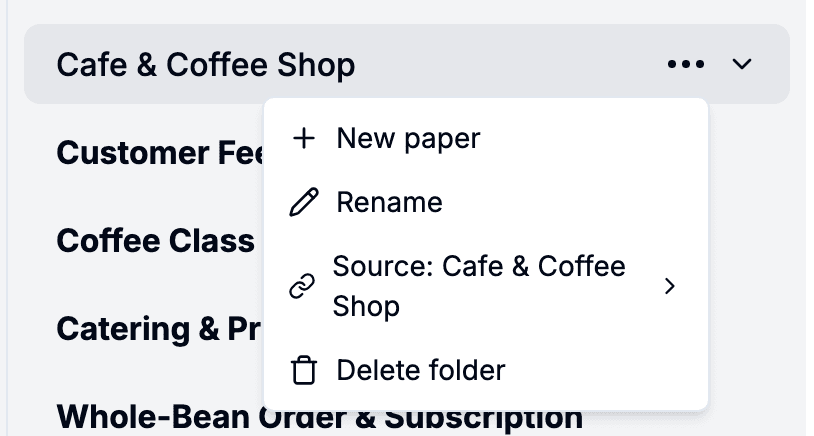
প্রতিটি ফোল্ডার সারির ডান দিকে একটি «আরও» বোতাম (তিনটি বিন্দু) আছে। খুললে একটি ছোট মেনু পাওয়া যায়: «নতুন ডকুমেন্ট» — সরাসরি এই ফোল্ডারে একটি খালি ডকুমেন্ট যোগ করার জন্য; «নাম বদলান» — প্রদর্শিত নাম পরিবর্তন; «উৎস» সাব-মেনু — এই ফোল্ডার যে টেমপ্লেট ফোল্ডারের প্রতিফলন তা দেখায় (দেখা, সংযোগ ছাড়ানো বা অন্যটির সাথে বদলানো যায়); এবং «ফোল্ডার মুছুন»।
নাম বদলানো শুধু প্রদর্শনের ব্যাপার — ডকুমেন্ট এবং নিচের টেমপ্লেট ফোল্ডার অপরিবর্তিত থাকে। ফোল্ডারে ডকুমেন্ট থাকলে মুছার আগে নিশ্চিতকরণ চাওয়া হয়, কারণ ফোল্ডার ও এর ভেতরের ডকুমেন্ট একসাথে সরিয়ে ফেলা হয়।
৫ · ক্লায়েন্টের নাম বদলানো
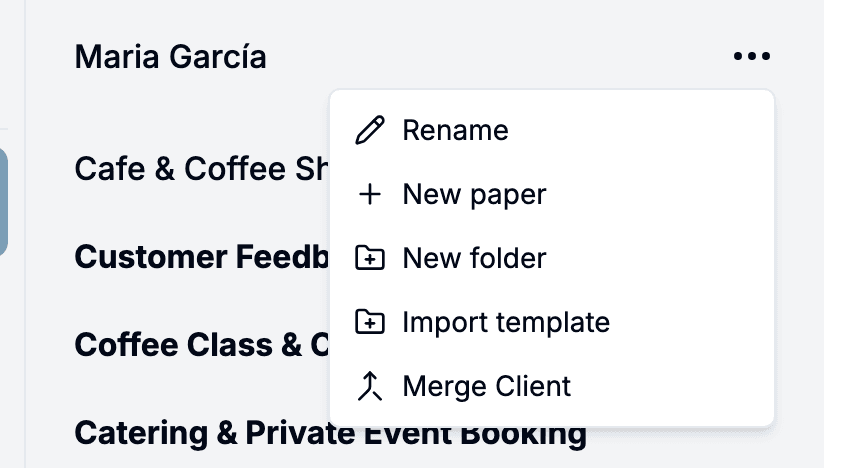
ক্লায়েন্টের নাম একই ফোল্ডার প্যানেলের উপরের অংশে নিজস্ব «আরও» বোতামসহ থাকে। খুলে «নাম বদলান» নির্বাচন করুন, নতুন নাম লিখুন, সংরক্ষণ করুন। এই পরিবর্তন কেবল প্রদর্শনের — ডকুমেন্ট, ফোল্ডার এবং জমা সব আগের জায়গায়ই থাকে।
পরবর্তী
ফোল্ডার আকৃতি দেয়; টেমপ্লেট প্রতিটি ডকুমেন্টের পেছনে পুনঃব্যবহারযোগ্য ফর্ম — কীভাবে তৈরি, কোন কোন ব্লক ভেতরে আসে, সম্পাদনা কীভাবে কাজ করে।