Table ব্লক
Table ব্লক ডকুমেন্টের ভেতরে কোষের একটি গ্রিড বিছিয়ে দেয় — সারি এন্ট্রির জন্য, কলাম ফিল্ডের জন্য। তুলনা ম্যাট্রিক্স, মূল্য তালিকা, সাধারণ ডেটা লেআউট, অথবা যেখানে ফর্মের প্রবাহমান অনুচ্ছেদের পরিবর্তে পাশাপাশি বসানো বিষয়বস্তু দরকার, সেখানে ব্যবহার করুন।
১ · টেবিল ঢোকান
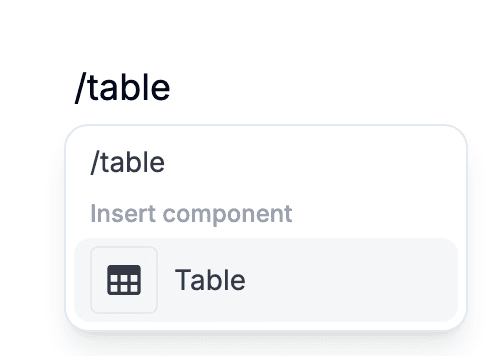
ফাঁকা লাইনে স্ল্যাশ চাপুন এবং মেনু থেকে Table বেছে নিন — "table" এবং "grid" দুটোই সরাসরি এই ব্লকে নিয়ে যায়। টাইপ করার চেয়ে ক্লিক পছন্দ হলে উপরের টুলবারের Insert পপওভারেও একই এন্ট্রি আছে। নতুন টেবিল কার্সারের জায়গাতেই ৩×৩ গ্রিড হিসেবে আবির্ভূত হয়, প্রথম সেলটি ফোকাসে এবং টাইপ করতে প্রস্তুত।
সেলে কেবল সাধারণ টেক্সট থাকে — নেস্টেড ব্লক, ছবি বা ইনপুট ফিল্ড নয়। তাই টেবিল দ্রুত ভরা যায় এবং ফোনের পর্দায় পরিচ্ছন্নভাবে দেখা যায়। Tab চাপলে পরের সেলে, Shift-Tab চাপলে আগের সেলে যায়। শেষ সেলে Tab চাপলে টেবিল থেকে বেরিয়ে এসে নিচে টাইপ চালিয়ে যেতে পারবেন।
২ · সারি, কলাম ও আকার
যেকোনো সারি বা কলামের উপর মাউস নিলে কিনারে একটি ছোট হ্যান্ডেল দেখা যাবে। হ্যান্ডেল উপরে/নিচে বা বাঁ/ডানে টেনে সারি কিংবা কলাম পুনর্বিন্যাস করুন; ক্লিক করলে একটি ডিলিট পপআপ খোলে। শেষ সারির ঠিক নিচে "+ সারি যোগ করুন" নির্দেশক থাকে — এক ক্লিকে আরেকটি সারি জুড়ে দেয়। কলাম যোগ করতে একই হ্যান্ডেলের মেনু ব্যবহার করুন, অথবা সেলে কার্সার রেখে উপরের টুলবারের বাঁয়ে-কলাম-যোগ / ডানে-কলাম-যোগ ক্রিয়াগুলো ব্যবহার করুন।
কলামের প্রস্থ দুই কলামের মাঝখানের কিনারা টেনে বদলানো যায়: ডানে টানলে চওড়া, বাঁয়ে টানলে সরু। ওই একই কিনারায় ডাবল-ক্লিক করলে কলাম তার কনটেন্টের সঙ্গে নিজেই খাপ খেয়ে যায় — যখন এক কলামে দীর্ঘ একটি বাক্য থাকে আর অন্যগুলো সরু রাখতে চান, তখন কাজে দেয়। প্রস্থ ডকুমেন্টের সঙ্গে সংরক্ষিত থাকে, তাই আপনি যা সেট করবেন, পূরণকারীও সেটাই দেখবেন।

৩ · তিনটি স্টাইল
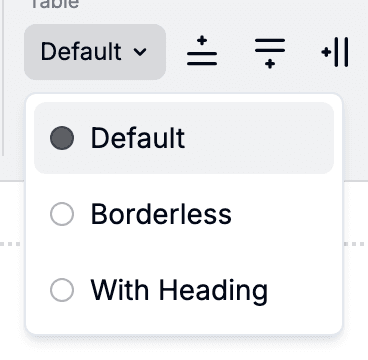
টেবিল তিনটি ভিজ্যুয়াল রূপ নিয়ে আসে। Default প্রতিটি সেলের চারপাশে রেখা টানে — ঘন তথ্যের জন্য সবচেয়ে ভালো। Borderless বিভাজক সরিয়ে দেয়, ফলে চেহারা আরও শান্ত — যখন টেবিল মূলত লেবেলের টেক্সট নিয়ে গঠিত, তখন উপযুক্ত। With Heading প্রথম সারিকে হেডার স্টাইলে সাজায় (মোটা ওজন + হালকা পটভূমি) — যখন উপরের সারি নিচের কলামগুলোকে লেবেল দেয়, তখন এটাই সঠিক পছন্দ।
উপরের টুলবারের টেবিল-কন্ট্রোল পপওভার থেকে স্টাইল পাল্টান — টেবিলের ভেতরে যেকোনো জায়গায় কার্সার রাখলে পপওভারটি দেখা দেয়। সিদ্ধান্তটি টেবিলের সঙ্গে সংরক্ষিত হয়, পুরো ডকুমেন্টের সঙ্গে নয়, তাই একই ফর্মে দুটো টেবিল ভিন্ন স্টাইলে থাকতে পারে। প্রতিটি ভ্যারিয়েন্ট পূরণকারীর কাছে ফর্মের সর্বজনীন URL-এ যেমন দেখায়, এডিটরেও তেমনই দেখায়।
এরপরে কী
টেমপ্লেট-এ যেসব কনটেন্ট ও পূরণযোগ্য ব্লক বসানো যায় তার পূর্ণ ক্যাটালগের জন্য Block types হলো সেই রেফারেন্স যেখানে যেকোনো নতুন ফর্ম সাজানোর সময় ফিরে আসতে পারেন।